Teema
- Mitme tulemüüri profiili loomine erinevate võrkude jaoks
- Konfigureeri võrgupõhiste tulemüüri reeglite rakendamine
Üksikasjad
Klõpsake, et avada
ESET Endpoint Securitys saate luua võrguühenduse profiile ja määrata profiilipõhiseid tulemüüri reegleid, mis kasutavad kindlaid IP-aadresside kogumeid. See võimaldab teil rakendada erinevaid tulemüüri seadeid sõltuvalt võrgust, millega seade on ühendatud. Näiteks võite kasutada ühte profiili oma kontori võrgus ja teist avalikutes võrkudes, tagades, et asukoha vahetamisel rakendatakse sobivaid tulemüüri reegleid. Ühendusprofiile, IP-hulgad ja tulemüüri reegleid saab seadistada otse ESET Endpoint Securitys või kaugjuhtimisega, kasutades ESET PROTECT või ESET PROTECT On-Prem.
Lahendus
ESET PROTECT või ESET PROTECT On-Prem
-
Looge poliitika. Poliitika seadete konfigureerimiseks järgige allpool toodud samme.
-
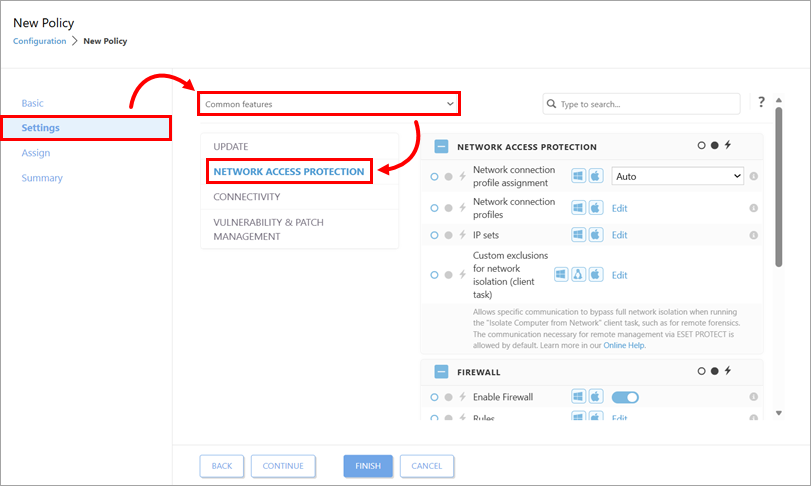
Klõpsake nuppu „Seaded“, valige rippmenüüst „Üldised funktsioonid“ ja klõpsake „Võrgu juurdepääsu kaitse“. Jätkake järgmiste sammude abil ühendusprofiili, IP-komplektide ja tulemüüri reeglite loomist ja määratlemist.
-
Looge IP-hulgad, mida kasutada võrguühenduse profiiliga.
-
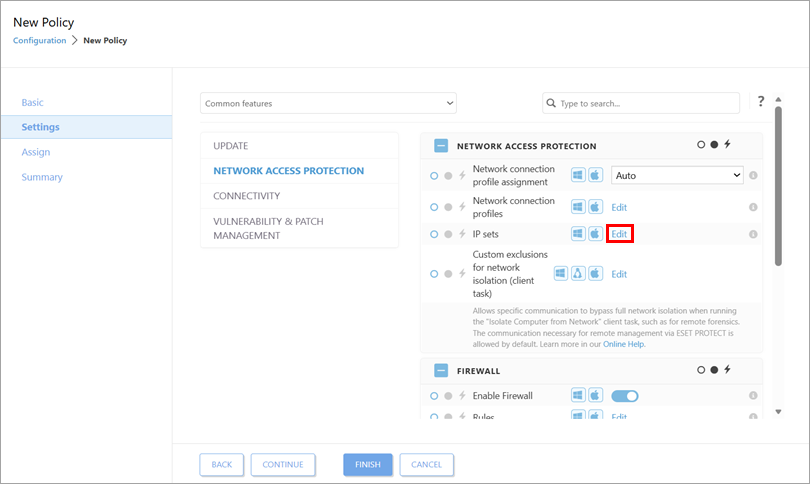
Klõpsake „Võrgu juurdepääsu kaitse“ all „IP-hulkade“ kõrval nuppu „Muuda “.
-
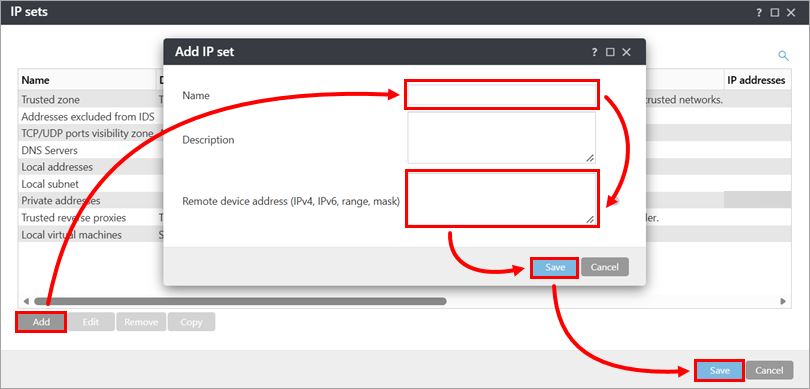
Klõpsake nuppu „Lisa”. Sisestage väljale „Nimi ” IP-hulgale nimi. Sisestage väljale „Kaugseadme aadress ” IP-aadress või alamvõrk. Klõpsake nuppu „Salvesta” → „Salvesta”.
-
-
Loo võrguühenduse profiili jaoks tulemüüri reeglid.
-
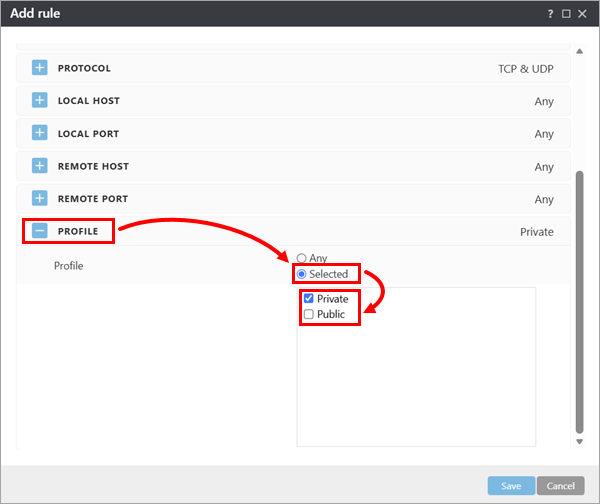
Et seostada loodud võrguühenduse profiili tulemüüri reegliga, avage dialoogikastis „Lisa reegel“ riba „Profiil“, märkige valikukast „Valitud“ ja valige valikukasti all olev võrguühenduse profiil.
-
Loo IP-hulkade sidumiseks tulemüüri reegliga ava dialoogaknas „Lisa reegel “ riba „Kohalik host“ või „Kaughost“, klõpsa „Muuda“ IP-hulkade kõrval, vali IP-hulgad ja klõpsa „Salvesta“.
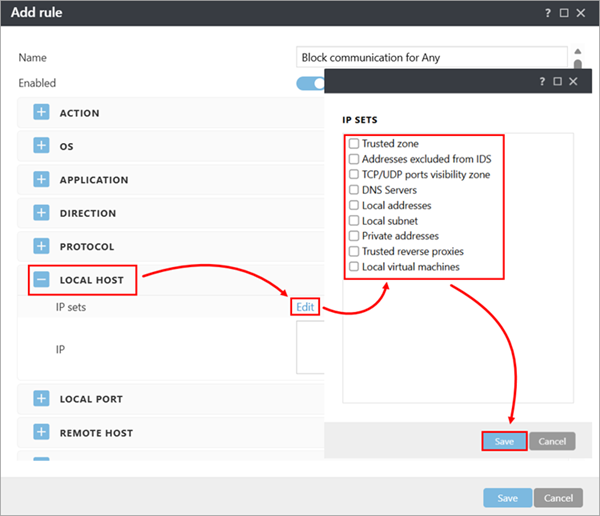
-
-
Klõpsake nuppu „Lõpeta”.
ESETi lõppseadmete rakendused
-
Vajutage klahvi F5, et avada „Täpsemad seaded“.
-
Looge võrguühenduse profiil.
-
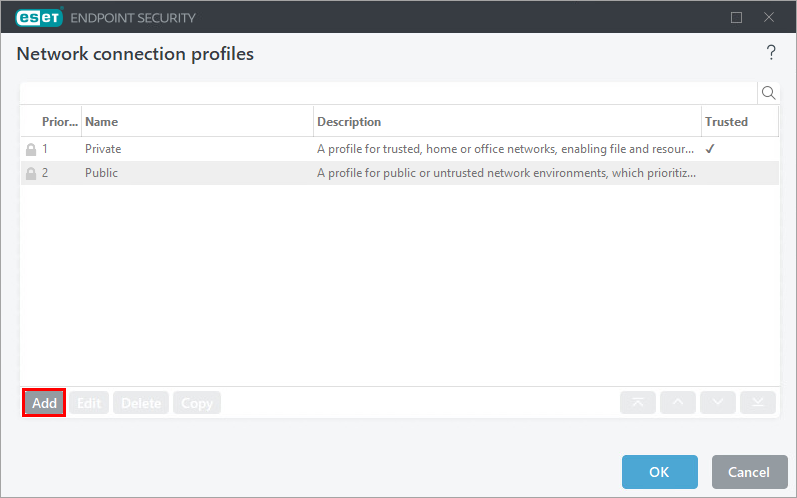
Klõpsake „Kaitse” → „Võrgu juurdepääsu kaitse”. Klõpsake „Võrguühenduse profiilide” kõrval nuppu „Muuda”.

-
Klõpsake nuppu „Lisa”.
-
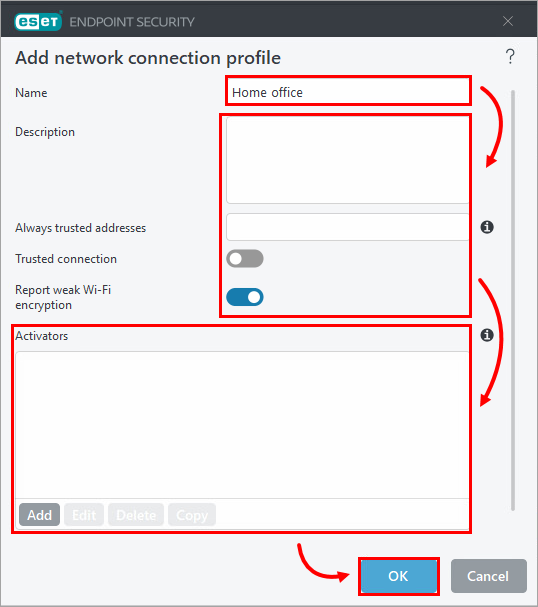
Sisestage väljale „Nimi ” profiili nimi. Pärast profiili seadete lisamist klõpsake nuppu „OK ” → „OK”.
-
-
Looge IP-hulgad, mida kasutada võrguühenduse profiiliga.
-
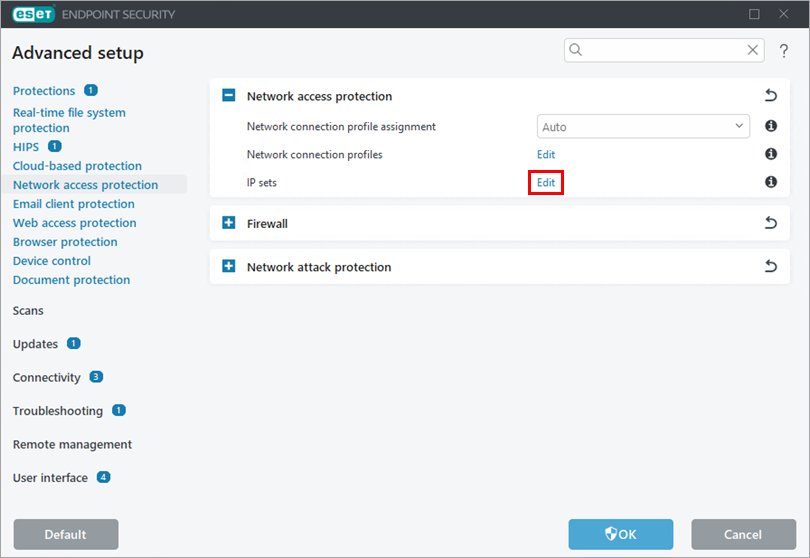
Klõpsake „IP-hulgad“ kõrval nuppu „Muuda“.
-
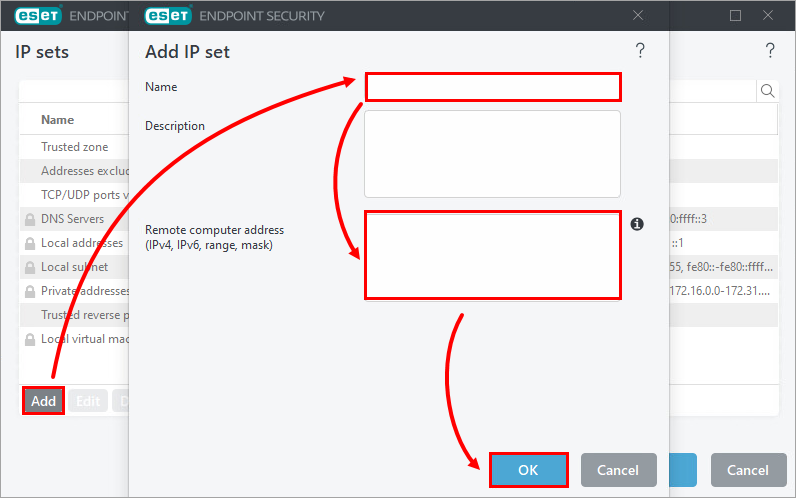
Klõpsake nuppu „Lisa”. Sisestage väljale „Nimi ” nimi. Sisestage väljale „Kaugarvuti aadress ” IP-aadress või alamvõrk ja klõpsake nuppu „OK” → „OK”.
-
-
Loo võrguühenduse profiili jaoks tulemüüri reeglid.
-
Et seostada loodud võrguühenduse profiil tulemüüri reegliga, avage dialoogikastis „Lisa reegel“ riba „Profiil“, märkige valikukast „Valitud“ ja valige valikukasti all olev ühendusprofiil.
-
Et seostada loodud IP-hulgad tulemüüri reegliga, avage dialoogaknas „Lisa reegel “ riba „Kohalik host“ või „Kaughost“, klõpsake „Muuda“ IP-hulkade kõrval, valige IP-hulgad ja klõpsake „Salvesta“.
-


