Problem
Szczegóły
Kliknij, aby rozwinąć
W programie ESET Endpoint Security można zdefiniować reguły i wyjątki zapory, które są specyficzne dla profilu zapory. W połączeniu z zestawami adresów IP i edytorem reguł umożliwia to automatyczne przełączanie programu ESET Endpoint Security na mniej lub bardziej bezpieczny profil podczas podróży między wieloma sieciami.
Na przykład, jeśli podróżujesz do i z pracy i uzyskujesz dostęp do sieci publicznych poza biurem, ale nie wymagasz stosowania określonych reguł w biurze, możesz utworzyć profile do użytku biurowego i publicznego. Gdy program ESET Endpoint Security wykryje adres IP z sieci biurowej, będzie egzekwować tylko reguły zawarte w profilu biurowym. Gdy uzyskasz dostęp do sieci publicznej z innym adresem IP, ESET Endpoint Security automatycznie przełączy się na profil publiczny i będzie egzekwować reguły, które zostały wprowadzone dla tego profilu.
Rozwiązanie
Użytkownicy programu ESET PROTECT
Użytkownicy ESET PROTECT mogą tworzyć zasady i definiować profil połączenia, zestawy IP i reguły za pomocą funkcji Wspólne funkcje.
-
Kliknij kolejno opcje Zasady → Nowe zasady.
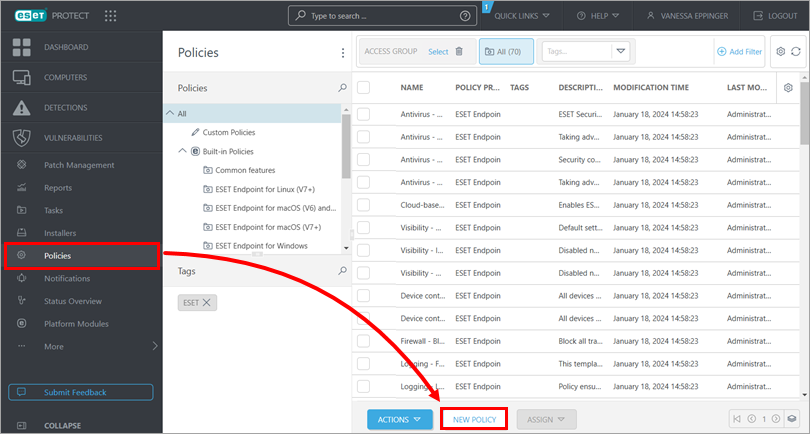
Rysunek 1-1 -
W polu Name wpisz nazwę i kliknij Continue.
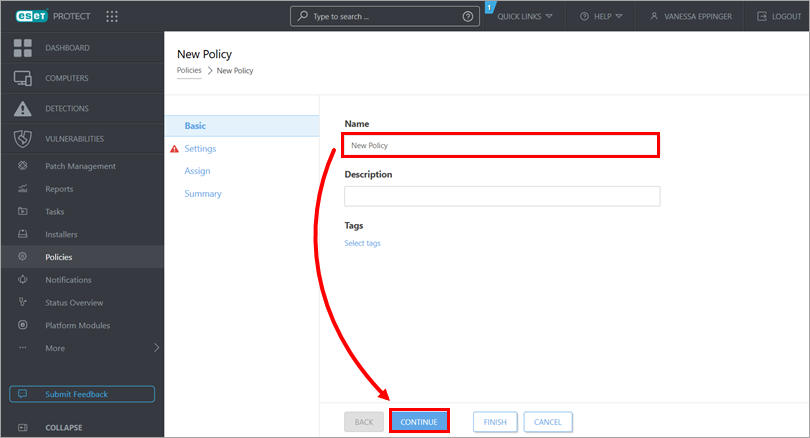
Rysunek 1-2 -
W menu rozwijanym Wybierz produkt wybierz Wspólne funkcje. Kliknij Ochrona dostępu do sieci. Przejdź do poniższych sekcji, aby utworzyć i zdefiniować profil połączenia, zestawy adresów IP i reguły.
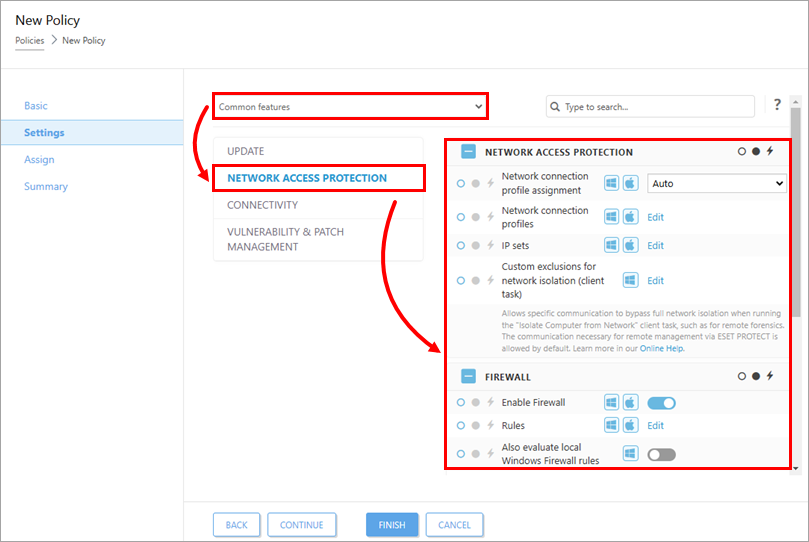
Rysunek 1-3
I. Tworzenie profilu połączenia
-
Naciśnij klawisz F5, aby otworzyć Zaawansowane ustawienia.
-
Kliknij Zabezpieczenia → Ochrona dostępu do sieci. Obok pozycji Profile połączeń sieciowych kliknij przycisk Edytuj.

Rysunek 2-1 -
Kliknij przycisk Dodaj.
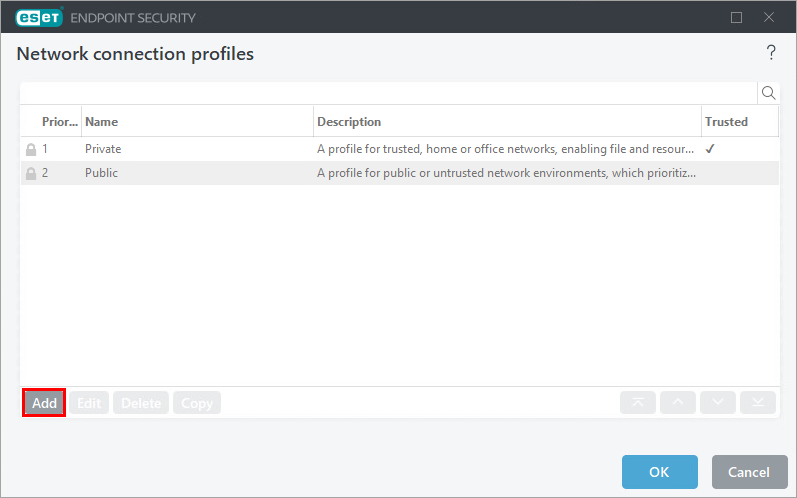
Rysunek 2-2 -
W polu Nazwa wpisz nazwę profilu. Po dodaniu ustawień profilu kliknij OK → OK. Przejdź do sekcji II.
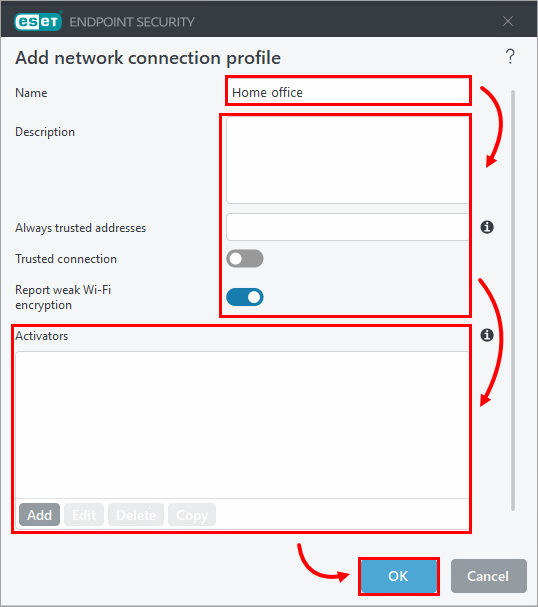
Rysunek 2-3
II. Definiowanie zestawów IP
-
Obok pozycji Zestawy IP kliknij Edytuj.
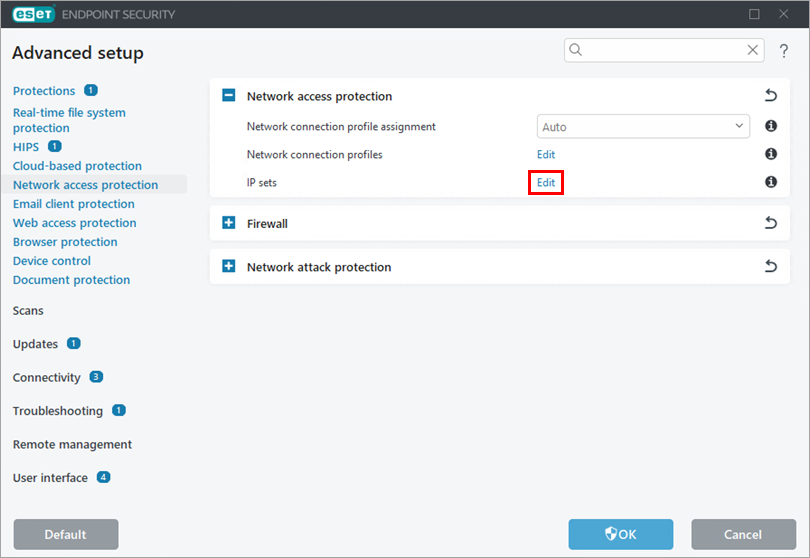
Rysunek 3-1 -
Kliknij przycisk Add (Dodaj). W polu Name wpisz nazwę. W polu Remote computer address wpisz adres IP lub podsieć i kliknij OK → OK.
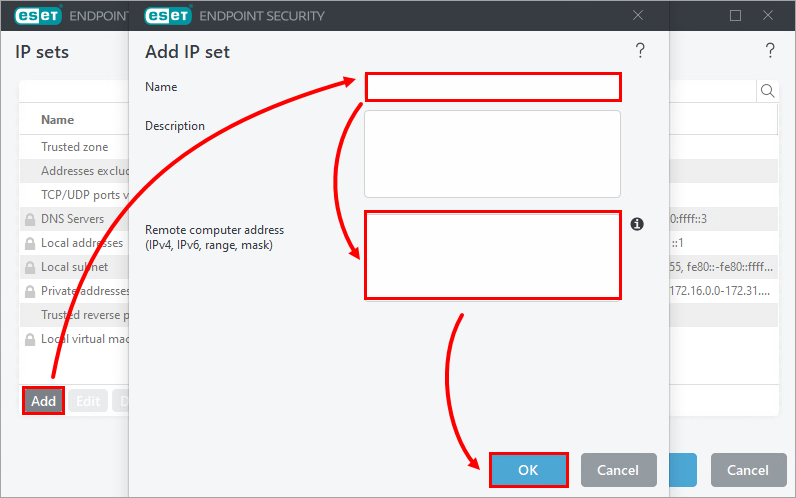
Rysunek 3-2 - Dodaj dodatkowe zestawy IP. Przejdź do sekcji III.
III. Tworzenie reguły
-
Rozwiń Firewall. Obok pozycji Reguły kliknij przycisk Edytuj.
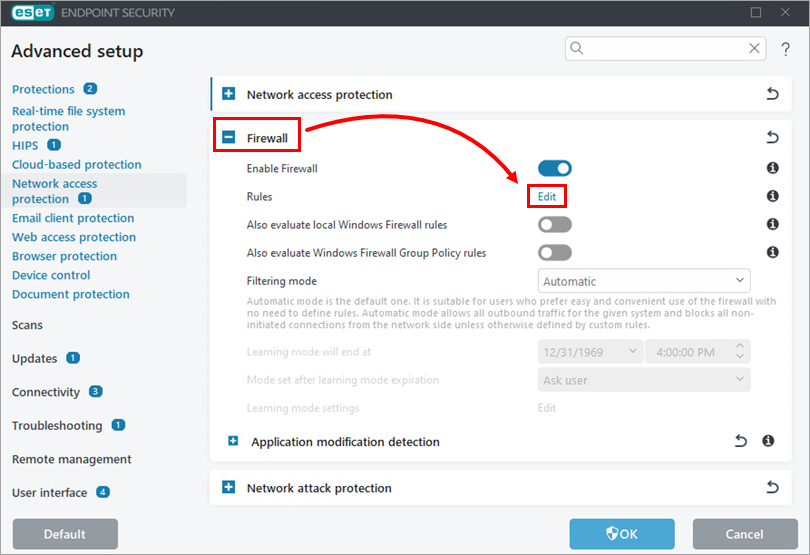
Rysunek 4-1 -
Kliknij Dodaj.

Rysunek 4-2 -
Utwórz regułę zgodnie z potrzebami.
-
Rozwiń Profil. Kliknij Selected i wybierz wcześniej utworzony profil. Kliknij OK → OK → OK.
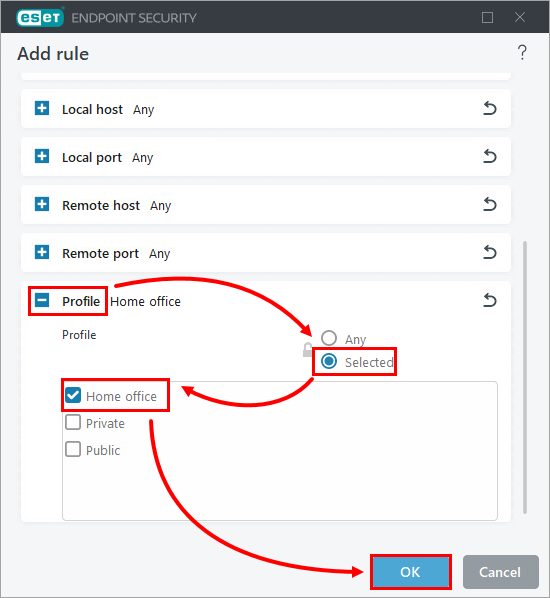
Rysunek 4-3


