Masalah
Detail
Klik untuk memperluas
Di ESET Endpoint Security, Anda dapat menentukan aturan dan pengecualian firewall yang khusus untuk profil firewall. Jika digunakan bersama dengan Set IP dan editor Aturan, ini memungkinkan Anda untuk membuat ESET Endpoint Security secara otomatis beralih ke profil yang lebih atau kurang aman saat bepergian di antara beberapa jaringan.
Misalnya, jika Anda bepergian ke dan dari kantor dan mengakses jaringan publik saat berada di luar kantor, tetapi tidak memerlukan penggunaan aturan tertentu saat berada di kantor, Anda bisa membuat profil untuk penggunaan di kantor dan di tempat umum. Ketika ESET Endpoint Security mendeteksi alamat IP dari jaringan kantor Anda, ESET Endpoint Security hanya akan menerapkan aturan yang ada di profil kantor Anda. Ketika Anda mengakses jaringan publik dengan alamat IP yang berbeda, ESET Endpoint Security akan secara otomatis beralih ke profil publik Anda dan menerapkan aturan yang telah Anda buat untuk profil tersebut.
Solusi
Pengguna ESET PROTECT
Pengguna ESET PROTECT dapat membuat kebijakan dan menentukan profil koneksi, set IP, dan aturan menggunakan fungsi Fitur umum.
-
Klik Kebijakan → Kebijakan Baru.
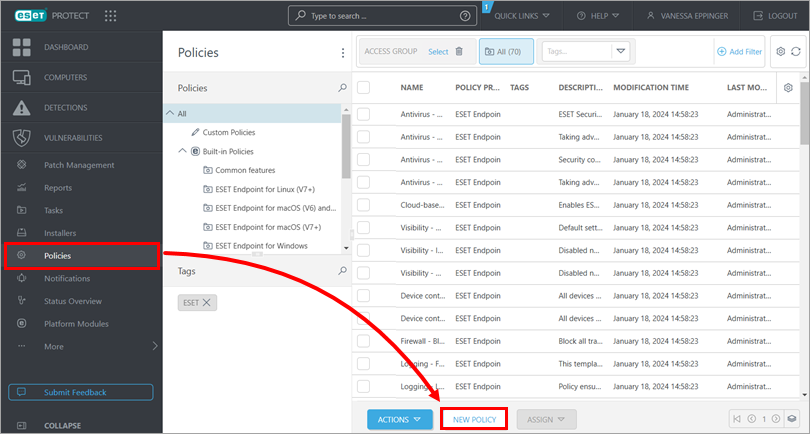
Gambar 1-1 -
Pada kolom Name , ketik nama dan klik Continue.
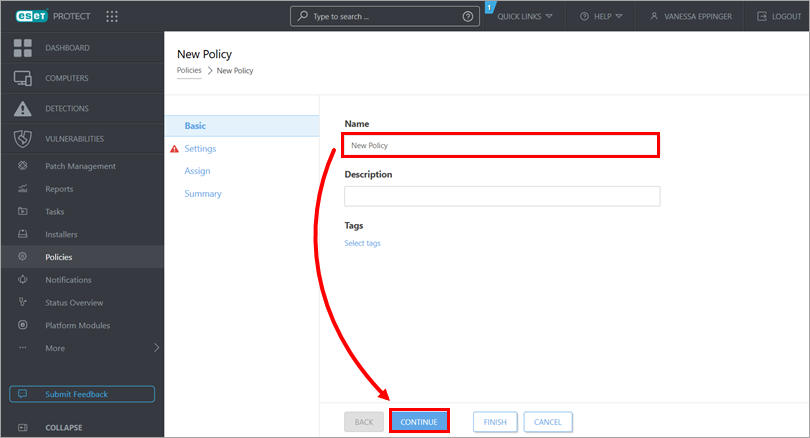
Gambar 1-2 -
Pada menu tarik-turun Pilih produk, pilih Fitur umum. Klik Perlindungan Akses Jaringan. Lanjutkan ke bagian di bawah ini untuk membuat dan menentukan profil koneksi, set IP, dan aturan.
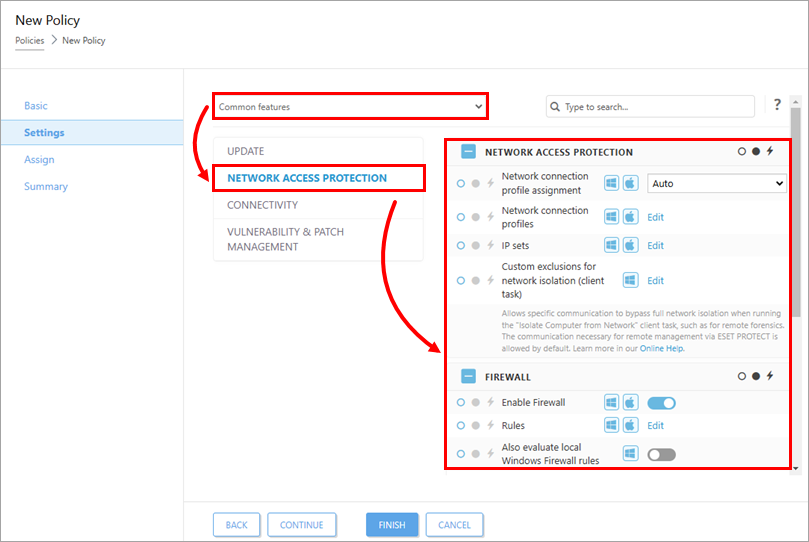
Gambar 1-3
I. Membuat profil koneksi
-
Tekan tombol F5 untuk membuka Pengaturan lanjutan.
-
Klik Perlindungan → Perlindungan akses jaringan. Di samping Profil koneksi jaringan, klik Edit.

Gambar 2-1 -
Klik Tambah.
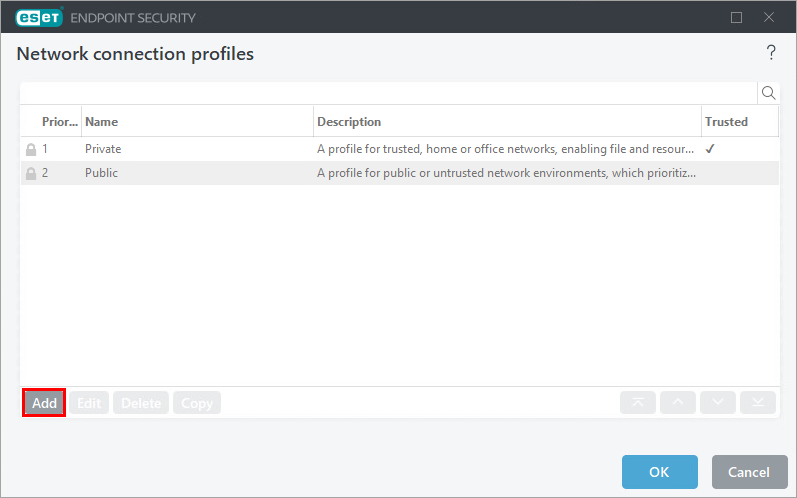
Gambar 2-2 -
Pada bidang Name , ketik nama profil. Setelah pengaturan profil ditambahkan, klik OK → OK. Lanjutkan ke bagian II.
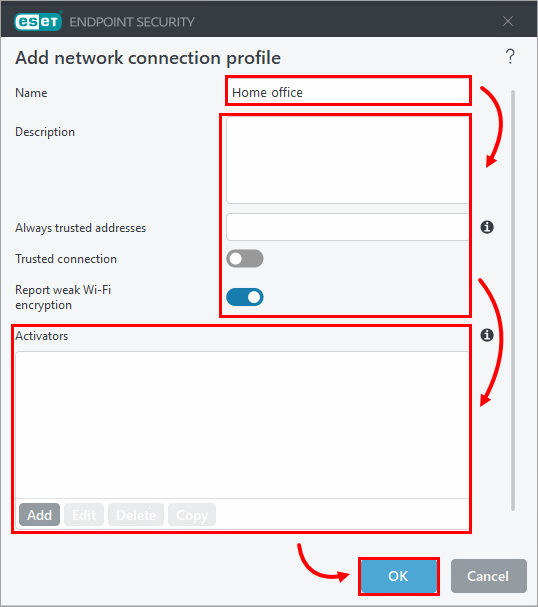
Gambar 2-3
II. Tentukan set IP
-
Di samping set IP, klik Edit.
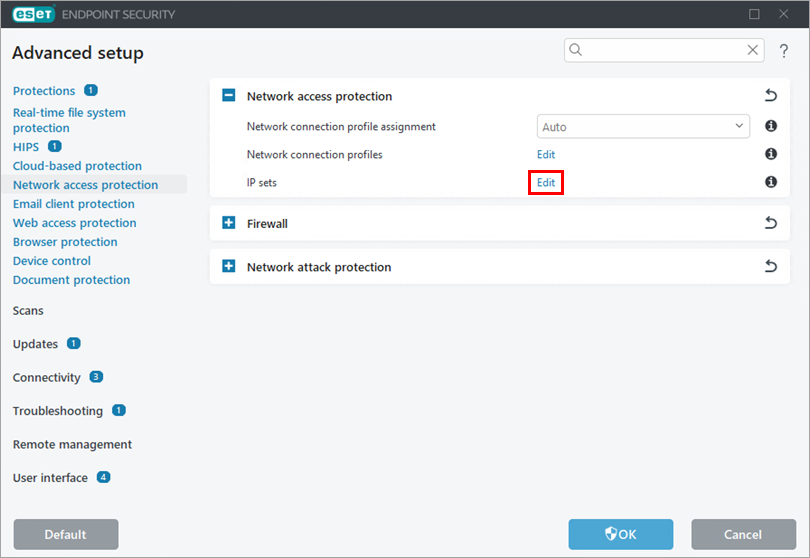
Gambar 3-1 -
Klik Tambah. Pada bidang Name , ketik nama. Pada bidang Remote computer address (Alamat komputer jarak jauh ), ketik alamat IP atau subnet, lalu klik OK → OK.
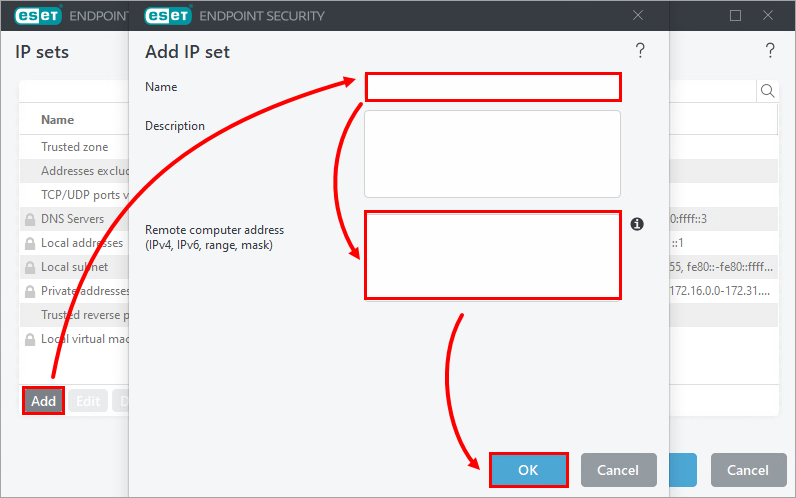
Gambar 3-2 - Tambahkan set IP tambahan. Lanjutkan ke bagian III.
III. Membuat aturan
-
Perluas Firewall. Di samping Rules, klik Edit.
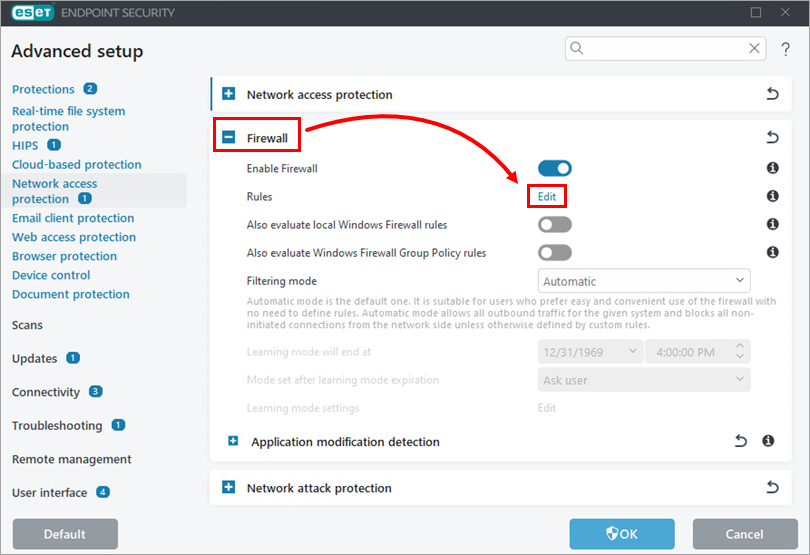
Gambar 4-1 -
Klik Tambah.

Gambar 4-2 -
Buat aturan sesuai kebutuhan.
-
Perluas Profil. Klik Selected dan pilih profil yang telah dibuat sebelumnya. Klik OK → OK → OK.
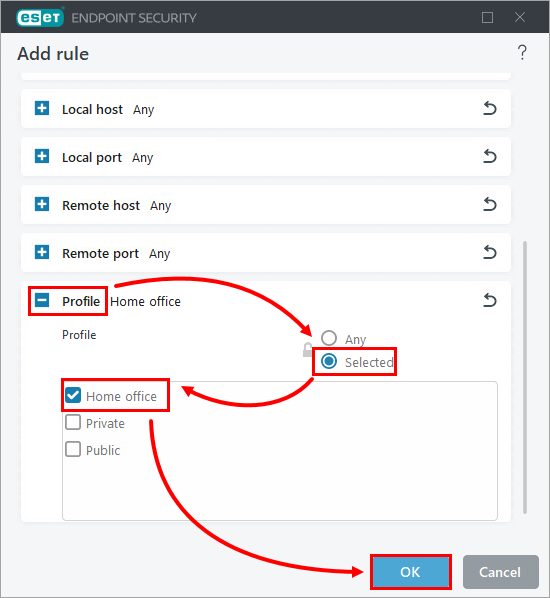
Gambar 4-3


