问题
详细信息
单击展开
在 ESET Endpoint Security 中,您可以定义特定于防火墙配置文件的防火墙规则和例外。与 IP 设置和规则编辑器结合使用,可以让 ESET Endpoint Security 在多个网络之间旅行时自动切换到更安全或更不安全的配置文件。
例如,如果你上下班出差,不在办公室时访问公共网络,但在办公室时不需要使用某些规则,你就可以创建办公室和公共使用的配置文件。当 ESET Endpoint Security 检测到您办公室网络的 IP 地址时,它只会执行办公室配置文件中的规则。当您使用不同的 IP 地址访问公共网络时,ESET Endpoint Security 会自动切换到您的公共配置文件,并执行您为该配置文件设置的规则。
解决方案
ESET PROTECT 用户
ESET PROTECT 用户可以使用常用功能创建策略并定义连接配置文件、IP 集和规则。
-
单击策略→新策略。
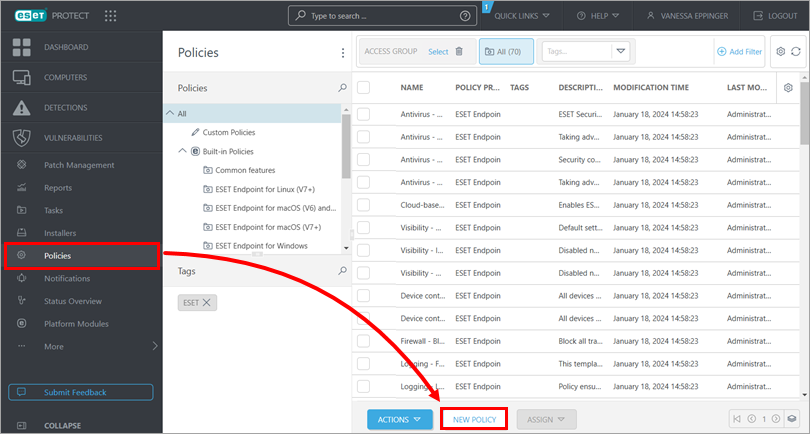
图 1-1 -
在名称字段 中,键入名称并单击继续。
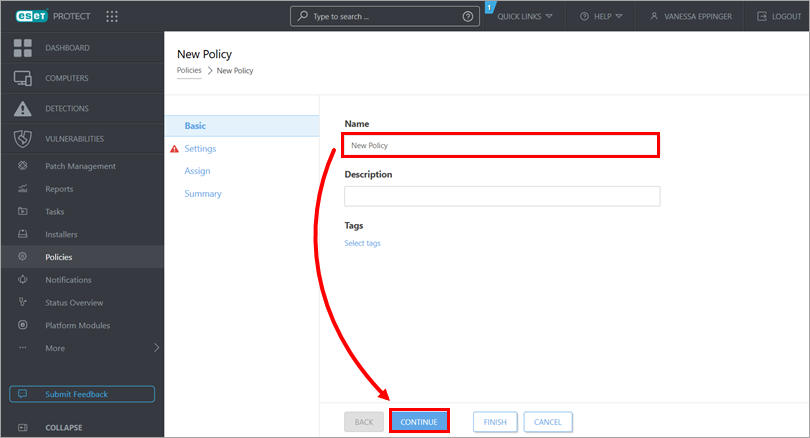
图 1-2 -
在 "选择产品"下拉菜单中,选择 "常用功能"。 单击 "网络访问保护"。继续下面的部分,创建和定义连接配置文件、IP 集和规则。
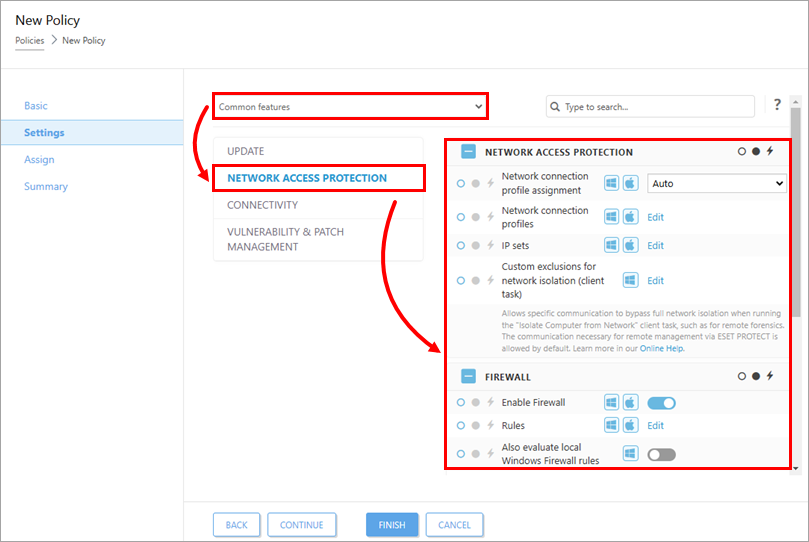
图 1-3
I.创建连接配置文件
-
按F5键打开高级设置。
-
单击保护 → 网络访问保护。在网络连接配置文件旁边,单击编辑。

图 2-1 -
单击添加。
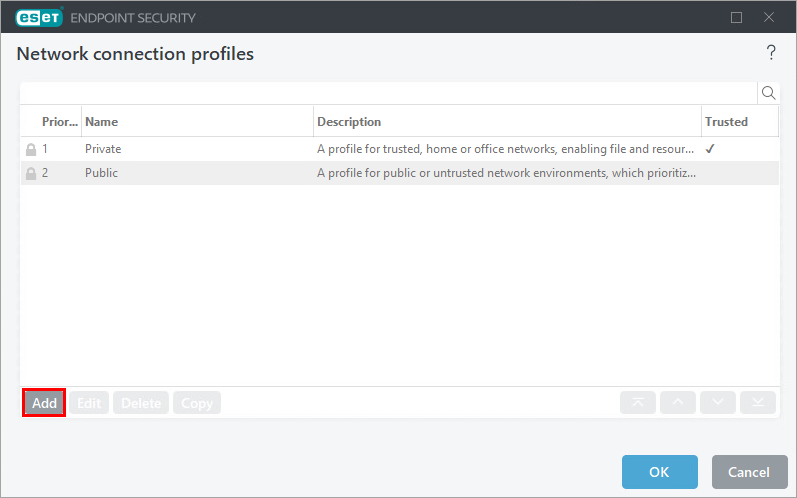
图 2-2 -
在名称字段 中,键入预案名称。添加预案设置后,单击确定 → 确定。 继续第二部分。
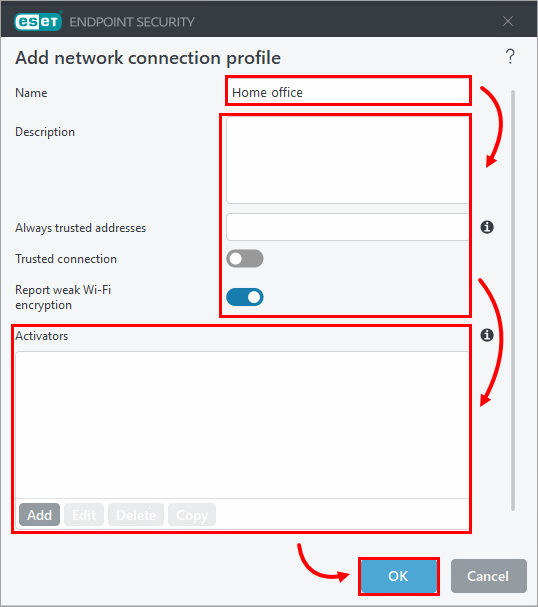
图 2-3
II.定义 IP 设置
-
在IP 设置旁边单击编辑。
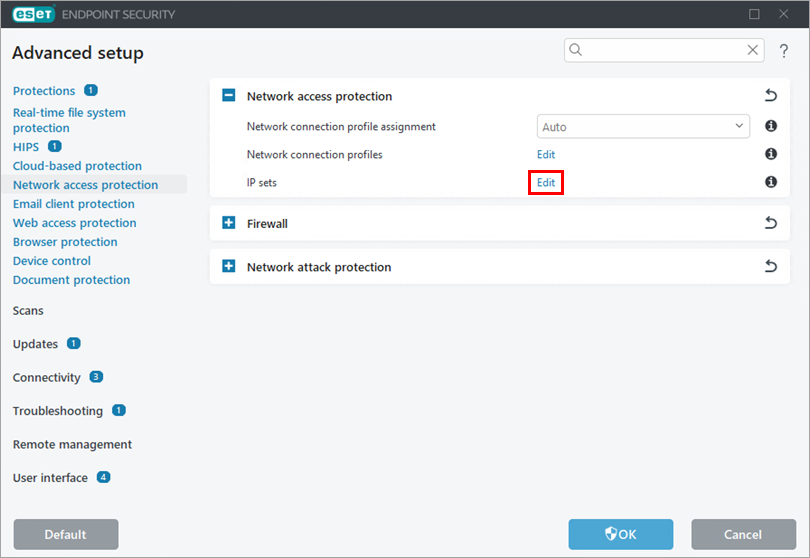
图 3-1 -
单击添加。在名称字段 中,键入名称。在远程计算机地址字段 中,键入 IP地址 或子网,然后单击确定 → 确定。
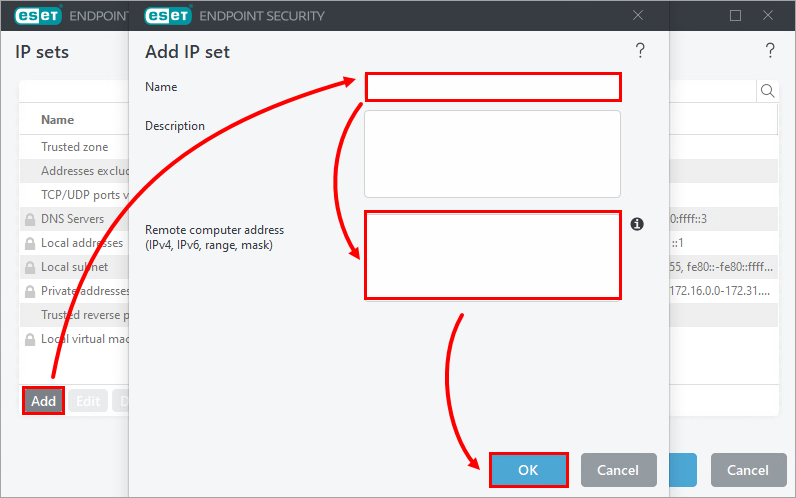
图 3-2 - 添加任何其他 IP 设置。继续第三部分。
III.创建规则
-
展开防火墙。在 "规则"旁边单击 "编辑"。
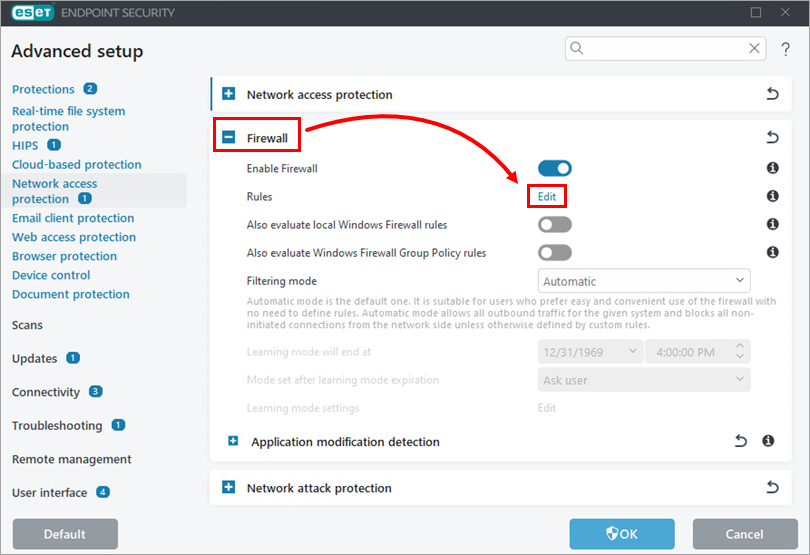
图 4-1 -
单击添加。

图 4-2 -
根据需要创建规则。
-
展开配置文件。单击选定 并选择先前创建的配置文件。 单击确定 →确定 →确定。
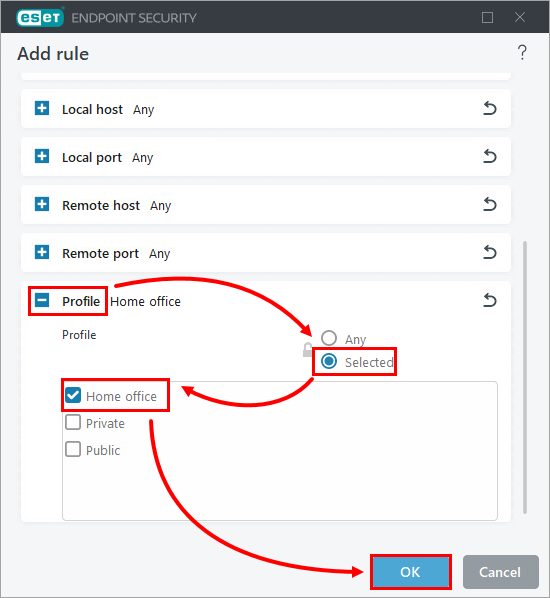
图 4-3


