Выпуск
Подробности
Нажмите, чтобы развернуть
В ESET Endpoint Security можно определить правила и исключения брандмауэра, характерные для профиля брандмауэра. В сочетании с редактором наборов IP-адресов и правил это позволяет автоматически переключать ESET Endpoint Security на более или менее безопасный профиль при перемещении между несколькими сетями.
Например, если вы ездите на работу и с работы и получаете доступ к общедоступным сетям, находясь вне офиса, но не требуете использования определенных правил, находясь в офисе, вы можете создать профили для офисного и общедоступного использования. Когда ESET Endpoint Security обнаружит IP-адрес из вашей офисной сети, он будет применять только правила, включенные в ваш офисный профиль. При доступе к общедоступной сети с другим IP-адресом ESET Endpoint Security автоматически переключается на общедоступный профиль и применяет правила, установленные для этого профиля.
Решение
Пользователи ESET PROTECT
Пользователи ESET PROTECT могут создать политику и определить профиль подключения, наборы IP-адресов и правила с помощью функции "Общие возможности".
-
Нажмите Политики → Новая политика.
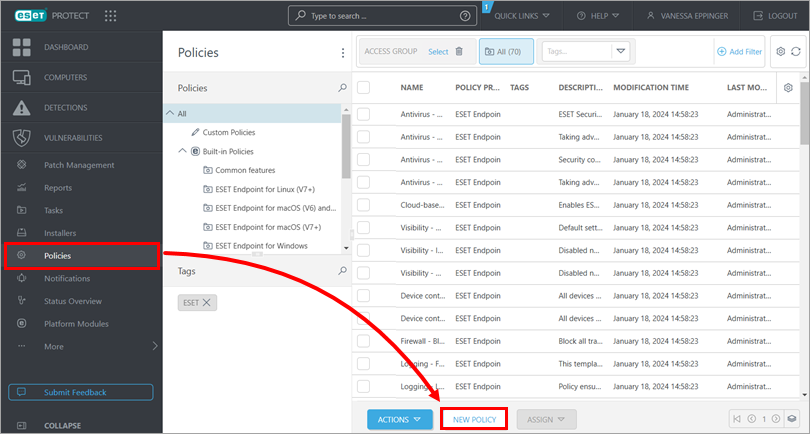
Рисунок 1-1 -
В поле Имя введите название и нажмите Продолжить.
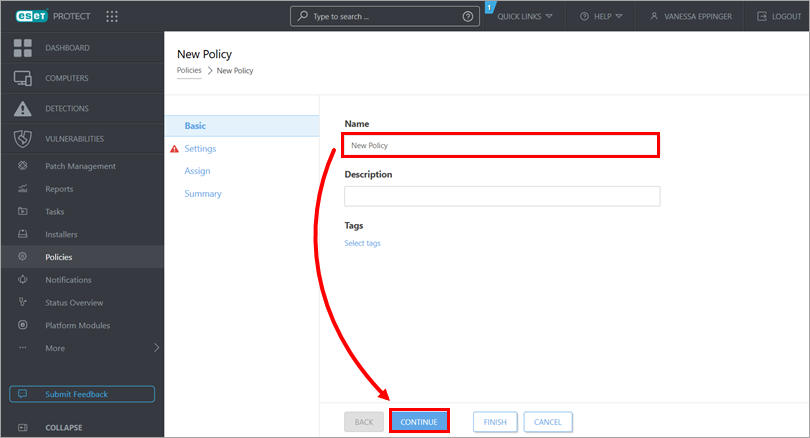
Рисунок 1-2 -
В раскрывающемся меню Выбор продукта выберите Общие функции. Нажмите Защита сетевого доступа. Перейдите к следующим разделам, чтобы создать и определить профиль подключения, наборы IP-адресов и правила.
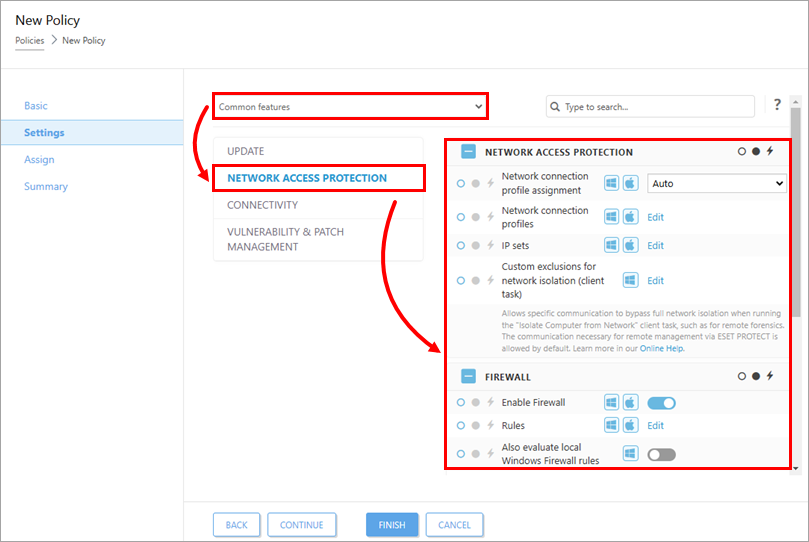
Рисунок 1-3
I. Создание профиля подключения
-
Откройте главное окно программы вашего продукта ESET для Windows.
-
Нажмите клавишу F5, чтобы открыть расширенную настройку.
-
Щелкните Защита → Защита сетевого доступа. Рядом с профилями сетевых подключений нажмите Изменить.

Рисунок 2-1 -
Нажмите Добавить.
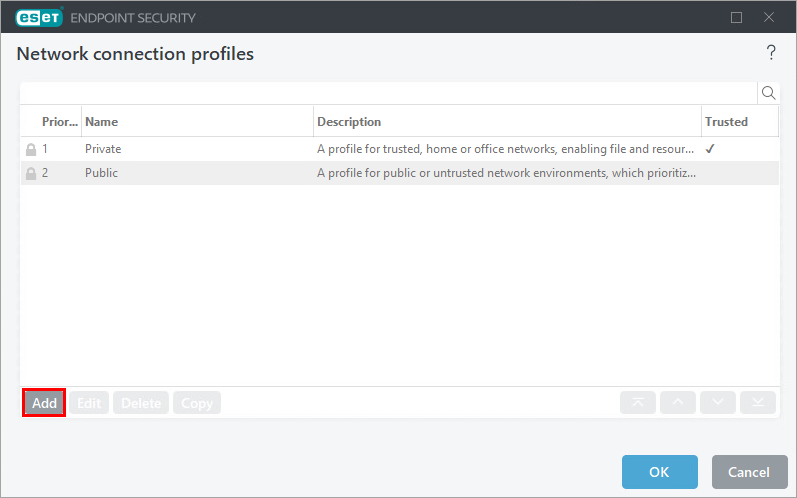
Рисунок 2-2 -
В поле Имя введите имя профиля. После добавления параметров профиля нажмите OK → OK. Перейдите к разделу II.
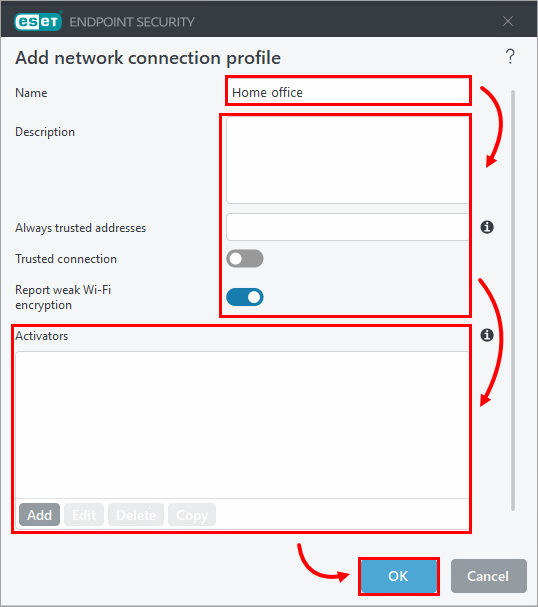
Рисунок 2-3
II. Определение наборов IP-адресов
-
Рядом с набором IP-адресов нажмите Редактировать.
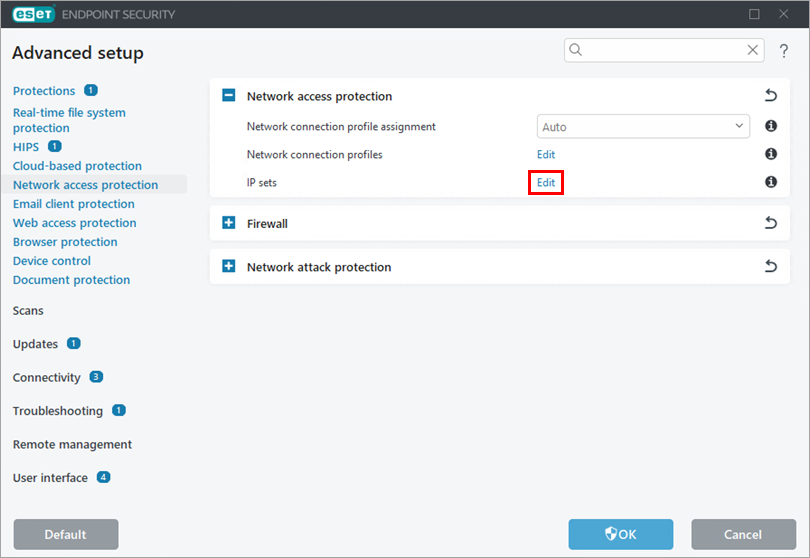
Рисунок 3-1 -
Нажмите Добавить. В поле Имя введите имя. В поле Адрес удаленного компьютера введите IP-адрес или подсеть и нажмите OK → OK.
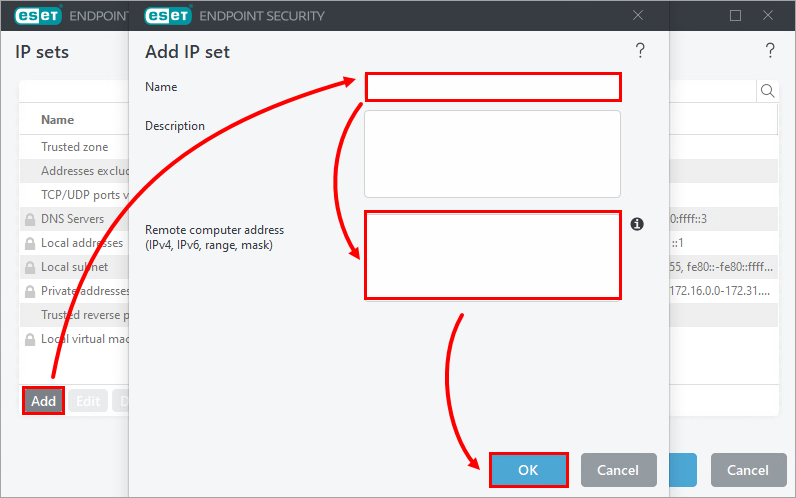
Рисунок 3-2 - Добавьте дополнительные наборы IP-адресов. Перейдите к разделу III.
III. Создание правила
-
Разверните Брандмауэр. Рядом с пунктом Правила нажмите Редактировать.
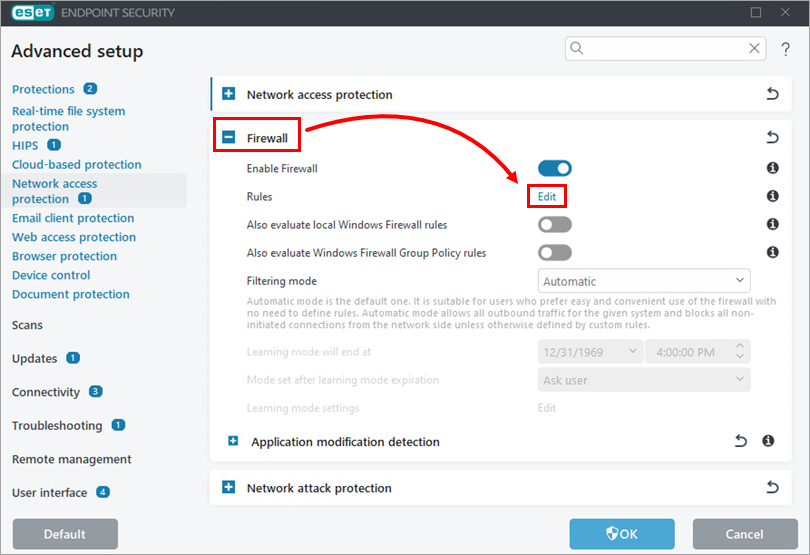
Рисунок 4-1 -
Нажмите Добавить.

Рисунок 4-2 -
Создайте правило по мере необходимости.
-
Разверните Профиль. Нажмите Выбранный и выберите ранее созданный профиль. Нажмите OK → OK → OK.
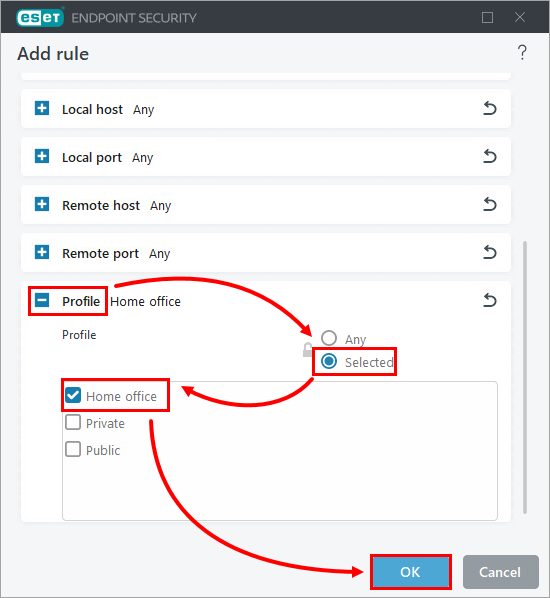
Рисунок 4-3


