문제
세부 정보
클릭하여 확장
ESET Endpoint Security에서 방화벽 프로필에 특정한 방화벽 규칙 및 예외를 정의할 수 있습니다. IP 세트 및 규칙 편집기와 함께 사용하면 여러 네트워크 간에 이동할 때 ESET Endpoint Security가 자동으로 어느 정도 안전한 프로필로 전환되도록 할 수 있습니다.
예를 들어, 출퇴근하면서 외부에서 공용 네트워크에 액세스하지만 사무실에서는 특정 규칙을 사용할 필요가 없는 경우 사무실 및 공용용 프로필을 만들 수 있습니다. ESET Endpoint Security가 사무실 네트워크에서 IP 주소를 감지하면 사무실 프로필에 포함된 규칙만 적용합니다. 다른 IP 주소로 공용 네트워크에 액세스하면 ESET Endpoint Security는 자동으로 공용 프로필로 전환하고 해당 프로필에 대해 설정한 규칙을 적용합니다.
솔루션
ESET PROTECT 사용자
ESET PROTECT 사용자는 공통 기능 기능을 사용하여 정책을 생성하고 연결 프로필, IP 세트 및 규칙을 정의할 수 있습니다.
-
#@#플레이스홀더 id='1499' 언어='1'#@#
-
정책 → 새 정책을 클릭합니다.
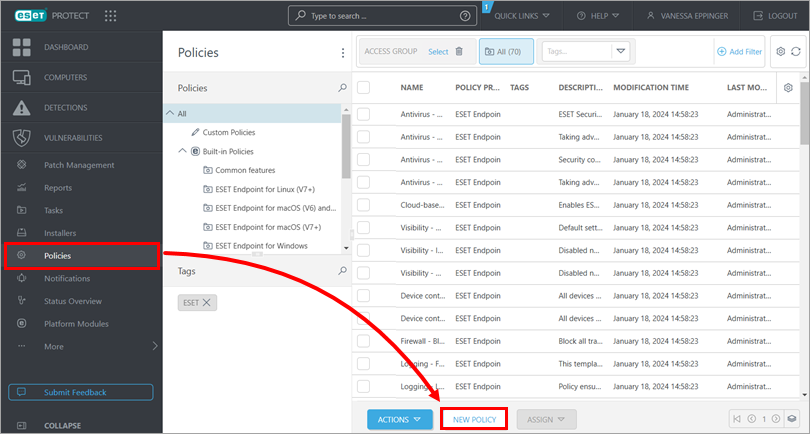
그림 1-1 -
이름 필드에 이름을 입력하고 계속을 클릭합니다.
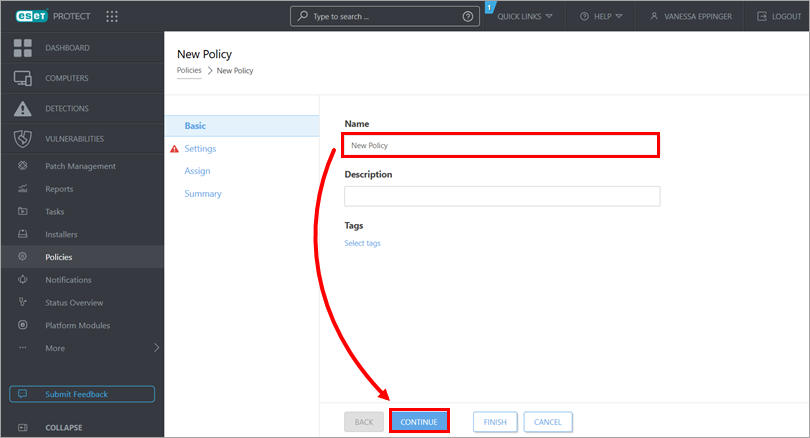
그림 1-2 -
제품 선택 드롭다운 메뉴에서 공통 기능을 선택합니다. 네트워크 액세스 보호를 클릭합니다. 아래 섹션을 계속 진행하여 연결 프로필, IP 세트 및 규칙을 생성하고 정의합니다.
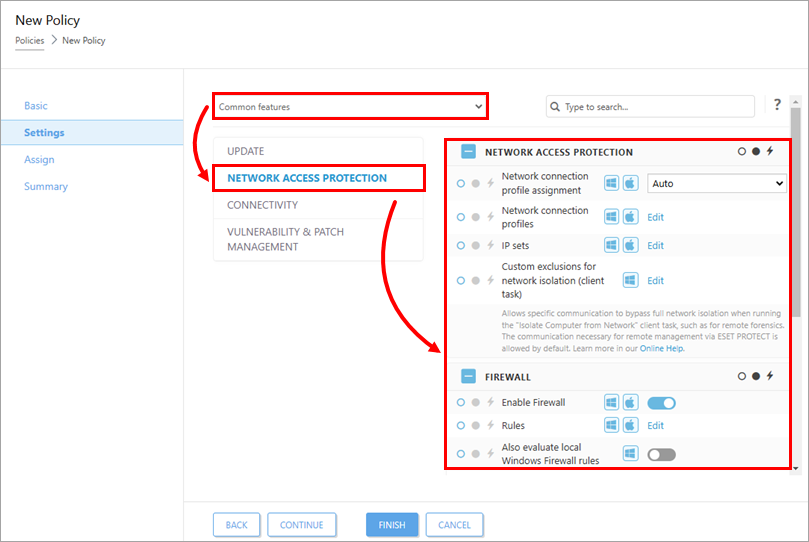
그림 1-3
I. 연결 프로필 만들기
-
F5 키를 눌러 고급 설정을 엽니다.
-
보호 → 네트워크 액세스 보호를 클릭합니다. 네트워크 연결 프로필 옆의 편집을 클릭합니다.

그림 2-1 -
추가를 클릭합니다.
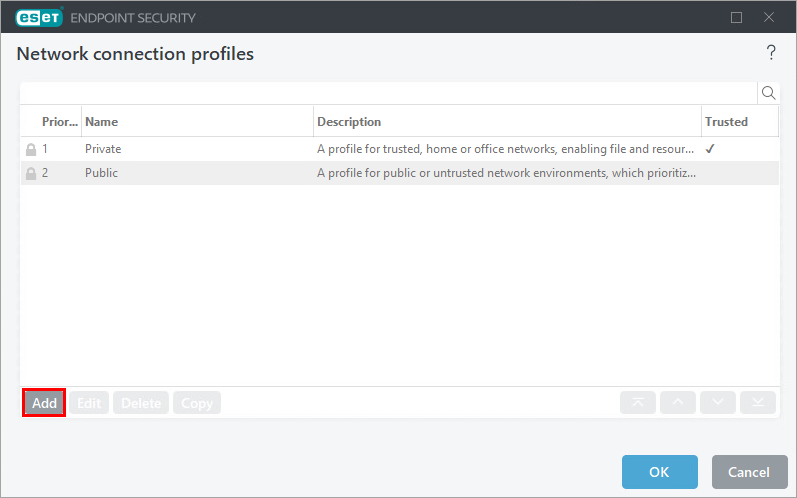
그림 2-2 -
이름 필드에 프로필 이름을 입력합니다. 프로필 설정이 추가되면 확인 → 확인을 클릭합니다 . 섹션 II를 계속 진행합니다.
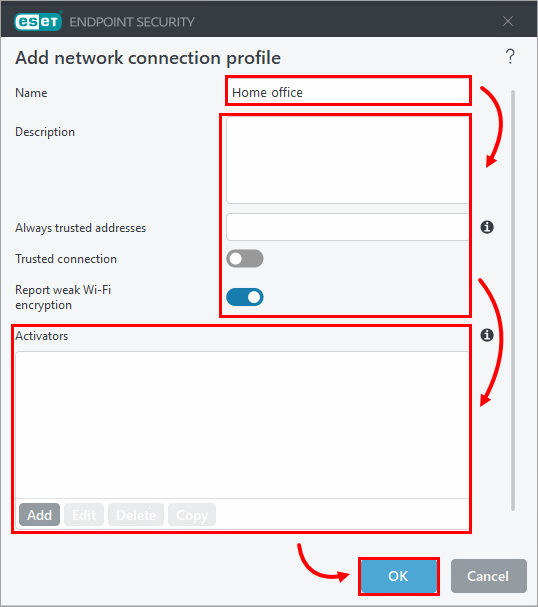
그림 2-3
II. IP 세트 정의하기
-
IP 세트 옆의 편집을 클릭합니다.
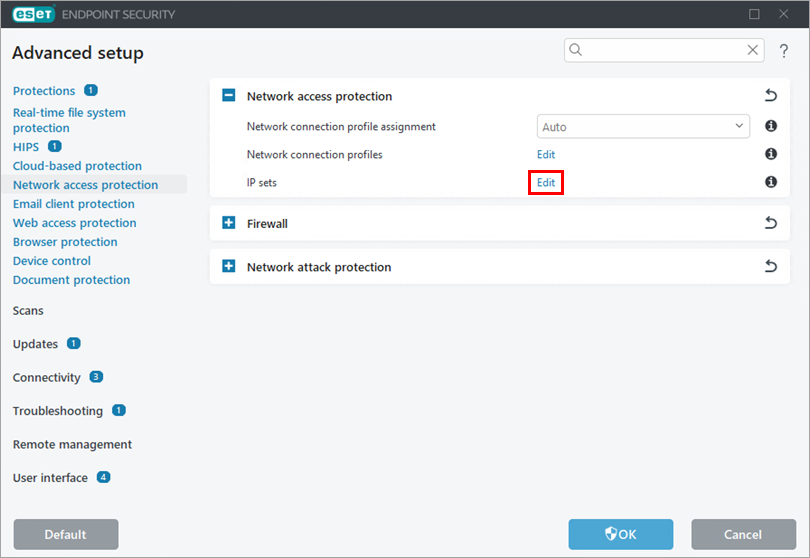
그림 3-1 -
추가를 클릭합니다. 이름 필드에 이름을 입력합니다. 원격 컴퓨터 주소 필드에 IP 주소 또는 서브넷을 입력하고 확인 → 확인을 클릭합니다.
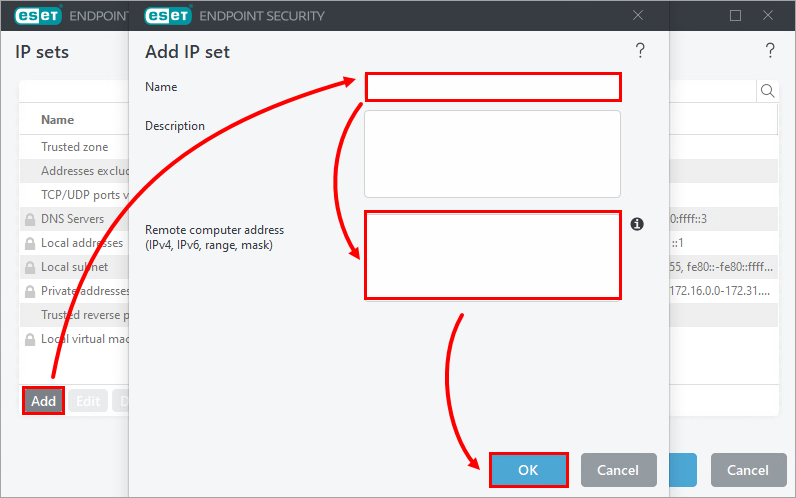
그림 3-2 - 추가 IP 세트를 추가합니다. 섹션 III을 계속 진행합니다.
III. 규칙 만들기
-
방화벽을 확장합니다. 규칙 옆의 편집을 클릭합니다.
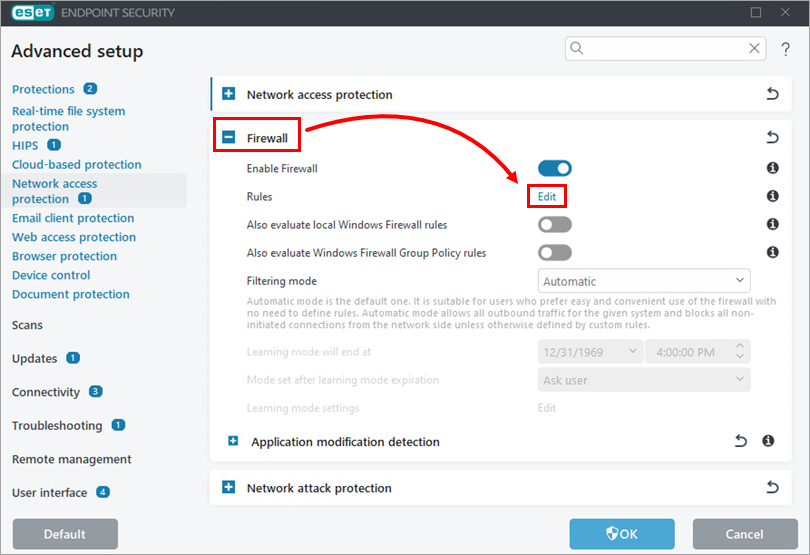
그림 4-1 -
추가를 클릭합니다.

그림 4-2 -
필요에 따라 규칙을 만듭니다.
-
프로필을 확장합니다. 선택을 클릭하고 이전에 생성한 프로필을 선택합니다. 확인 → 확인→ 확인을 클릭합니다.
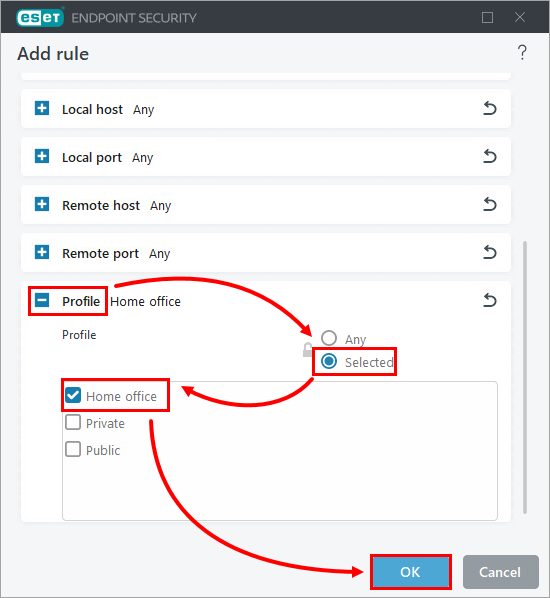
그림 4-3


