문제
- 오프라인으로 ESET 애플리케이션 활성화
- 오프라인 활성화 파일(
.lf)을 생성하고 다운로드하여 ESET 애플리케이션을 활성화합니다
해결 방법
- ESET PROTECT 온프레미스에서 제품 정보 사용 기간 파일 토큰 가져오기
- ESET PROTECT Hub에서 오프라인 활성화 파일 생성
- 오프라인 활성화 파일을 ESET PROTECT On-Prem에 업로드합니다
- 오프라인 활성화 파일을 사용하여 ESET 애플리케이션 활성화하기
I. ESET PROTECT On-Prem에서 제품 정보 사용 기간 파일 토큰을 가져옵니다
-
자세히 보기 → 제품 정보 사용 기간 관리 → 작업 → 제품 정보 사용 기간 추가를 클릭합니다.
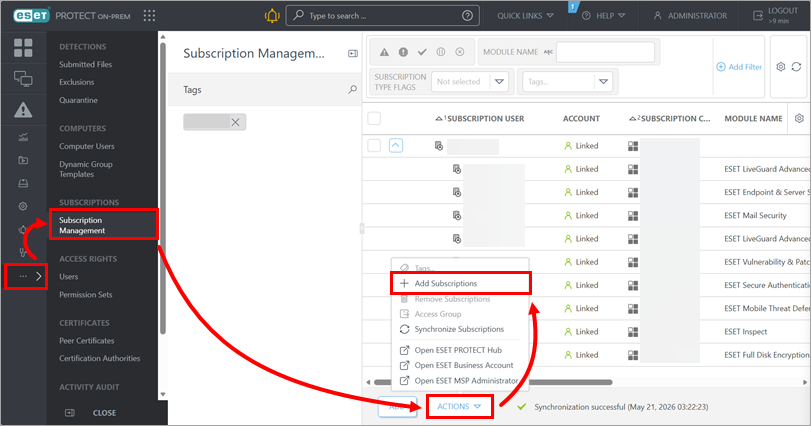
-
오프라인 활성화 파일 삽입을 선택하고 제품 정보 사용 기간 파일 토큰을 복사합니다.
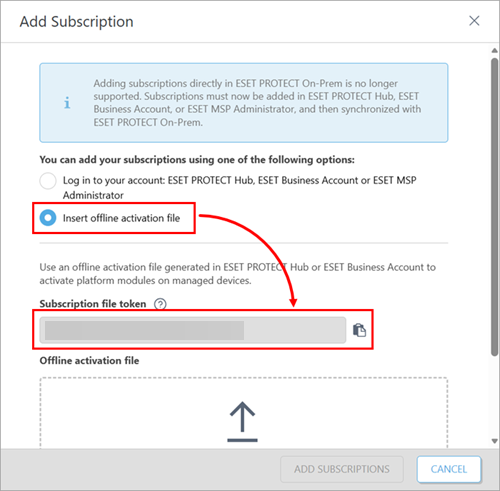
II. ESET PROTECT Hub에서 오프라인 활성화 파일 만들기
관련 솔루션: ESET 비즈니스 계정(EBA) 사용자
-
ESET 보호 허브에 로그인합니다.
-
제품 정보 사용 기간을 누르십시오. 내보내려는 제품 정보 사용 기간을 확장하고 활성화하려는 ESET 애플리케이션에 해당하는 제품 정보 사용 기간을 클릭합니다. 오프라인 활성화 파일 생성을 클릭합니다.
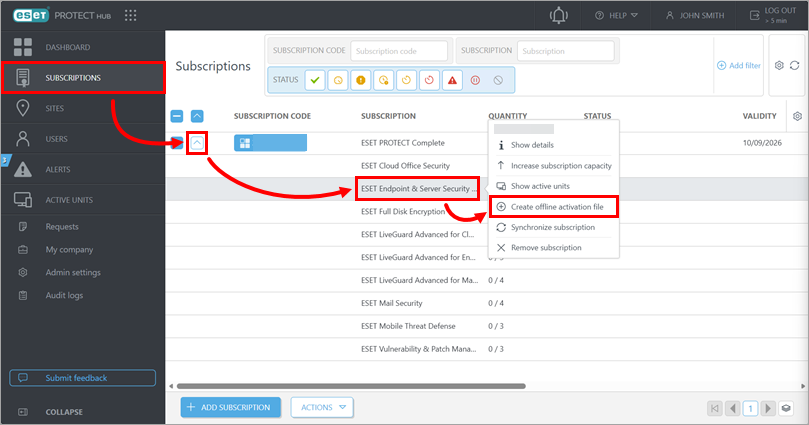
-
솔루션 필드에서 활성화하려는 ESET 애플리케이션을 선택합니다. 오프라인 활성화 파일 이름 필드에 이름을 입력합니다. 수량 필드에서 활성화할 애플리케이션 수를 선택합니다. ESET PROTECT로 관리 허용 옆의 확인란을 선택합니다. ESET PROTECT 토큰 필드에 ESET PROTECT On-Prem에서 받은 제품 정보 사용 기간 파일 토큰을 입력하거나 복사/붙여넣습니다. 생성을 누르십시오.
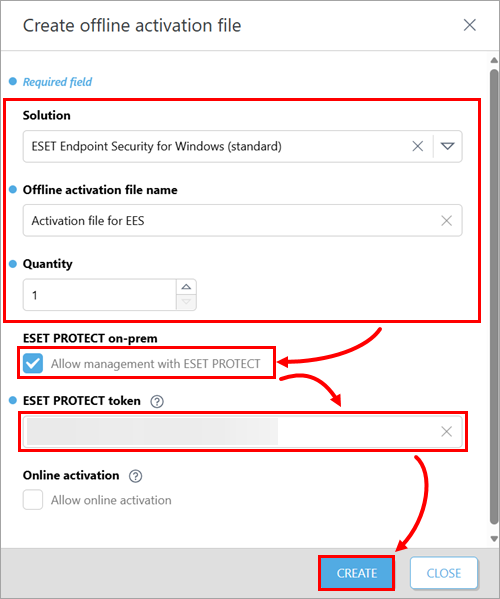
-
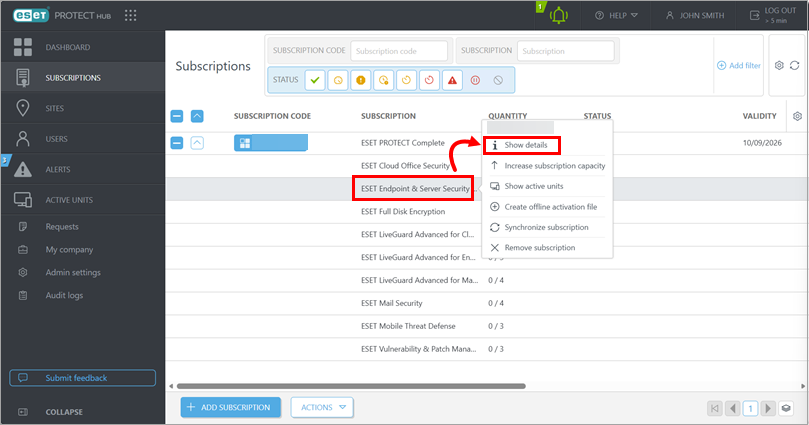
오프라인 활성화 파일을 생성한 제품 정보 사용 기간을 클릭하고 세부 정보 표시를 누르십시오.
-
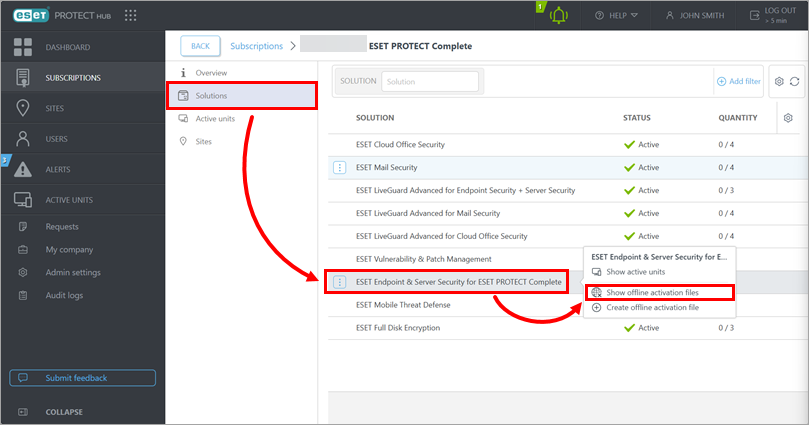
솔루션을 클릭하고 활성화하려는 ESET 애플리케이션과 관련된 솔루션을 클릭한 다음 오프라인 활성화 파일 표시를 누르십시오.
-
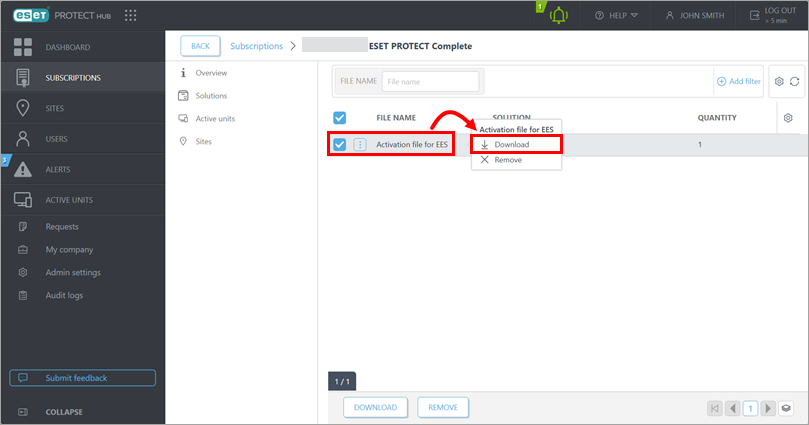
생성한 오프라인 활성화 파일을 클릭하고 다운로드를 클릭합니다.
III. 오프라인 활성화 파일을 ESET PROTECT On-Prem에 업로드하기
-
ESET PROTECT 웹 콘솔에서 제품 정보 사용 기간 파일 토큰을 받은 화면으로 돌아갑니다.
-
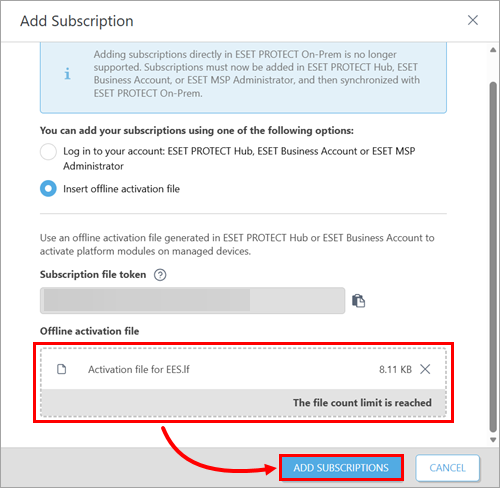
ESET PROTECT 허브 또는 ESET 비즈니스 계정(EBA)에서 다운로드한 오프라인 활성화 파일을 업로드하고 제품 정보 사용 기간 추가를 누르십시오.
IV. 오프라인 활성화 파일을 사용하여 ESET 애플리케이션 활성화하기
- 클라이언트 장치에서 ESET 애플리케이션을 개별적으로 활성화
- ESET PROTECT On-Prem을 통해 클라이언트 장치에서 ESET 애플리케이션을 일괄적으로 활성화합니다:
-
소프트웨어 설치 클라이언트 작업을 통해 ESET 애플리케이션 배포작업 설정에서 오프라인 활성화 파일을 업로드하여 가져온 서브스크립션을 선택합니다.
-
모듈 활성화 클라이언트 작업을 통해 ESET 애플리케이션 모듈 활성화작업 설정에서 오프라인 활성화 파일을 업로드하여 가져온 서브스크립션을 선택합니다.


