Obsah
- Aktivace se nezdaří kvůli chybějícímu připojení k internetu
- Správce zabezpečení potřebuje offline licenční soubor (
.lf) k aktivaci produktu ESET
Řešení
Pomocí ESET Business Account (EBA) si můžete stáhnout offline (verze 6.x a novější) nebo starší (verze 5.x a starší) licence, které lze použít k aktivaci produktů nainstalovaných na počítači bez připojení k internetu nebo které nelze aktivovat z jiných důvodů.
I. Vytvoření offline licenčních souborů
-
Otevřete webovou konzoli ESET PROTECT ve vašem webovém prohlížeči a přihlaste se.
-
Klikněte na Více → Správa licencí → Akce → Přidat licence.

Obrázek 1-1 -
Vyberte možnost Offline licenční soubor. Zkopírujte token licenčního souboru (budete ho potřebovat později). Klikněte na tlačítko Zrušit.

Obrázek 1-2 -
Přihlaste se do ESET Business Account nebo ESET PROTECT Hub.
-
Klikněte na položku Licence. Rozbalte licenci produktu, kterou chcete exportovat, a klikněte na produkt ESET. Klikněte na možnost Vytvořit offline soubory.

Obrázek 1-3 -
Do pole Název zadejte název souboru a do pole Počet jednotek zadejte číslo. Zaškrtněte políčko u položky Povolit správu pomocí ESET PROTECT a do pole ESET PROTECT token zadejte nebo zkopírujte/vložte token licenčního souboru uložený v kroku 2 . Klikněte na tlačítko Generovat.

Obrázek 1-4 -
Klikněte na licenci produktu → Zobrazit podrobnosti.

Obrázek 1-5 -
Klikněte na možnost Soubory offline. Vyberte nový soubor a klikněte na tlačítko Stáhnout.

Obrázek 1-6 -
Ve webové konzoli ESET PROTECT klikněte na Více → Správa licencí → Akce → Přidat licenci.
-
Vyberte možnost Offline licenční soubor. Klikněte na tlačítko Choose File (Vybrat soubor), vyberte a nahrajte soubor s licencí offline stažený z EPH nebo EBA. Klikněte na možnost Nahrát → Přidat licence. Po dokončení nahrávání se zobrazí zpráva Licence byly úspěšně přidány licenčním souborem. Než bude seznam aktualizován, může dojít ke zpoždění.
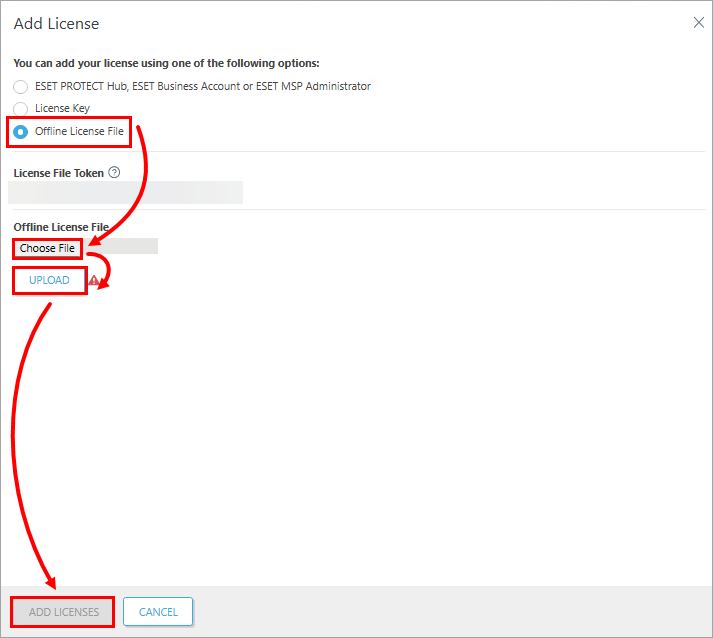
Obrázek 1-8 -
Licence jsou zobrazeny podle kategorií na kartě Správa licencí . Kliknutím na tlačítko expandéru vedle názvu vlastníka zobrazíte licenci a počet jednotek.

II. Vložení offline licenčního souboru během aktivace
Pro individuální aktivaci koncových stanic postupujte podle kroků na , jak aktivovat produkty ESET pro koncové stanice.
Pro aktivaci koncových pracovních stanic z ESET PROTECT On-Prem postupujte podle kroků , jak aktivovat firemní produkty ESET pomocí ESET PROTECT On-Prem a vyberte offline licenční soubor, který jste vytvořili v části I.
-
Podívejte se na návod , jak nasadit nebo aktualizovat koncové produkty ESET pomocí ESET PROTECT On-Prem a použijte nastavení popsané v následujících krocích.
-
V části Základní zadejte název úlohy do pole Název. Pole Popis je nepovinné.

Obrázek 2-1 -
Klikněte na možnost Nastavení. Vyberte možnost Instalovat pomocí přímé adresy URL balíčku a zadejte nebo zkopírujte/vložte adresu URL, na které je soubor umístěn ve sdílené síťové složce. Vyberte offline licenční soubor, který jste vytvořili v části I, a zaškrtněte políčko vedle položky Přijímám licenční smlouvu s koncovým uživatelem. Zaškrtněte políčko Automaticky restartovat v případě potřeby a klikněte na tlačítko Pokračovat.

Obrázek 2-2 -
Pro vytvoření úlohy a přidání spouštěče dokončete kroky pro nasazení nebo aktualizaci koncových produktů ESET pomocí ESET PROTECT nebo ESET PROTECT On-Prem (pokračujte krokem 6, pokud jste dokončili krok 3 v části II tohoto článku).


