Problema
- Aktyvinti ESET programą neprisijungus prie interneto
- Sukurkite ir atsisiųskite (
.lf) neprisijungus aktyvuojamąjį failą, kad aktyvuotumėte ESET programą
Sprendimas
- Gaukite prenumeratos failo simbolį iš ESET PROTECT On-Prem
- Sukurti neprisijungus aktyvacijos failą ESET PROTECT Hub'e
- Įkelkite neprisijungus aktyvacijos failą į ESET PROTECT On-Prem
- Aktyvuokite ESET programą naudodami neprisijungus aktyvuojamąjį failą
I. Gaukite prenumeratos failo simbolį iš ESET PROTECT On-Prem
-
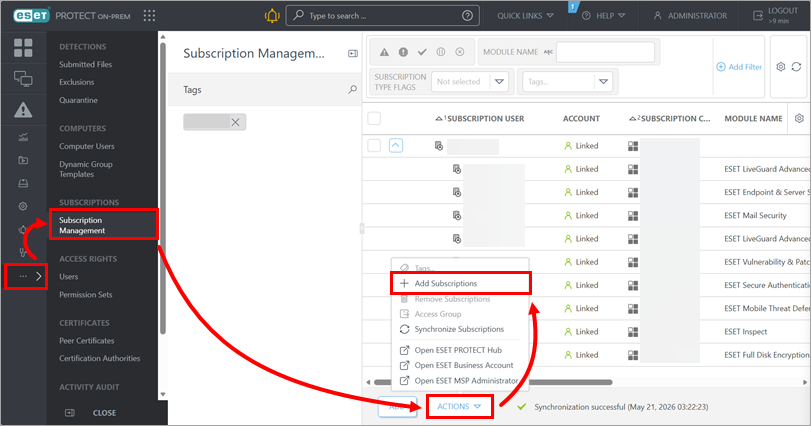
Spustelėkite Daugiau → Prenumeratų valdymas → Veiksmai → Pridėti prenumeratas.
-
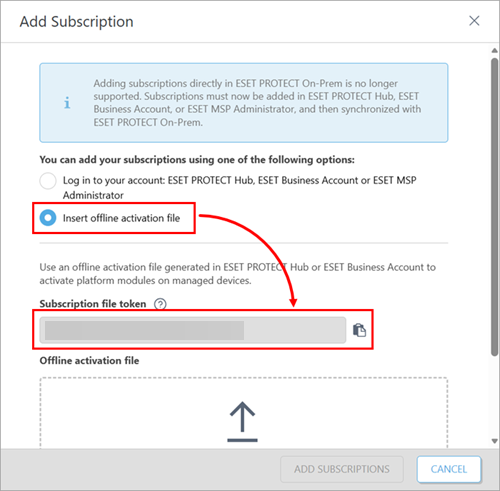
Pasirinkite Insert offline activation file ir nukopijuokite prenumeratos failo simbolį.
II. Neprisijungus aktyvacijos failo sukūrimas ESET PROTECT Hub
Susijęs sprendimas: ESET Verslo paskyros (EBA) naudotojai
-
Prisijunkiteprie ESET PROTECT Hub.
-
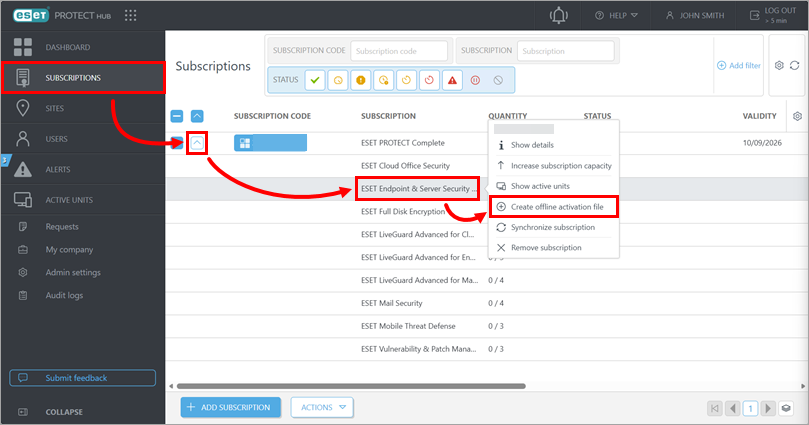
Spustelėkite Prenumeratos. Išskleiskite prenumeratą, kurią norite eksportuoti, ir spustelėkite prenumeratą, taikomą ESET programai, kurią norite aktyvuoti. Spustelėkite Sukurti neaktyvaus aktyvavimo failą.
-
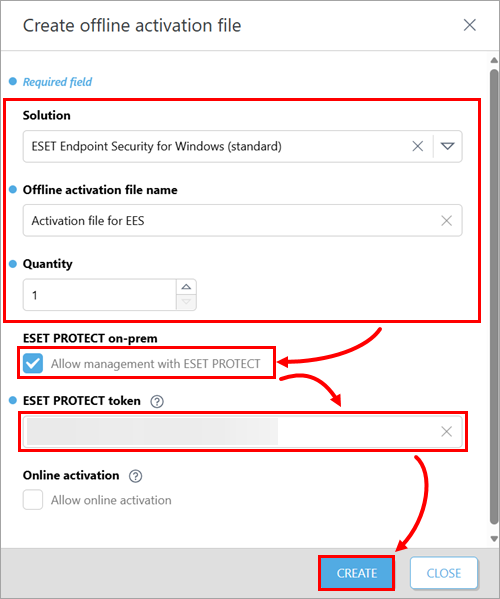
Laukelyje Sprendimas pasirinkite ESET programą, kurią norite aktyvuoti. Lauke Offline activation file name įveskite pavadinimą. Laukelyje Kiekis pasirinkite, kiek programų norite aktyvuoti. Pažymėkite žymimąjį langelį šalia Leisti valdyti su ESET PROTECT. Lauke ESET PROTECT token įveskite arba nukopijuokite / įklijuokite prenumeratos failo simbolį, kurį gavote iš ESET PROTECT On-Prem. Spustelėkite Sukurti.
-
Spustelėkite prenumeratą, kuriai sukūrėte neaktyvaus aktyvavimo failą, ir spustelėkite Rodyti informaciją.
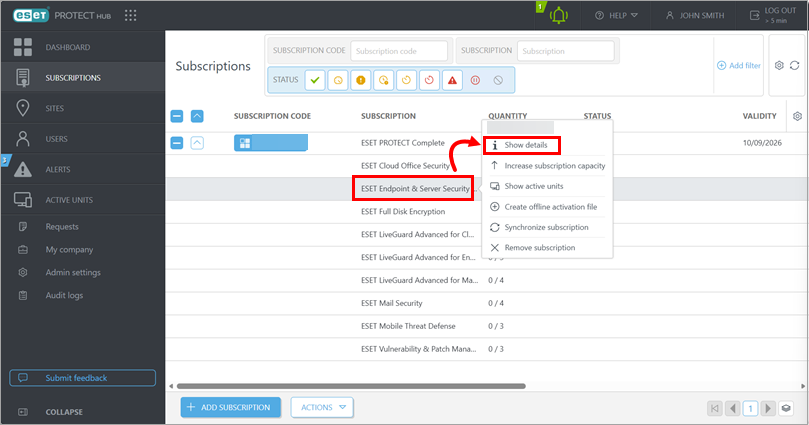
-
Spustelėkite Sprendimai, spustelėkite sprendimą, susijusį su ESET programa, kurią norite aktyvuoti, ir spustelėkite Rodyti neprisijungus aktyvuojamus failus.
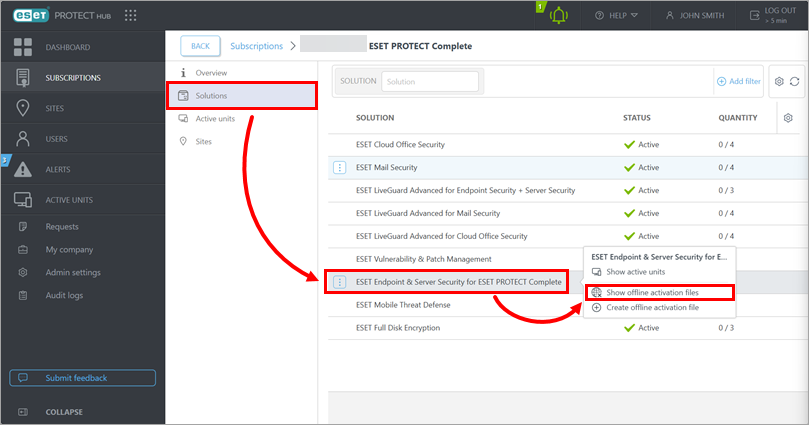
-
Spustelėkite sukurtą neaktyvaus aktyvavimo failą ir spustelėkite Atsisiųsti.
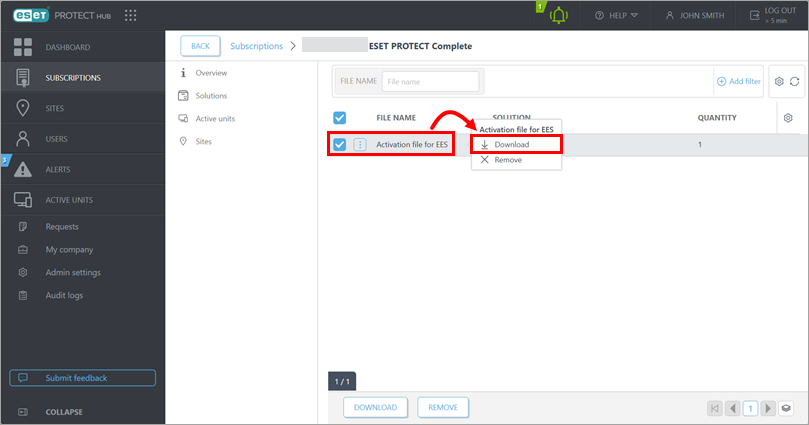
III. Neprisijungus aktyvuoto failo įkėlimas į ESET PROTECT On-Prem
-
ESET PROTECT Web konsolėje grįžkite į ekraną, kuriame gavote prenumeratos failo simbolį.
-
Įkelkite parsisiųstą neprisijungus aktyvacijos failą iš ESET PROTECT Hub arba ESET verslo paskyros (EBA) ir spustelėkite Pridėti prenumeratas.
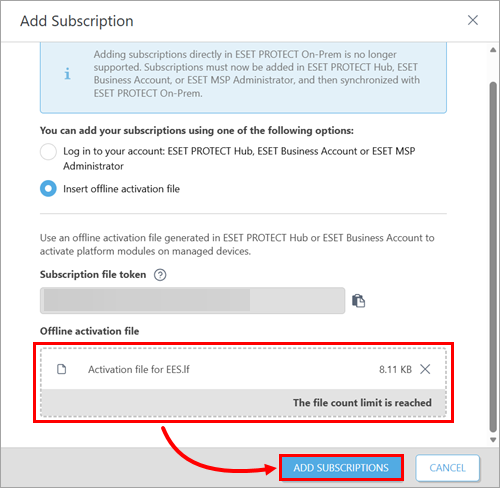
IV. Aktyvuokite ESET programą naudodami neprisijungusį aktyvavimo failą
- Aktyvuoti
- Aktyvinkite ESET programą kliento įrenginiuose urmu per ESET PROTECT On-Prem:
-
Diegtiužduoties nustatymuose pasirinkite prenumeratą, kurią importavote įkeldami aktyvavimo be interneto failą.
-
#@#publication_url id='2994' language=''' content='Aktyvinti ESET programos modulius per modulio aktyvavimo kliento užduotį' target='_blank'#@#užduoties nustatymuose pasirinkite prenumeratą, kurią importavote įkeldami offline aktyvavimo failą.


