Kiadvány
- ESET-alkalmazás offline aktiválása
- Egy (
.lf) offline aktiválási fájl létrehozása és letöltése egy ESET alkalmazás aktiválásához
Megoldás
- Szerezze be az előfizetési fájl tokenjét az ESET PROTECT On-Prem rendszerből
- Offline aktiválási fájl létrehozása az ESET PROTECT Hubban
- Az offline aktiválási fájl feltöltése az ESET PROTECT On-Prem alkalmazásba
- Az ESET-alkalmazás aktiválása az offline aktiválási fájl segítségével
I. Az előfizetési fájl tokenjének megszerzése az ESET PROTECT On-Prem rendszerből
-
#@##publication_url id='2954' language='' content='Az ESET PROTECT webkonzol megnyitása' target='_blank'#@#.
-
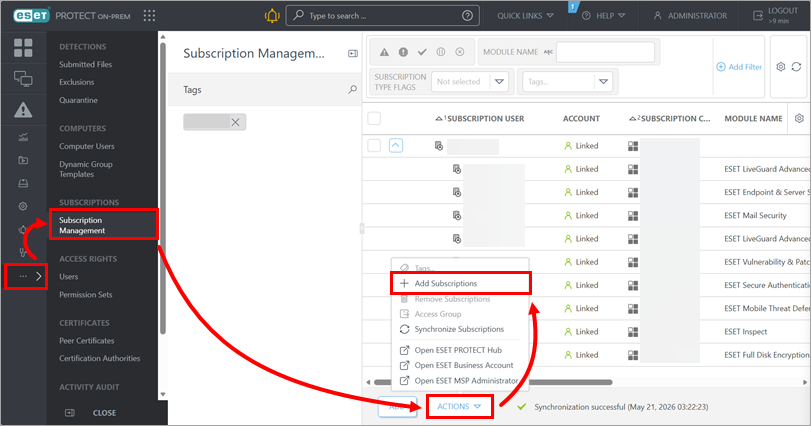
Kattintson a Tovább → Előfizetéskezelés → Műveletek → Előfizetések hozzáadása gombra.
-
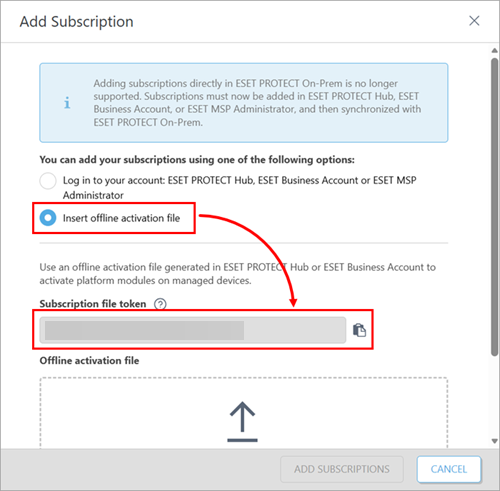
Válassza az Offline aktiválási fájl beillesztése lehetőséget, és másolja be az előfizetési fájl tokenjét.
II. Offline aktiválási fájl létrehozása az ESET PROTECT Hubban
Kapcsolódó megoldás: ESET Business Account (EBA) felhasználók
-
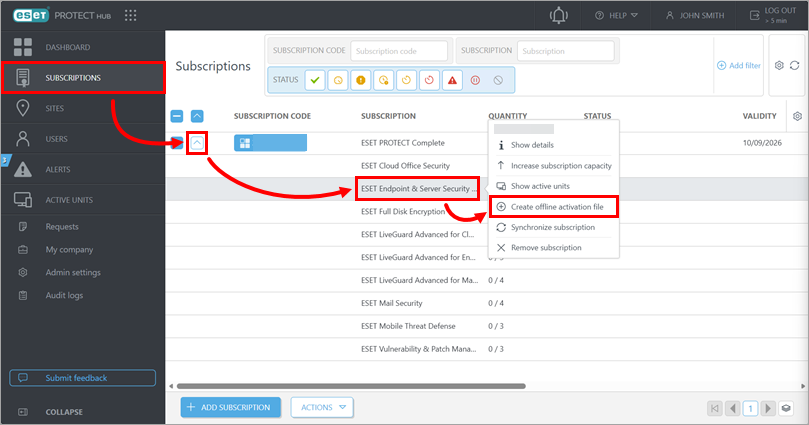
Kattintson az Előfizetések gombra. Bontsa ki az exportálni kívánt előfizetést, és kattintson az aktiválni kívánt ESET-alkalmazásra vonatkozó előfizetésre. Kattintson az Offline aktiválási fájl létrehozása gombra.
-
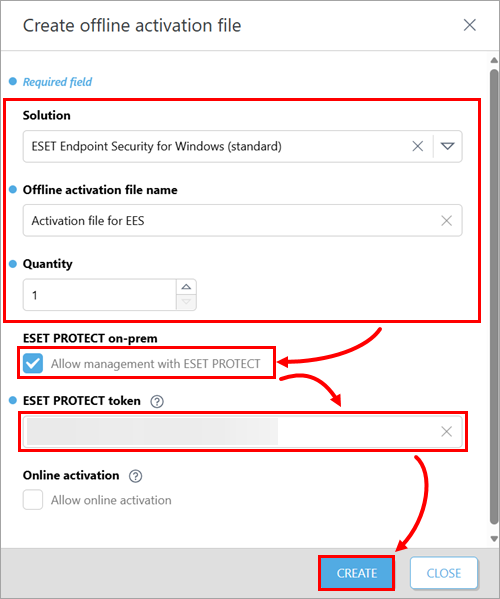
A Megoldás mezőben válassza ki az aktiválni kívánt ESET-alkalmazást. Az Offline aktiválási fájl neve mezőbe írjon be egy nevet. A Mennyiség mezőben válassza ki, hogy hány alkalmazást szeretne aktiválni. Jelölje be az ESET PROTECT-tel való kezelés engedélyezése melletti jelölőnégyzetet. Az ESET PROTECT token mezőbe írja be vagy másolja/illessze be az ESET PROTECT On-Prem szolgáltatásból kapott előfizetési fájl tokent. Kattintson a Létrehozás gombra.
-
Kattintson arra az előfizetésre, amelyhez létrehozta az offline aktiválási fájlt, és kattintson a Részletek megjelenítése gombra.
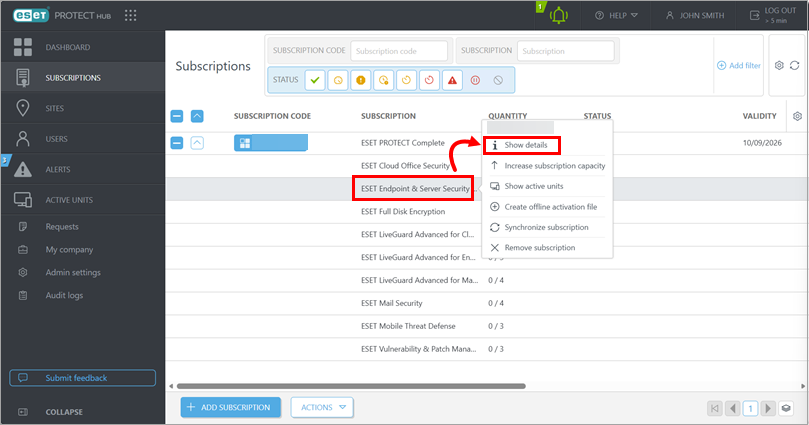
-
Kattintson a Megoldások gombra, kattintson az aktiválni kívánt ESET alkalmazáshoz kapcsolódó megoldásra, majd kattintson az Offline aktiválási fájlok megjelenítése gombra.
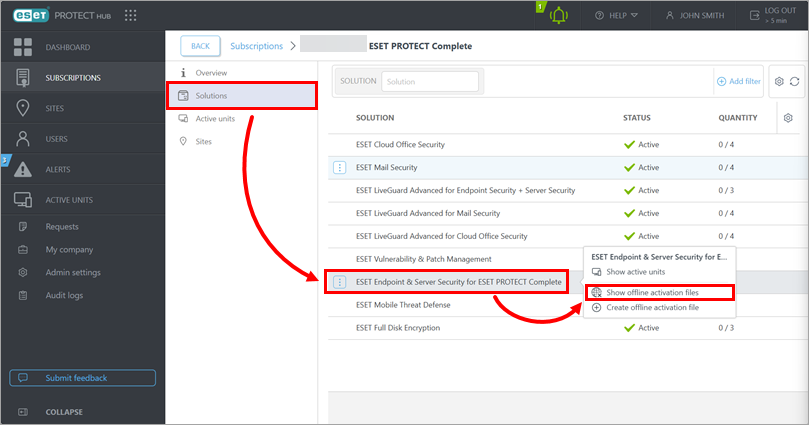
-
Kattintson a létrehozott offline aktiválási fájlra, majd kattintson a Letöltés gombra.
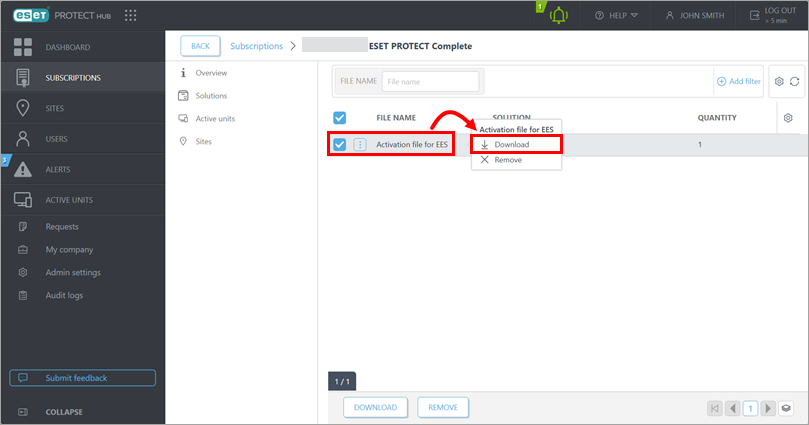
III. Az offline aktiválási fájl feltöltése az ESET PROTECT On-Prem alkalmazásba
-
Az ESET PROTECT webkonzolban térjen vissza arra a képernyőre, ahol az előfizetési fájl tokenjét kapta.
-
Töltse fel az ESET PROTECT Hubból vagy az ESET Business fiókból (EBA) letöltött offline aktiválási fájlt, majd kattintson az Előfizetések hozzáadása gombra.
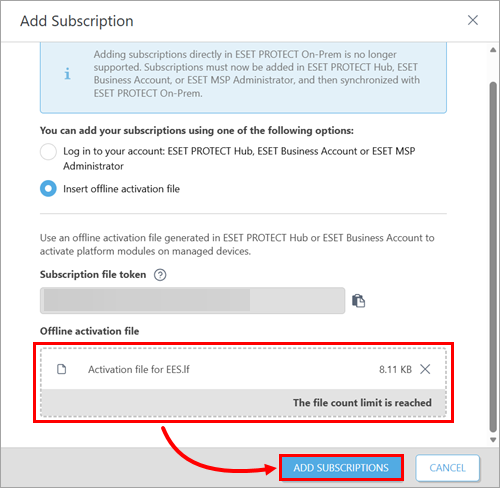
IV. Egy ESET-alkalmazás aktiválása az offline aktiválási fájl segítségével
- #@##publication_url id='822' target='_blank' content='ESET-alkalmazás aktiválása az ügyféleszközökön egyénileg' focus='#offline'#@#
- Aktiváljon egy ESET-alkalmazást ügyféleszközökön tömegesen az ESET PROTECT On-Prem segítségével:
-
#@##publication_url id='2913' language='' content='Az ESET-alkalmazás telepítése egy szoftvertelepítési ügyfélfeladaton keresztül' target='_blank'#@#a feladat beállításaiban válassza ki az offline aktiválási fájl feltöltésével importált előfizetést.
-
#@##publication_url id='2994' language='' content='Az ESET alkalmazásmodulok aktiválása modulaktiválási ügyfélfeladaton keresztül' target='_blank'#@#a feladat beállításaiban válassza ki az offline aktiválási fájl feltöltésével importált előfizetést.


