Probleem
- Een ESET-toepassing offline activeren
- Maak en download een (
.lf) offline activeringsbestand om een ESET toepassing te activeren
Oplossing
- Verkrijg het token van het activeringsbestand van ESET PROTECT On-Prem
- Maak een offline activeringsbestand in ESET PROTECT Hub
- Upload het offline activeringsbestand naar ESET PROTECT On-Prem
- Activeer een ESET-toepassing met behulp van het offline activeringsbestand
I. Ontvang het token van het abonnementsbestand van ESET PROTECT On-Prem
-
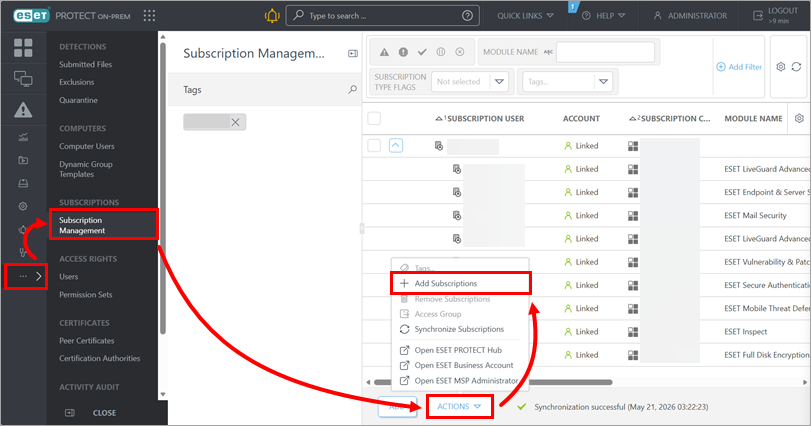
Klik op Meer → Abonnementenbeheer → Acties → Abonnementen toevoegen.
-
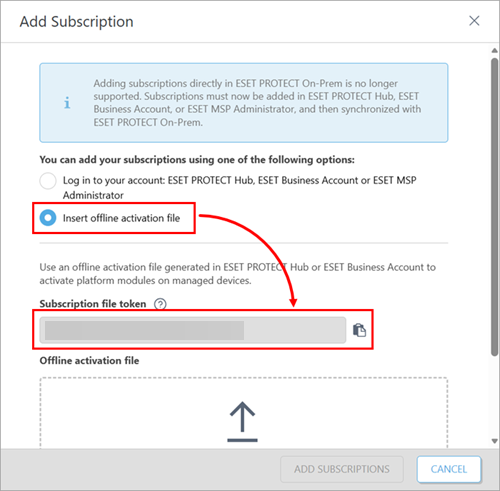
Selecteer Offline activeringsbestand invoegen en kopieer het token van het abonnementsbestand.
II. Een offline activeringsbestand maken in ESET PROTECT Hub
Verwante oplossing: ESET Business Account (EBA) gebruikers
-
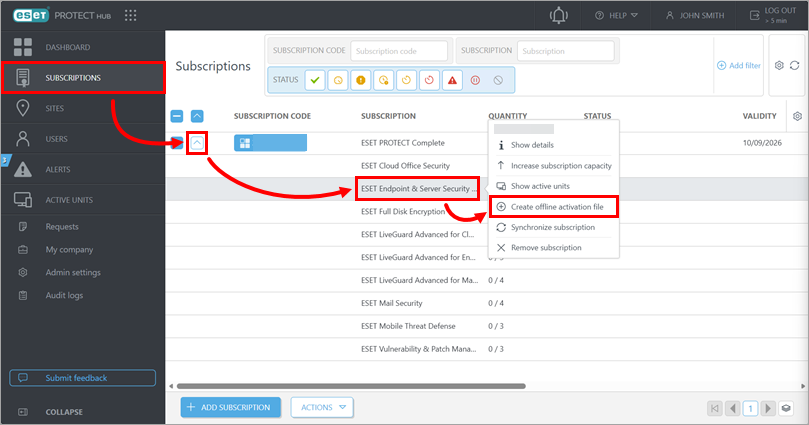
Klik op Abonnementen. Vouw het abonnement uit dat u wilt exporteren en klik op het abonnement dat van toepassing is op de ESET-toepassing die u wilt activeren. Klik op Offline activeringsbestand maken.
-
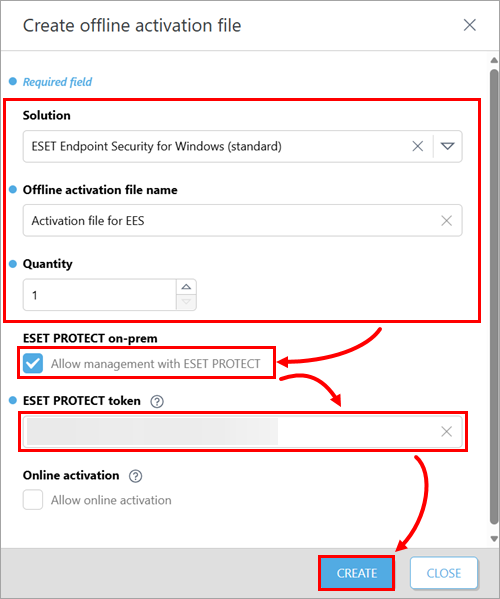
Selecteer in het veld Oplossing de ESET-toepassing die u wilt activeren. Typ een naam in het veld Naam offline activeringsbestand. Selecteer in het veld Hoeveelheid hoeveel toepassingen u wilt activeren. Schakel het selectievakje naast Beheer met ESET PROTECT toestaan in. Typ of kopieer/plak in het veld ESET PROTECT-token het token voor het abonnementsbestand dat u van ESET PROTECT On-Prem hebt gekregen. Klik op Maken.
-
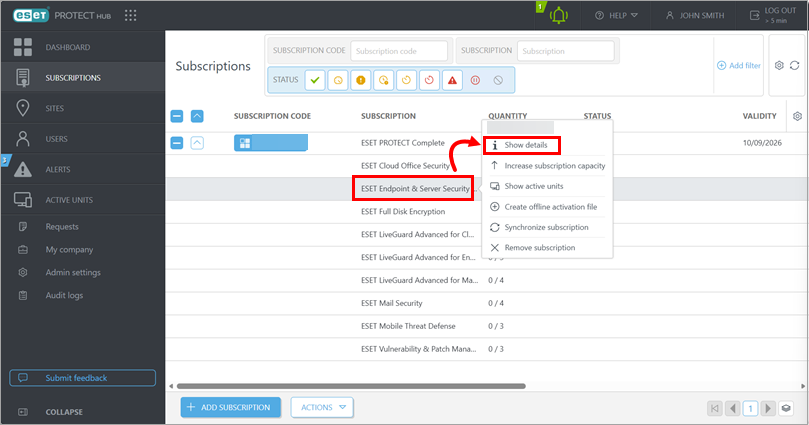
Klik op het abonnement waarvoor u het offline activeringsbestand hebt gemaakt en klik op Details weergeven.
-
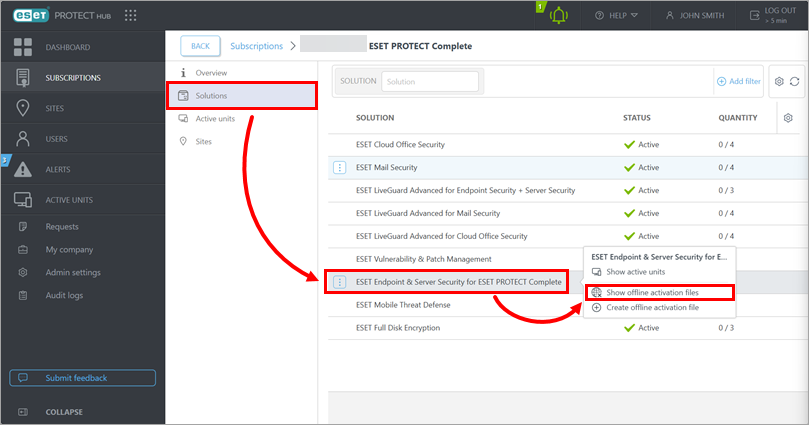
Klik op Oplossingen, klik op de oplossing die betrekking heeft op de ESET-toepassing die u wilt activeren en klik op Offline activeringsbestanden weergeven.
-
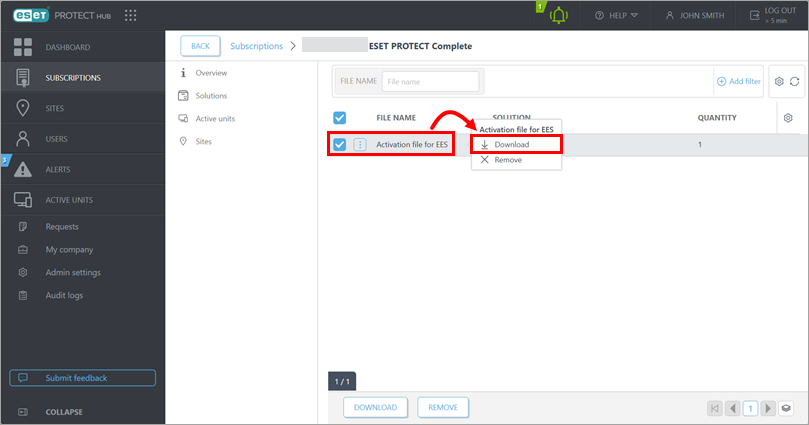
Klik op het offline activeringsbestand dat u hebt gemaakt en klik op Downloaden.
III. Het offline activeringsbestand uploaden naar ESET PROTECT On-Prem
-
Ga in de ESET PROTECT Web Console terug naar het scherm waar u het token voor het abonnementsbestand hebt gekregen.
-
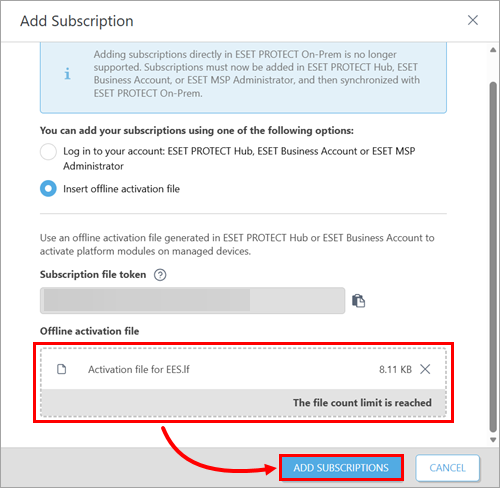
Upload het offline activeringsbestand dat u hebt gedownload van ESET PROTECT Hub of ESET Business-account (EBA) en klik op Abonnementen toevoegen.
IV. Een ESET-toepassing activeren met het offline activeringsbestand
- Een ESET-toepassing individueel op clientapparaten activeren
- Een ESET-toepassing in bulk activeren op clientapparaten via ESET PROTECT On-Prem:
-
Deploy the ESET application through a software install client task-in de taakinstellingen selecteert u het abonnement dat u hebt geïmporteerd door het offline activeringsbestand te uploaden.
-
Activeer de ESET applicatiemodules door middel van een module activation client task Selecteer in de taakinstellingen het abonnement dat u hebt geïmporteerd door het offline activeringsbestand te uploaden.


