문제
- 필수 조건
- ESET PROTECT 또는 ESET PROTECT On-Prem의 클라이언트 작업을 사용하여 엔드포인트 또는 서버에 설치된 ESET 애플리케이션을 활성화하십시오.
- ESET PROTECT 또는 ESET PROTECT On-Prem에서 ‘제품 활성화’ 작업 상태를 확인하십시오.
해결 방법
관련 해결 방법: 엔드포인트 사용자
전제 조건
- 네트워크에서 필요한 모든 포트가 열려 있어야 합니다.
- ESET 관리 에이전트 배포
- 배포된 ESET 엔드포인트 애플리케이션
- ESET PROTECT에 추가된 구독
- ESET PROTECT On-Prem에 추가된 구독
ESET PROTECT 또는 ESET PROTECT On-Prem의 클라이언트 작업을 사용하여 엔드포인트 또는 서버에 설치된 ESET 애플리케이션을 활성화하세요
-
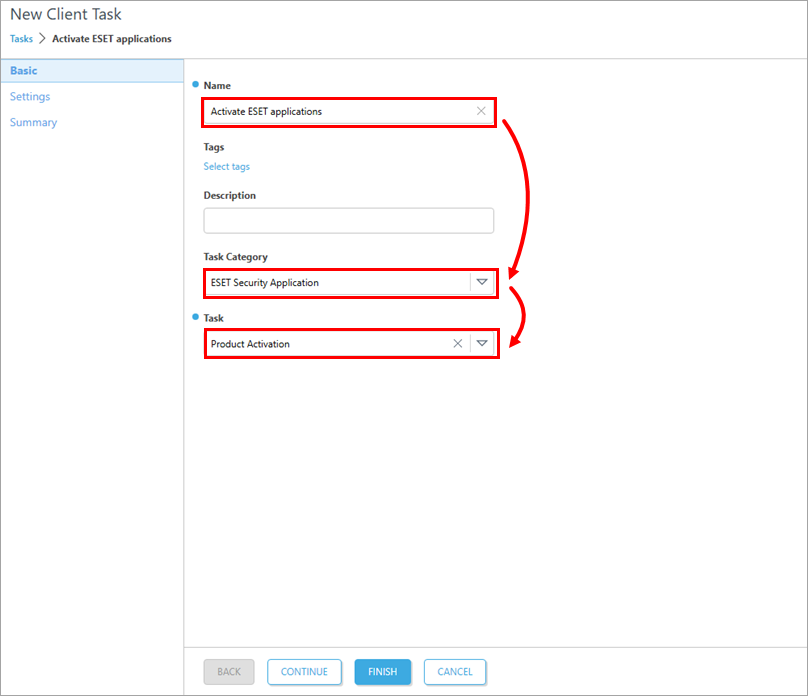
기본 섹션에서 이름 필드에 작업 이름을 입력합니다. 태그 및 설명 필드는 선택 사항입니다. 작업 범주 필드에서 ESET 보안 애플리케이션을 선택하고, 작업 필드에서 제품 활성화를 선택합니다.
-
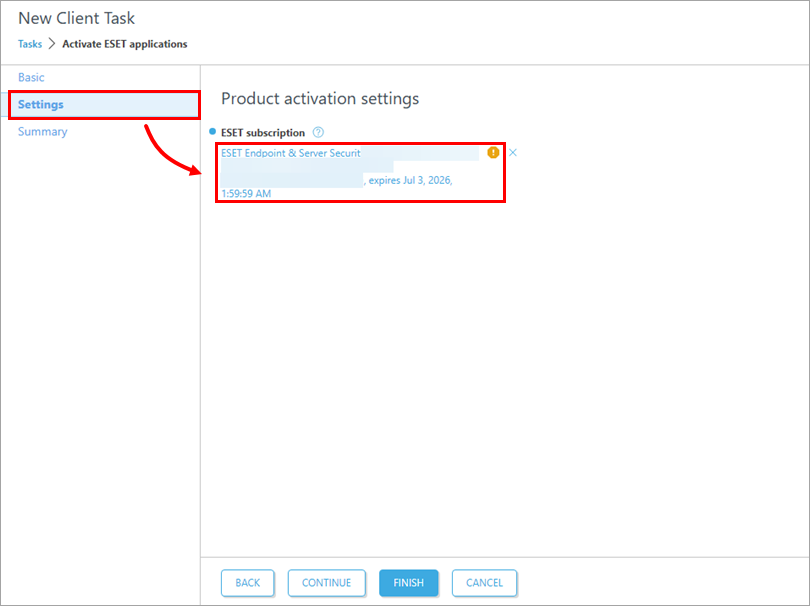
'설정'을 클릭하고, 'ESET 구독'에서 'ESET 구독 선택 ' 또는 미리 선택된 구독을 클릭합니다.
-
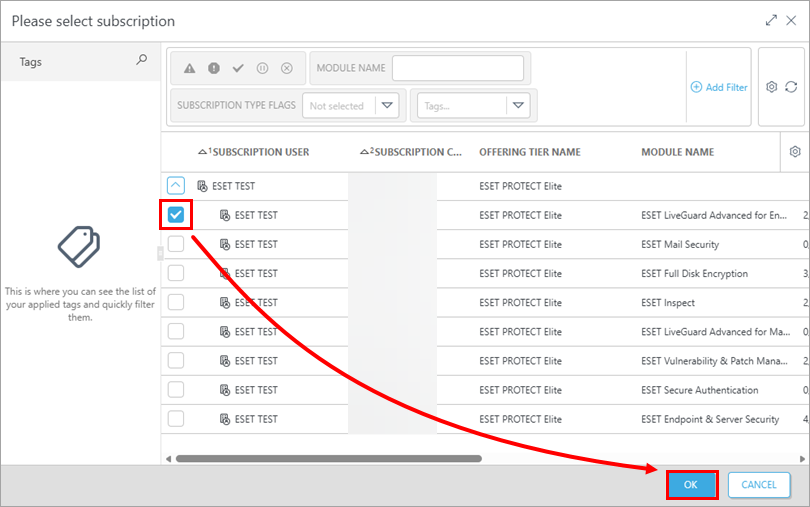
저장소에서 유효한 구독 옆에 있는 확인란을 선택한 다음, 확인을 클릭합니다.
-
마침을 클릭합니다.
-
트리거를 만들고 대상 컴퓨터 또는 그룹 추가를 클릭하여 제품 활성화 작업을 실행합니다.
ESET PROTECT 또는 ESET PROTECT On-Prem에서 '제품 활성화' 작업 상태를 확인하십시오.
-
ESET PROTECT 웹 콘솔 열기에서 제품 활성화 작업의 상태를 확인하십시오.
-
제품 활성화 작업 세부 정보를 엽니다.
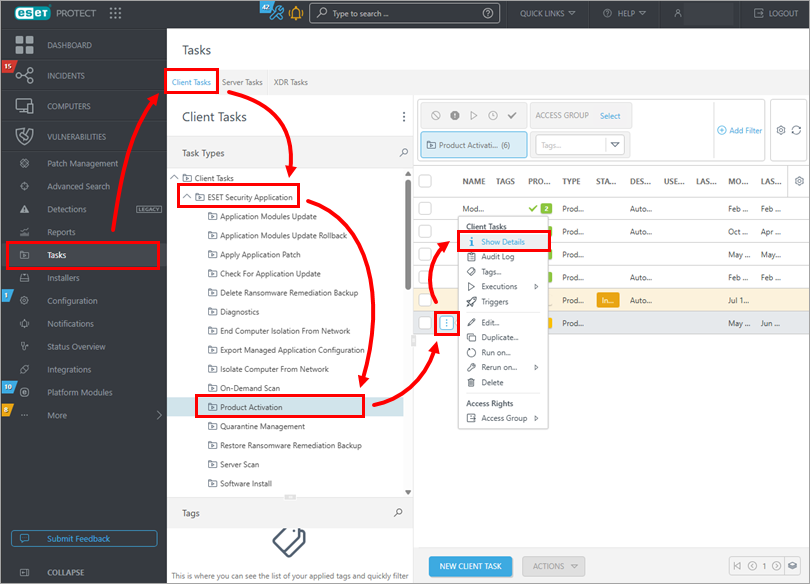
ESET PROTECT의 제품 활성화 작업 세부 정보
'작업'을 클릭합니다. '클라이언트 작업 ' 사이드바에서 '클라이언트 작업 ' → 'ESET Security 애플리케이션' → '제품 활성화'를 선택하고, 작업 이름 옆에 있는 메뉴 아이콘을 클릭한 다음 컨텍스트 메뉴에서 '세부 정보 표시'를 선택합니다.
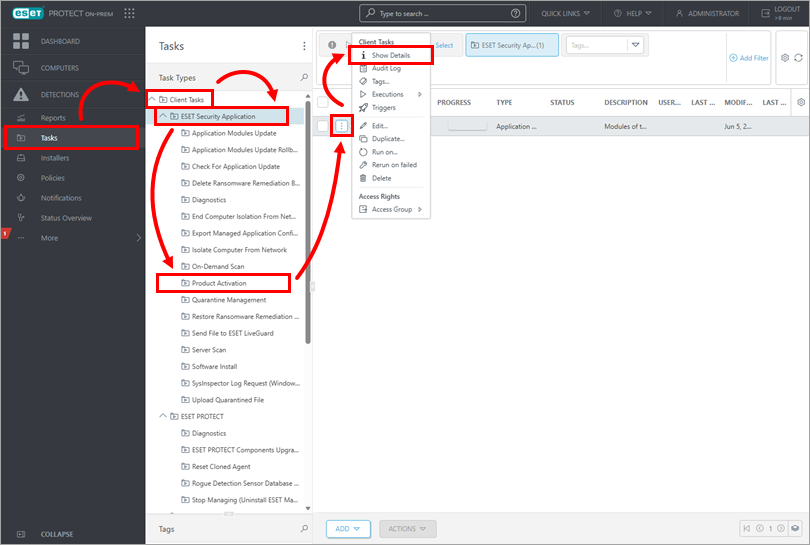
ESET PROTECT On-Prem의 제품 활성화 작업 세부 정보
'작업'을 클릭하고, '클라이언트 작업' → 'ESET 보안 애플리케이션'을 확장한 다음 '제품 활성화'를 클릭합니다. 작업 이름 옆에 있는 메뉴 아이콘을 클릭하고 컨텍스트 메뉴에서 '세부 정보 표시'를 클릭합니다.
-
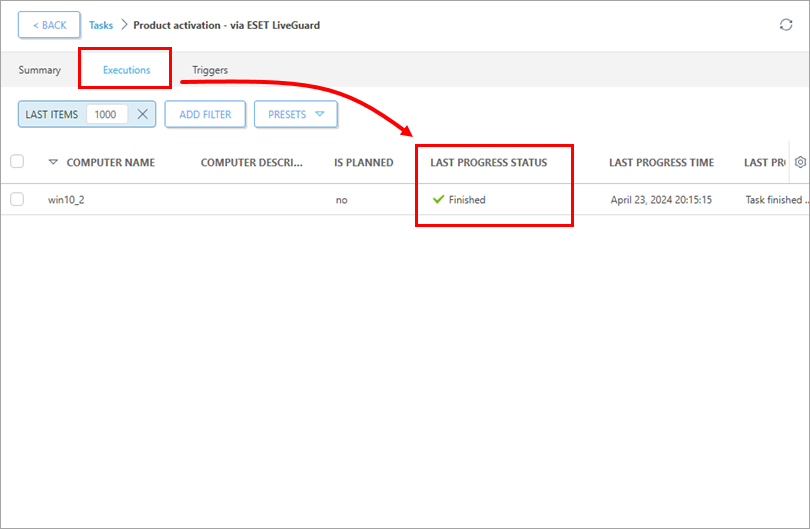
'실행' 탭을 클릭하고 '마지막 진행 상태' 열에서 작업 상태를 확인합니다.