问题
- 先决条件
- 使用 ESET PROTECT 或 ESET PROTECT On-Prem 中的客户端任务,激活安装在终端或服务器上的 ESET 应用程序
- 在 ESET PROTECT 或 ESET PROTECT On-Prem 中检查“产品激活”任务的状态
解决方案
相关解决方案:终端用户
先决条件
使用 ESET PROTECT 或 ESET PROTECT On-Prem 中的客户端任务激活已安装在终端或服务器上的 ESET 应用程序
-
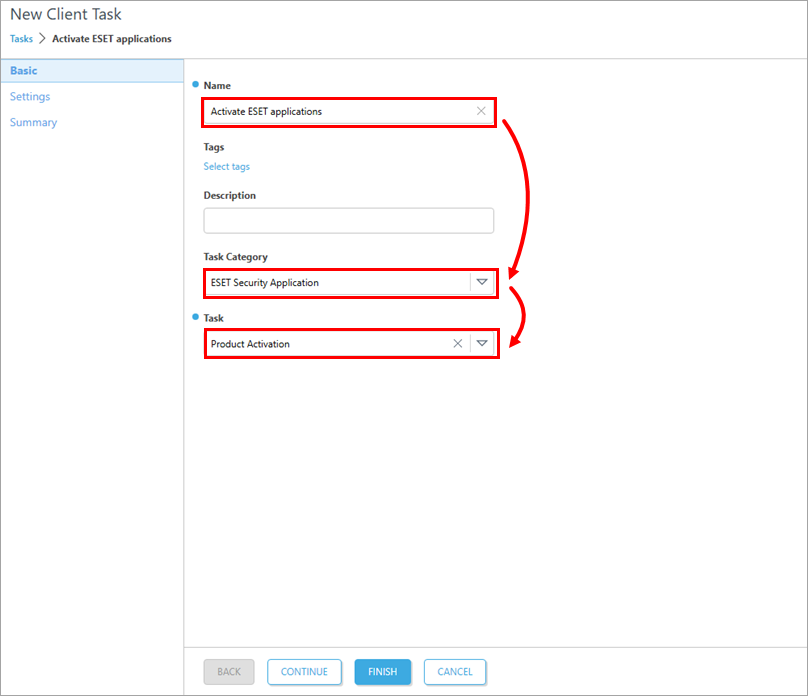
在“基本”部分,在“名称”字段中输入任务名称;“标签”和“描述”字段为可选。在“任务类别”字段中,选择“ESET 安全应用程序”,并在“任务”字段中选择“产品激活”。
-
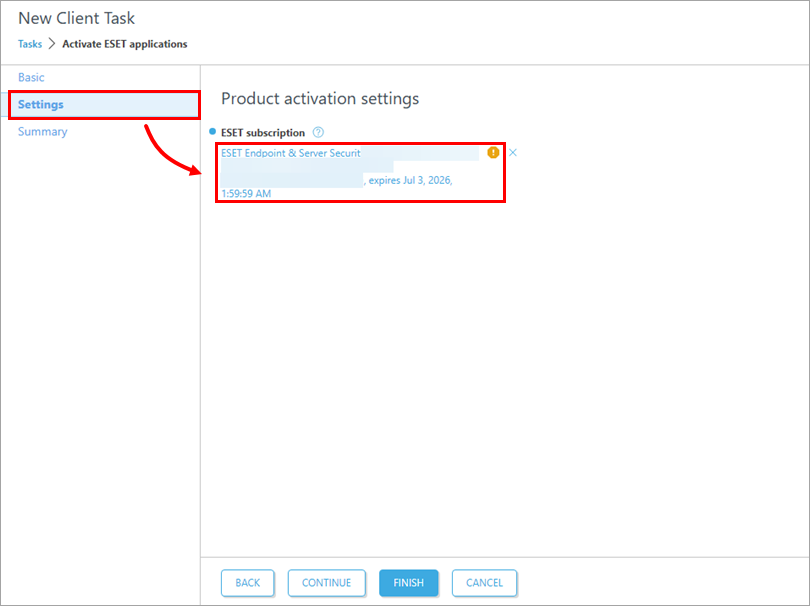
单击“设置”,在“ESET 订阅”下,单击“选择 ESET 订阅”或预选的订阅。
-
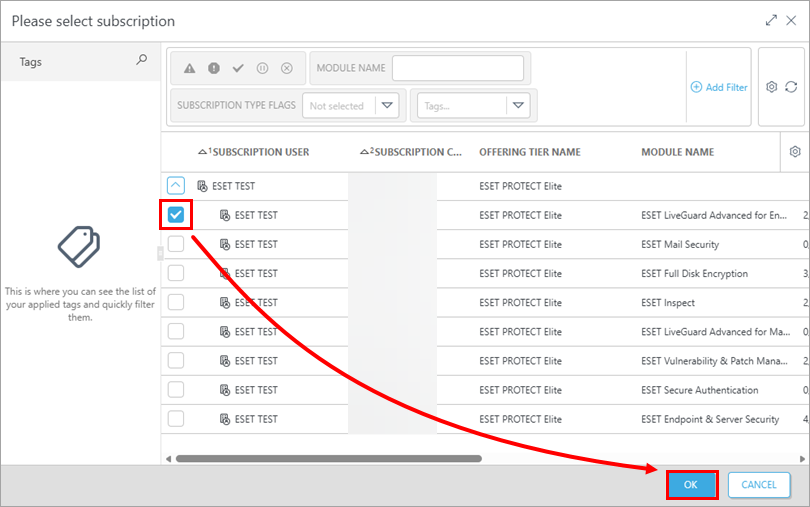
选中存储库中有效订阅旁边的复选框,然后单击“确定”。
-
单击“完成”。
-
创建触发器并添加目标计算机或组 以执行“产品激活”任务。
在 ESET PROTECT 或 ESET PROTECT On-Prem 中检查“产品激活”任务的状态
-
打开“产品激活”任务的详细信息。
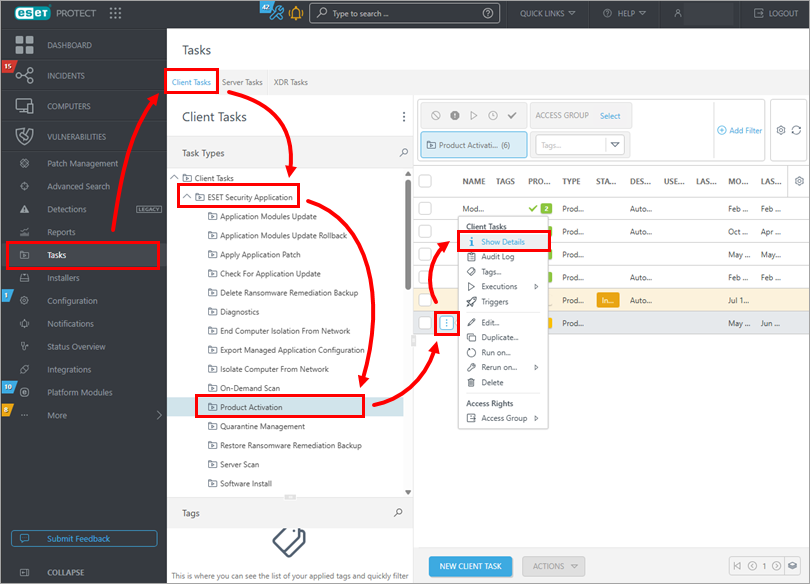
ESET PROTECT 中的“产品激活”任务详细信息
单击“任务”。在“客户端任务”侧边栏中,选择“客户端任务”→“ESET 安全应用程序”→“产品激活”,单击任务名称旁边的菜单图标,然后从上下文菜单中选择“显示详细信息”。
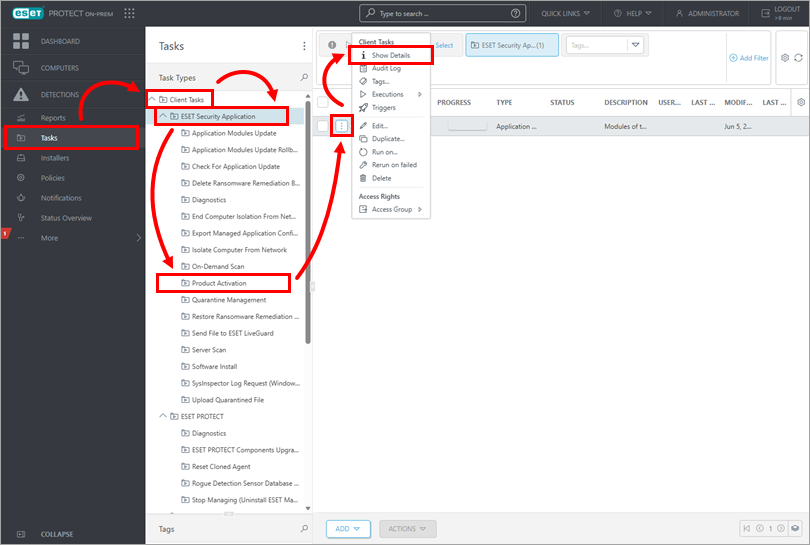
ESET PROTECT 本地版中的产品激活任务详细信息
单击“任务”,展开“客户端任务”→“ESET 安全应用程序”,然后单击“产品激活”。单击任务名称旁边的菜单图标,然后从上下文菜单中选择“显示详细信息”。
-
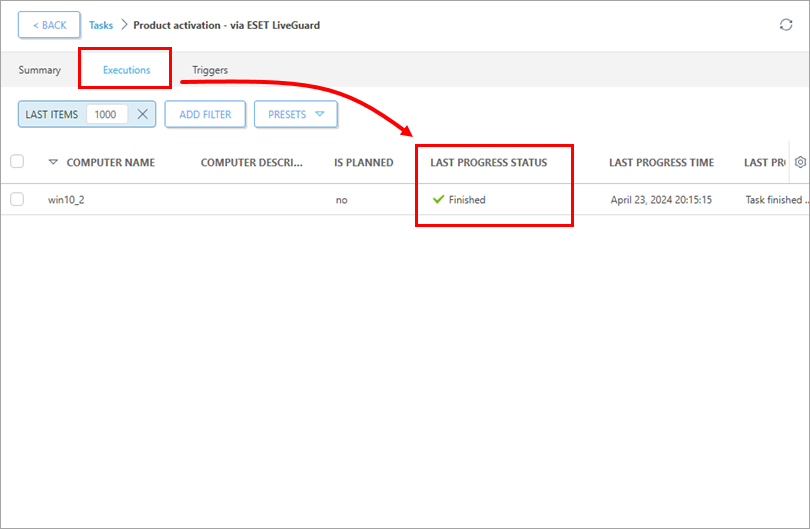
单击“执行”选项卡,并在“上次进度状态”列中查看任务状态。