Soluzione
- Creare e scaricare un'istantanea della macchina virtuale
- Utilizzare lo strumento vmss2core per creare un dump della memoria dall'istantanea della macchina virtuale
I. Creare e scaricare un'istantanea della macchina virtuale
-
Nell'ambiente VMware, selezionare la macchina virtuale che presenta problemi.
-
Replicare il problema sulla macchina virtuale.
-
Fare clic con il pulsante destro del mouse sulla macchina virtuale e fare clic su Istantanee → Acquisisci istantanea.
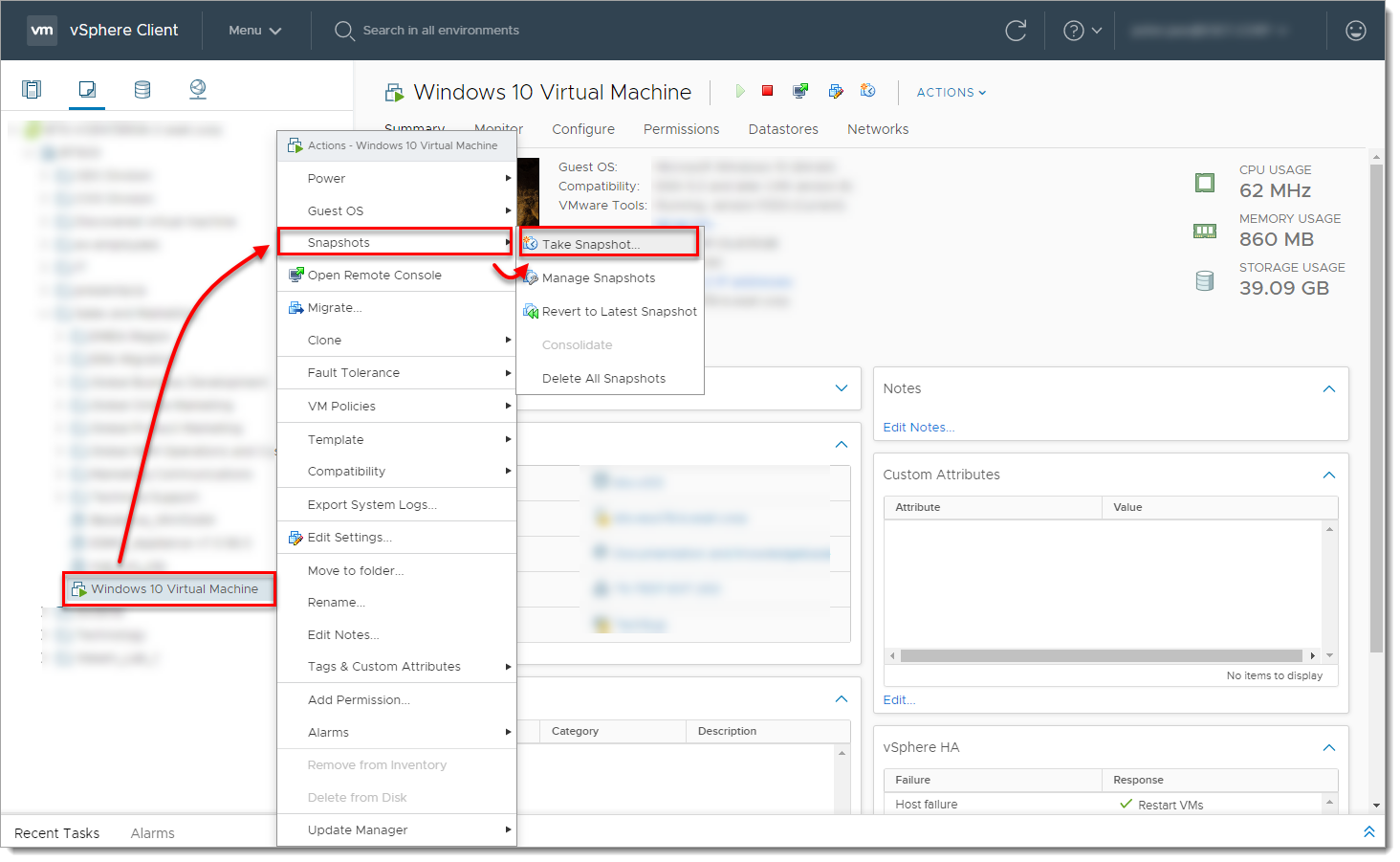
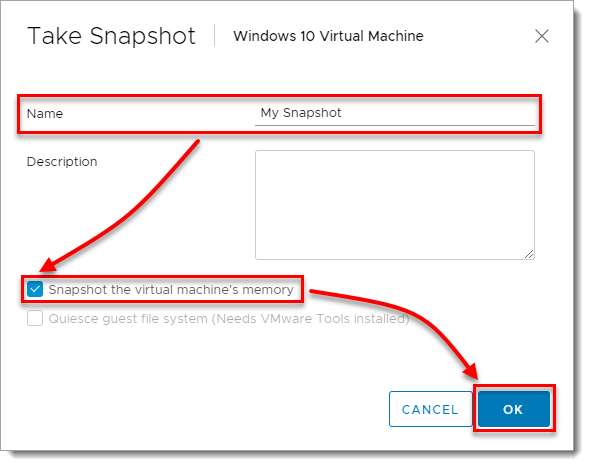
- Digitare il nome, selezionare la casella di controllo accanto a Istantanea della memoria della macchina virtuale e fare clic su OK.
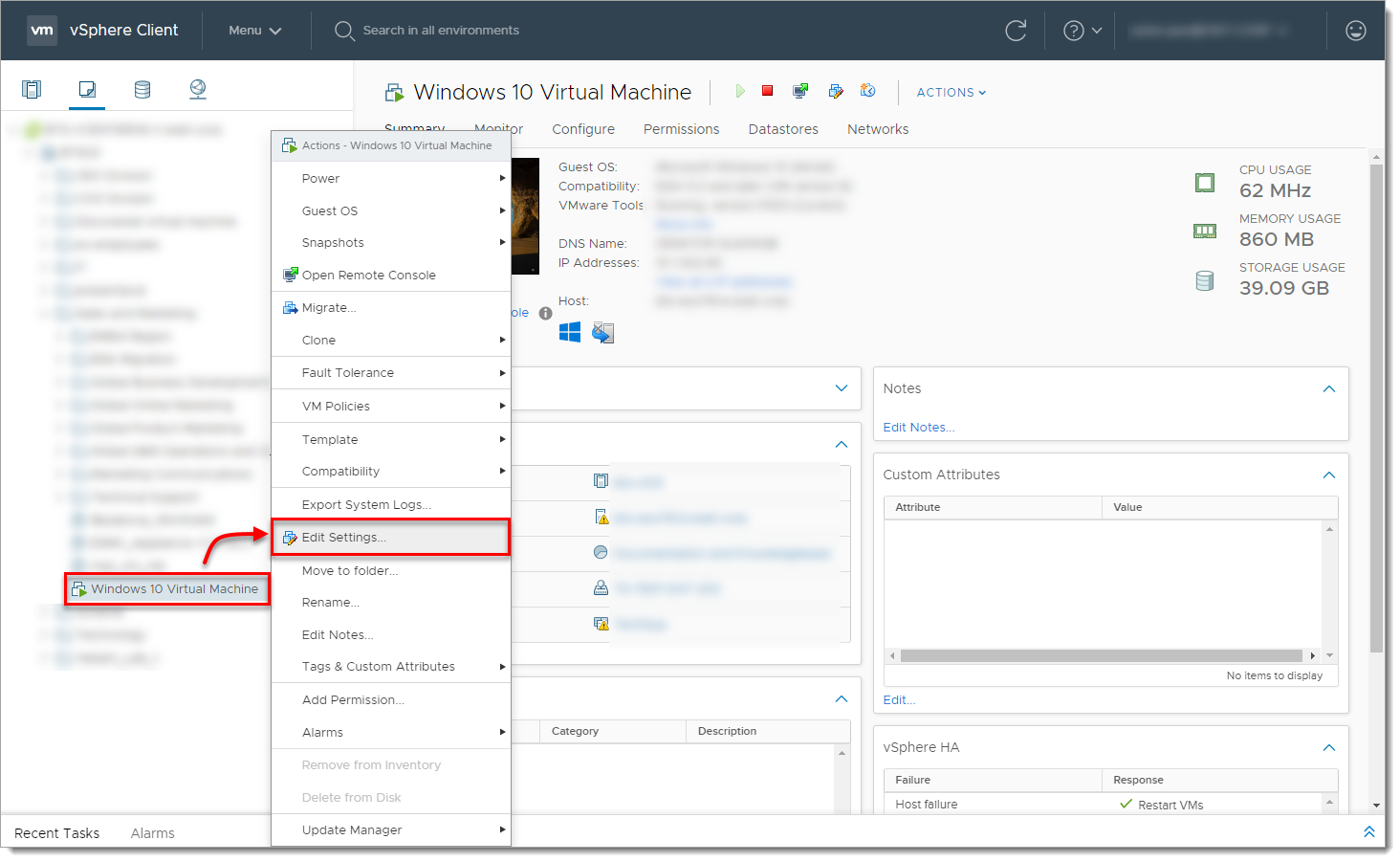
- Fate clic con il tasto destro del mouse sulla macchina virtuale e selezionate Modifica impostazioni.
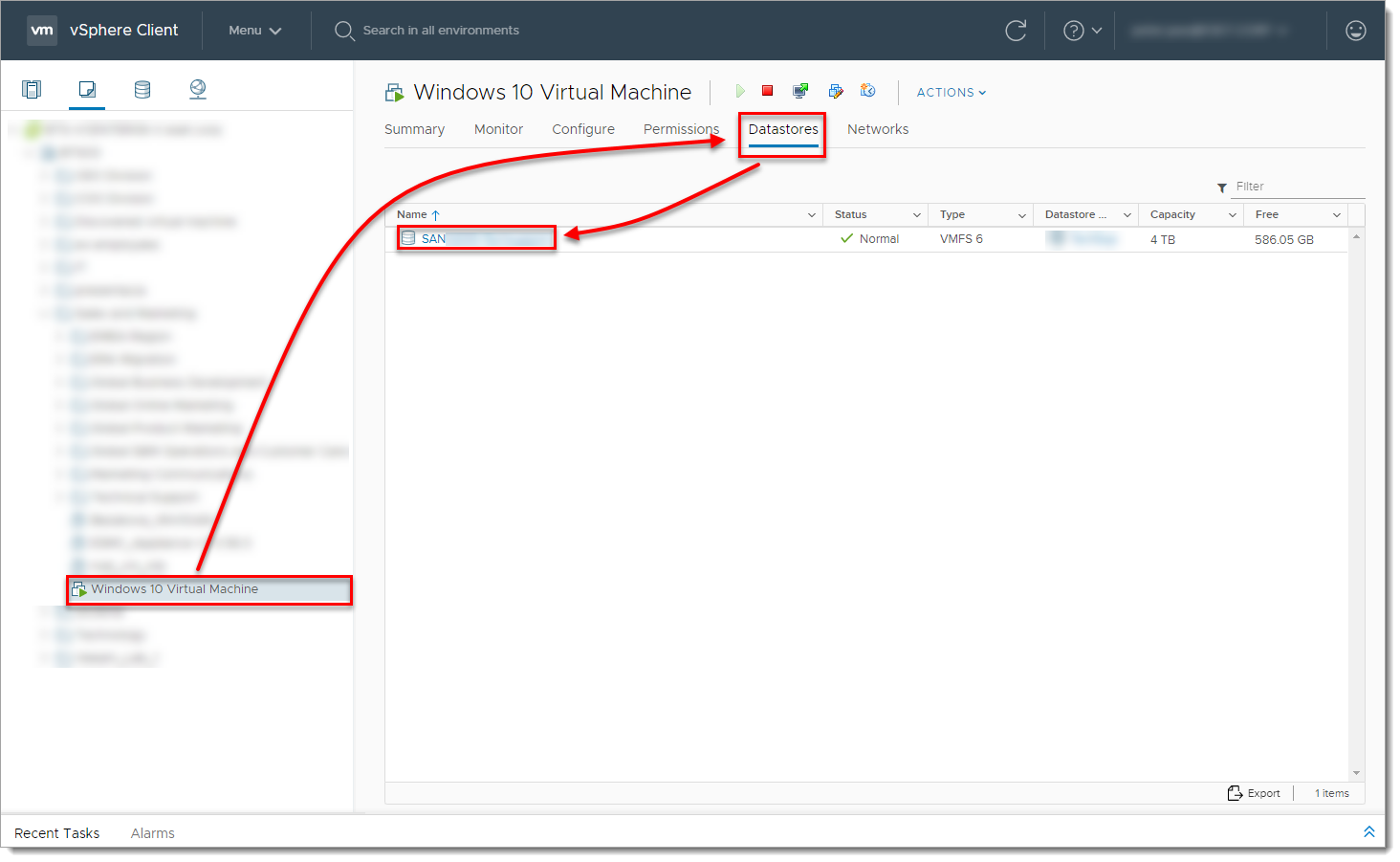
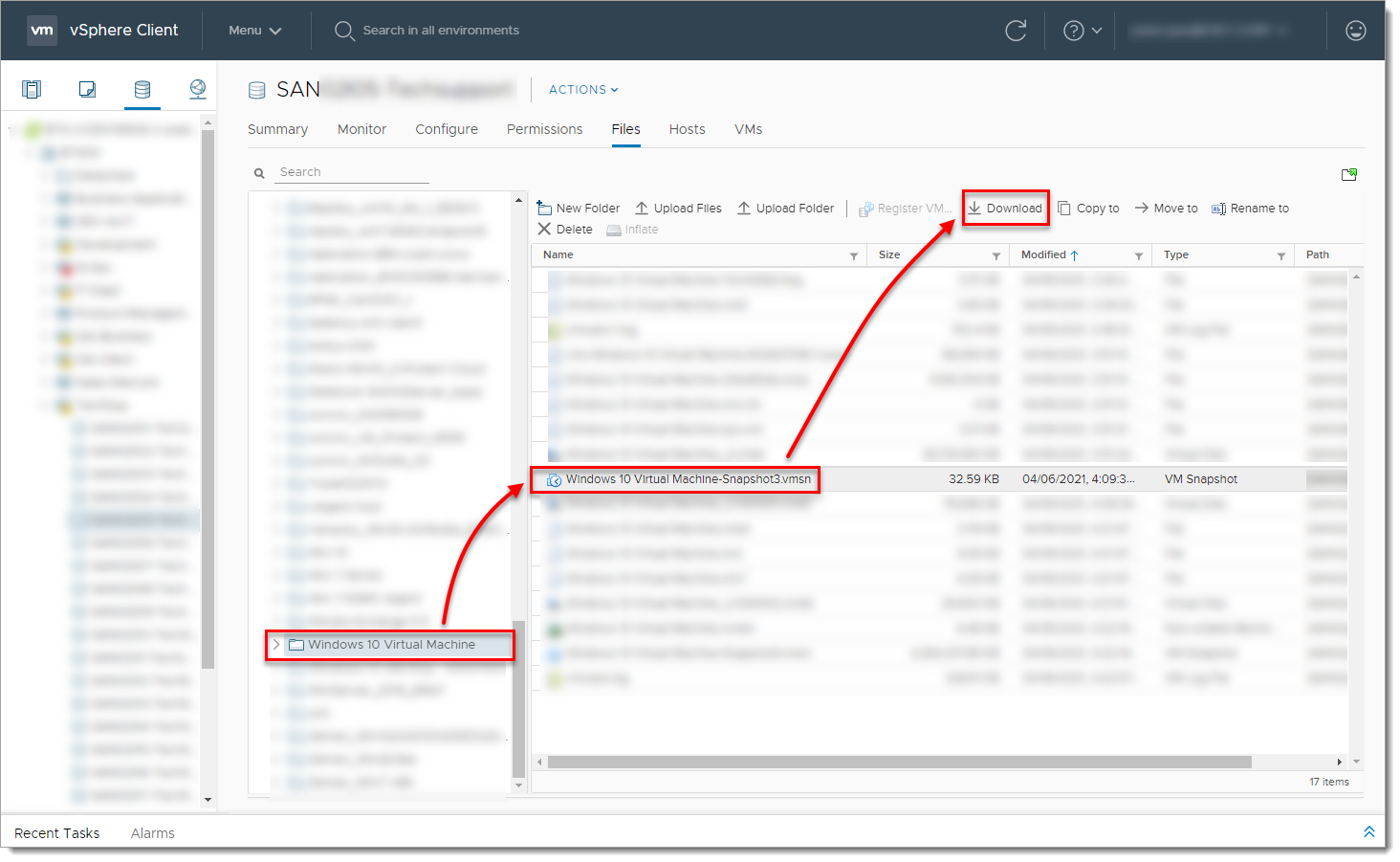
- Selezionate la macchina virtuale, fate clic su Datastore e sul nome del datastore.
-
Selezionare la macchina virtuale, selezionare il file
.vmsn(file VMware Snapshot), fare clic su Download e salvare il file in locale.
II. Utilizzare lo strumento vmss2core per creare un dump della memoria dall'istantanea della macchina virtuale
-
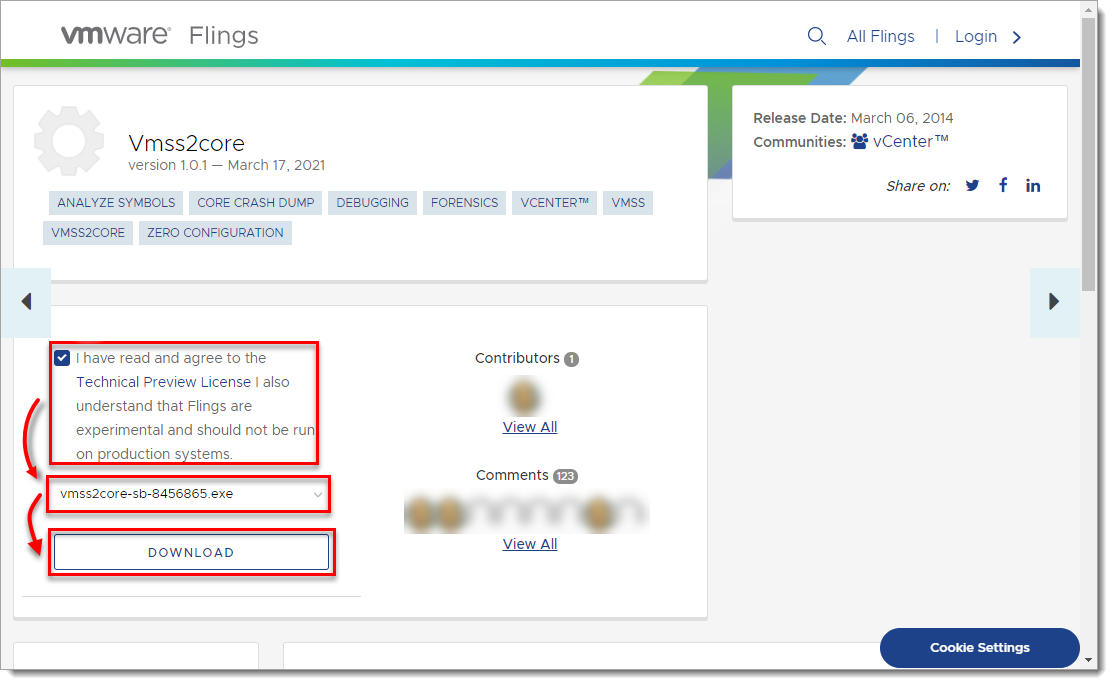
Selezionare la casella di controllo accanto a Ho letto e accetto la Licenza di anteprima tecnica Sono inoltre consapevole che i Fling sono sperimentali e non devono essere eseguiti su sistemi di produzione. Selezionate il file per il vostro sistema operativo dal menu a discesa (ad esempio, se volete eseguire lo strumento su Windows, selezionate
vmss2core-sb-8456865.exe) e fate clic su Download.
-
Collocare lo strumento vmss2core e il file di snapshot VMware (scaricato nella Sezione 1, Passo 7) nella stessa cartella.
- Eseguite vmss2core
(vmss2core-sb-8456865.exein questo esempio) nella riga di comando con i seguenti parametri:
-
-
Specificare il sistema operativo guest da cui è stata creata l'istantanea:
- -
W8-Windows 8 e successivi o Windows Server 2012 e successivi. - -
W-Windows 7 e successivi o Windows Server 2008 e successivi.
- -
-
Nome del file dell'istantanea della macchina virtuale (ad esempio,
virtual_machine_name.vmsn).
-
vmss2core-sb-8456865.exe -W8 "nome_macchina_virtuale.vmsn"Quando lo strumento vmss2core completa l'operazione, crea un file di dump della memoria denominato memory.dmp che può essere utilizzato per ulteriori ricerche.


