Lösning för
- Skapa och hämta en ögonblicksbild av den virtuella datorn
- Använd verktyget vmss2core för att skapa en minnesdump från ögonblicksbilden av den virtuella maskinen
I. Skapa och hämta en ögonblicksbild av en virtuell maskin
-
I VMware-miljön väljer du den virtuella dator som har problem.
-
Replikera problemet på den virtuella datorn.
-
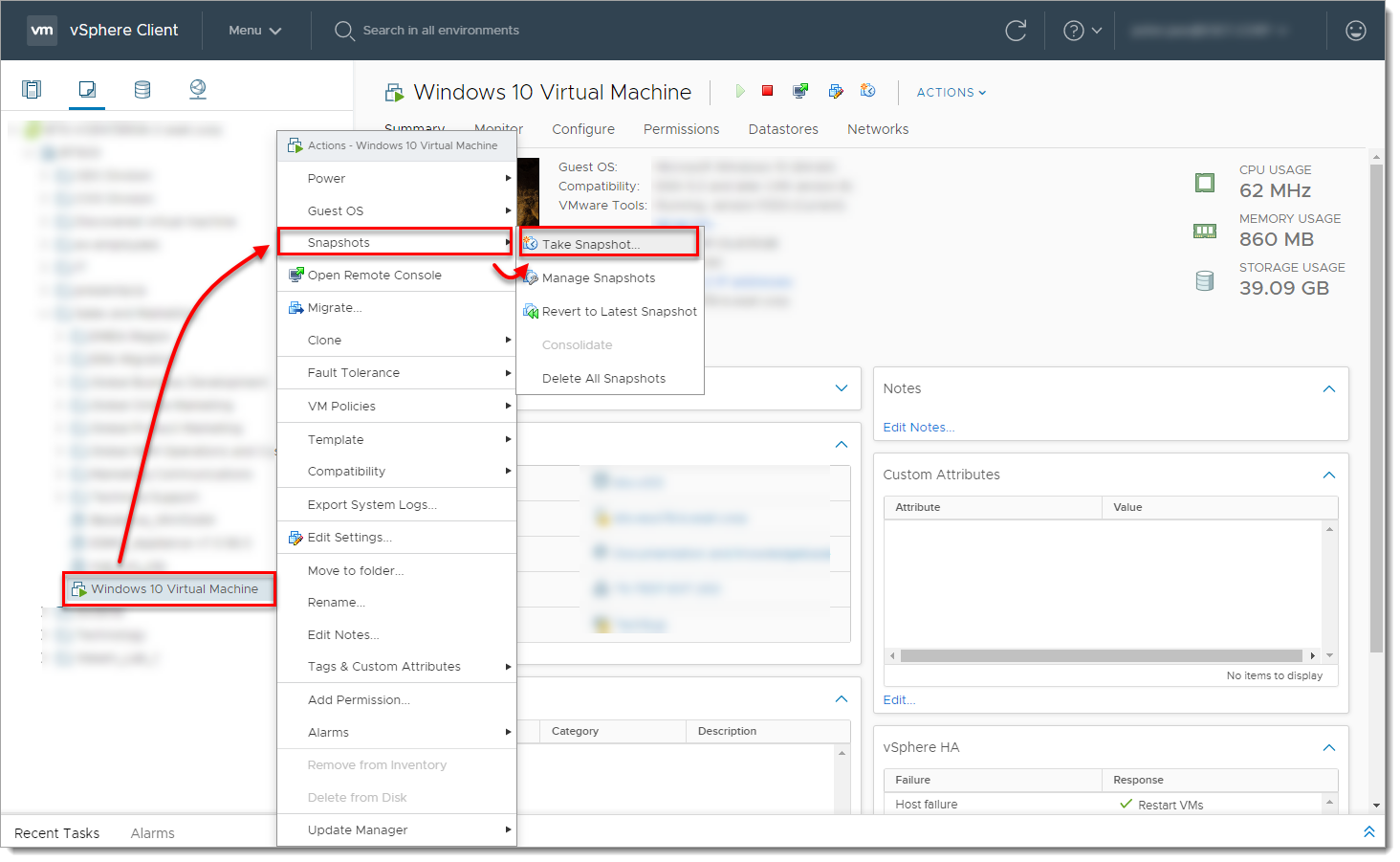
Högerklicka på den virtuella maskinen och klicka på Snapshots → Ta snapshot.
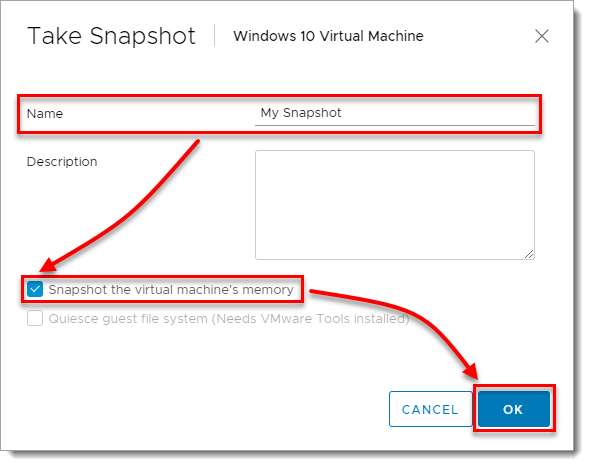
- Skriv in namnet, markera kryssrutan bredvid Snapshot av den virtuella maskinens minne och klicka på OK.
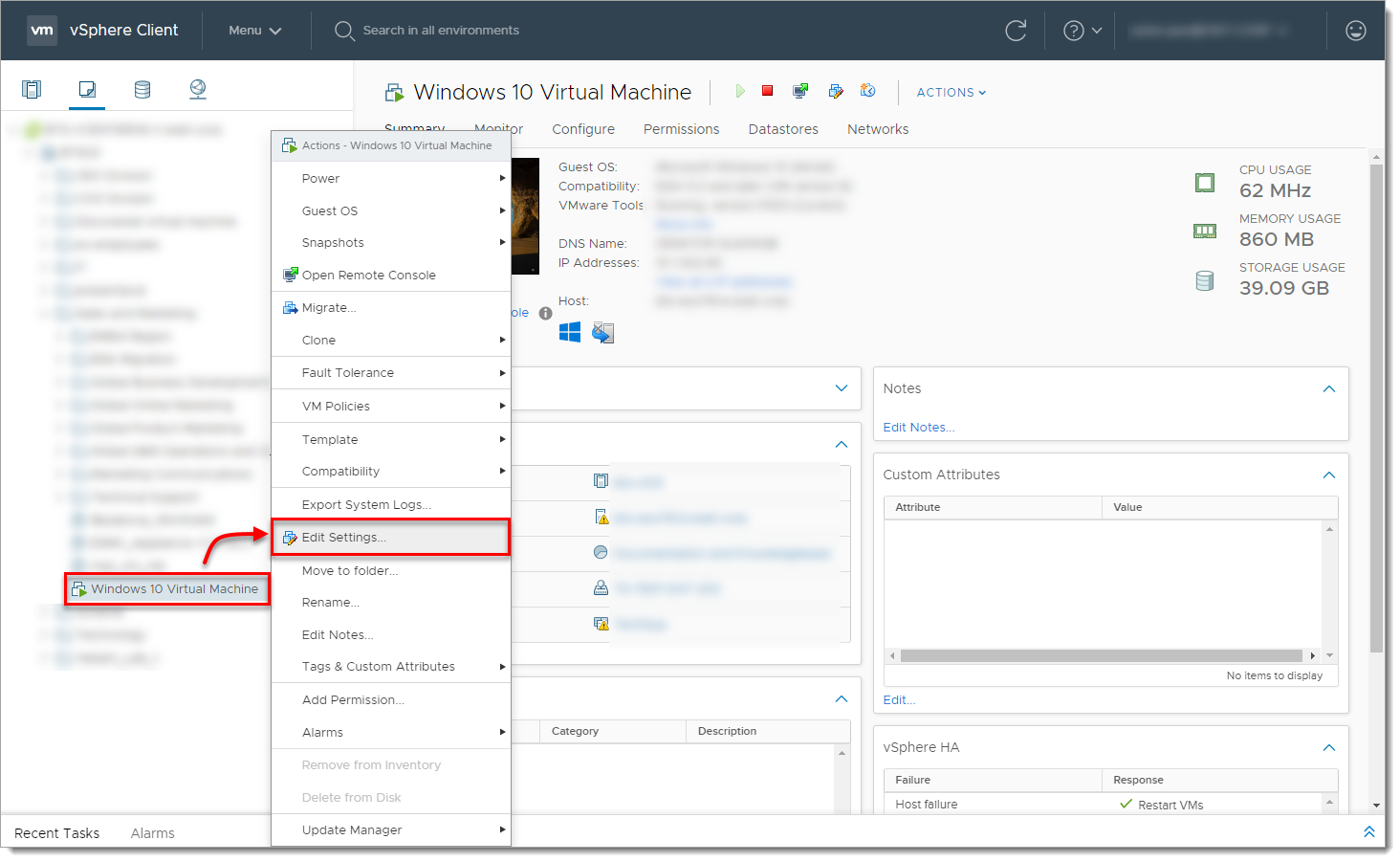
- Högerklicka på den virtuella maskinen och välj Redigera inställningar.
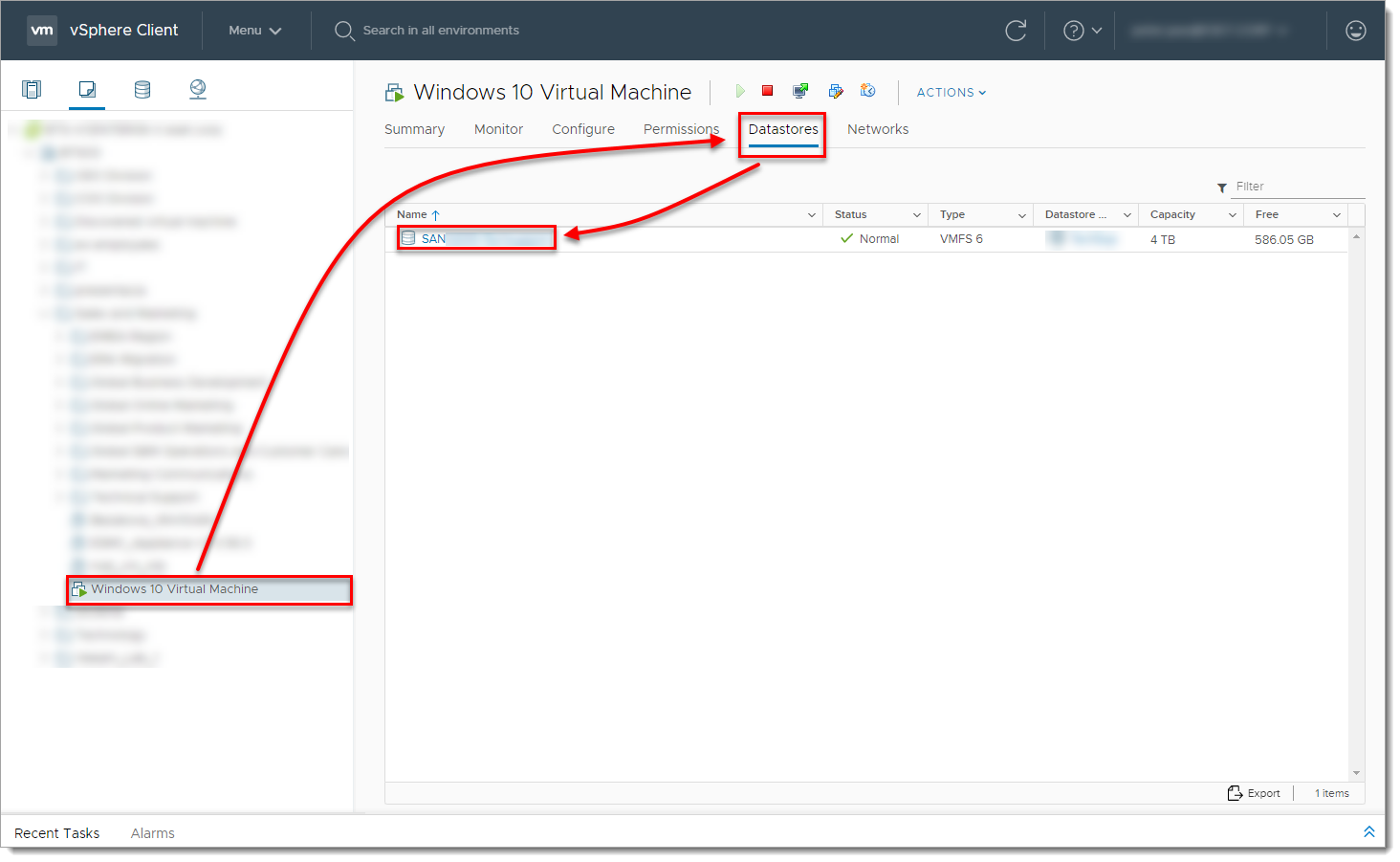
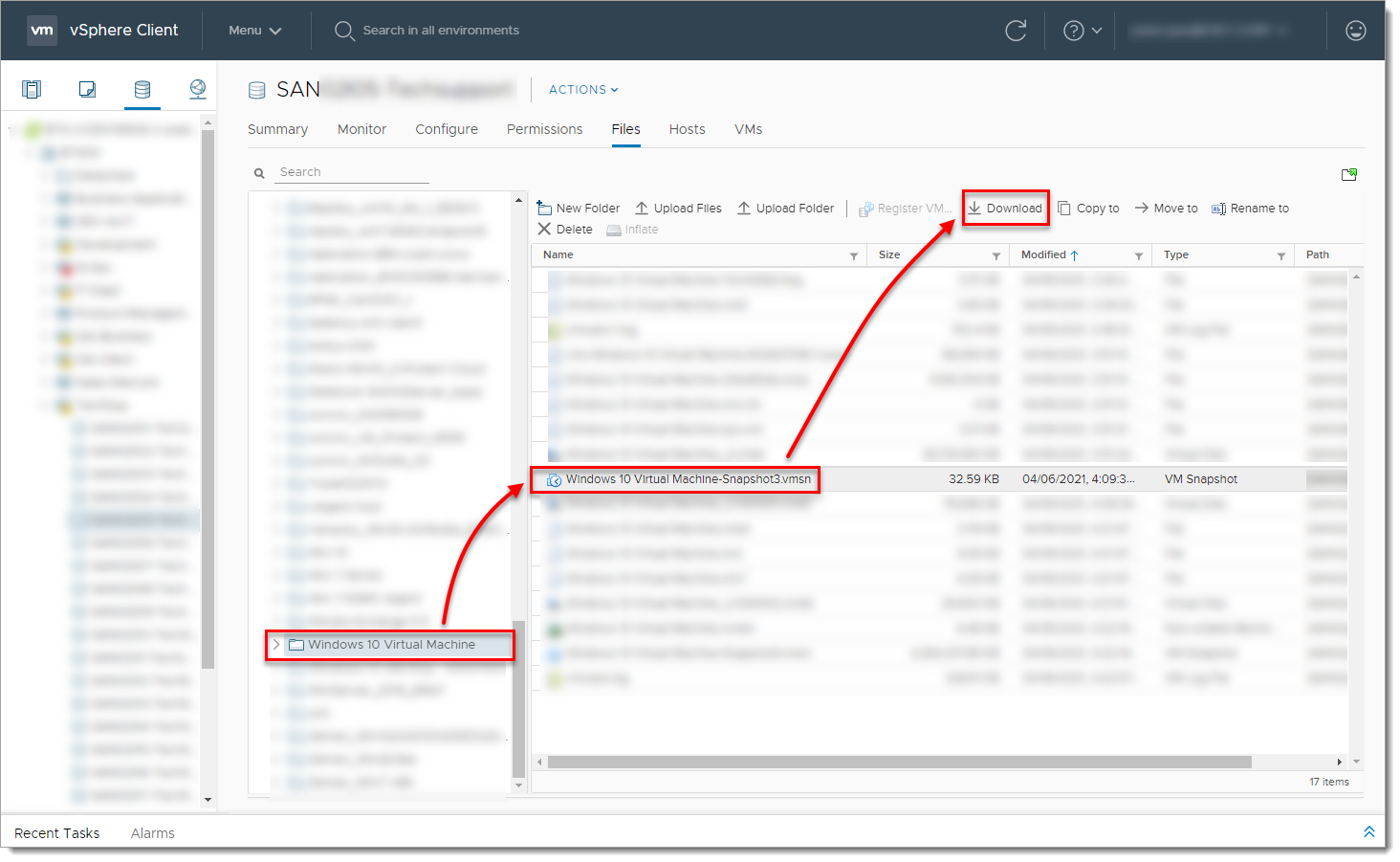
- Markera den virtuella datorn och klicka på Datastores och klicka på namnet på datastore.
-
Markera den virtuella datorn, välj
.vmsn-filen(VMware Snapshot-fil), klicka på Download och spara filen lokalt.
II. Använd verktyget vmss2core för att skapa en minnesdump från ögonblicksbilden av den virtuella maskinen
-
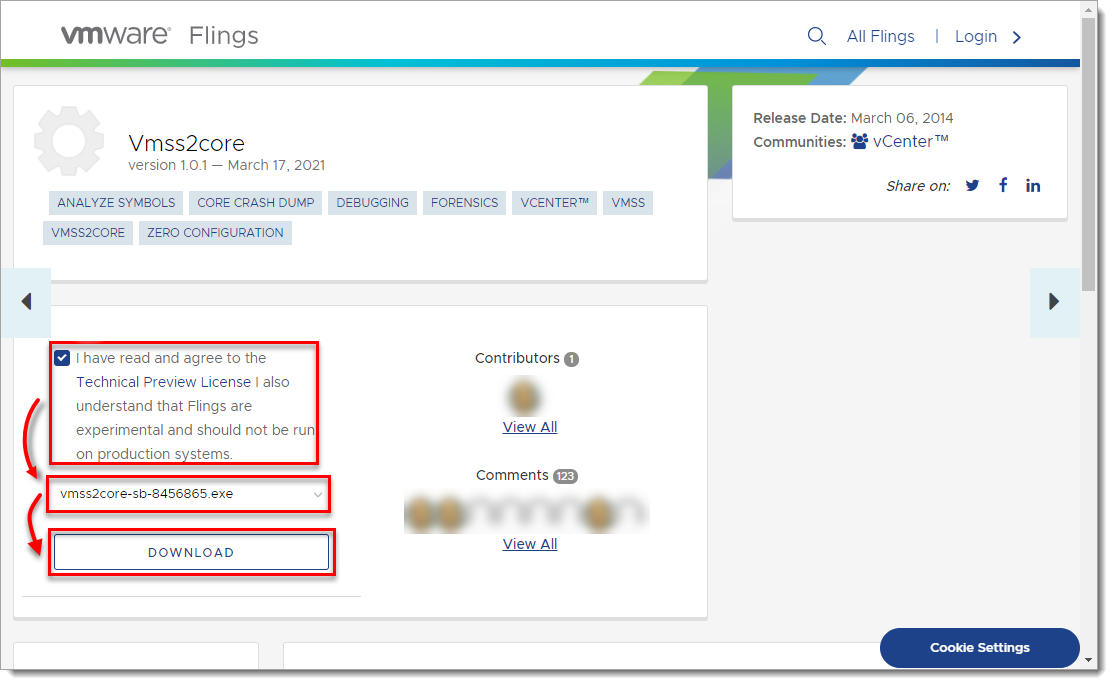
Markera kryssrutan bredvid Jag har läst och godkänner Technical Preview License Jag förstår också att Flings är experimentella och inte bör köras på produktionssystem. Välj filen för operativsystemet i rullgardinsmenyn (om du t.ex. vill köra verktyget på Windows väljer du
vmss2core-sb-8456865.exe) och klickar på Hämta.
-
Placera verktyget vmss2core och VMware snapshot-filen (hämtad i avsnitt 1, steg 7) i samma mapp.
- Kör vmss2core
(vmss2core-sb-8456865.exei det här exemplet) på kommandoraden med följande parametrar:
-
-
Ange vilket gästoperativsystem som ögonblicksbilden skapades från:
- -
W8-Windows 8 och senare eller Windows Server 2012 och senare. - -
W-Windows 7 och äldre eller Windows Server 2008 och äldre.
- -
-
Filnamnet för ögonblicksbilden av den virtuella maskinen (t.ex.
virtual_machine_name.vmsn).
-
vmss2core-sb-8456865.exe -W8 "virtuell_maskin_namn.vmsn"När verktyget vmss2core slutfört åtgärden skapas en minnesdumpfil med namnet memory .dmp som kan användas för ytterligare felsökning.


