Rešitev
- Ustvarite in prenesite posnetek navideznega stroja
- Z orodjem vmss2core ustvarite pomnilniški izpis iz posnetka navideznega stroja
I. Ustvarite in prenesite posnetek navideznega stroja
-
V okolju VMware izberite virtualni stroj, ki ima težave.
-
Replicirajte težavo v navideznem stroju.
-
Z desno tipko miške kliknite virtualni stroj in kliknite Snapshots → Take snapshot.
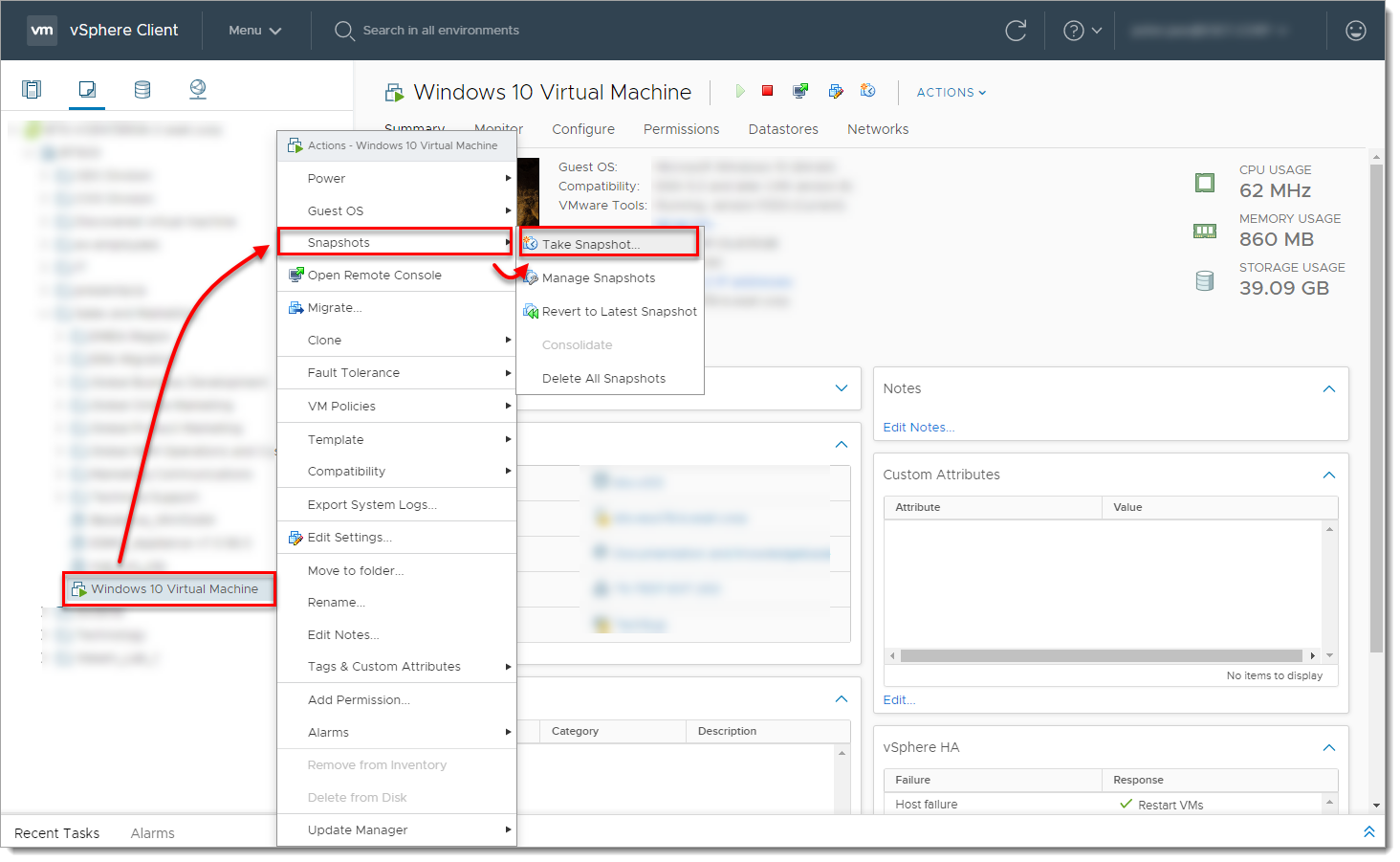
- Vnesite ime, označite potrditveno polje poleg možnosti Snapshot the Virtual Machine's memory (Posnetek pomnilnika virtualnega stroja ) in kliknite OK.
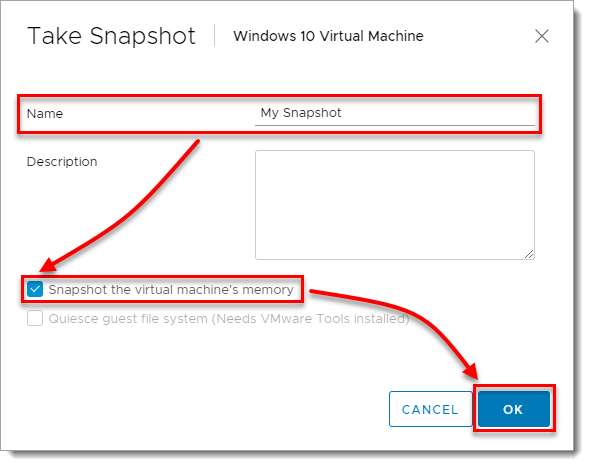
- Z desno tipko miške kliknite virtualni stroj in izberite Uredi nastavitve.
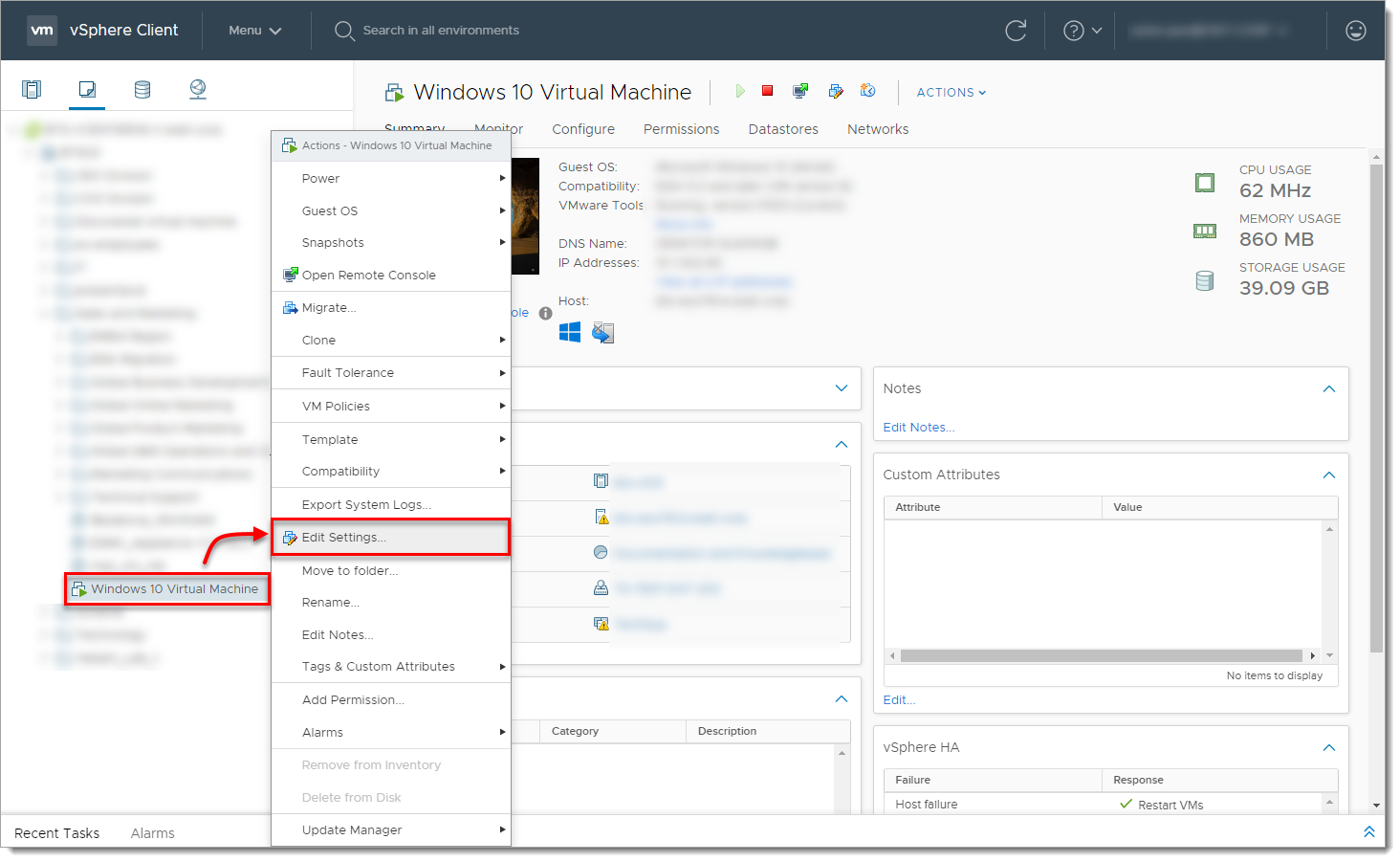
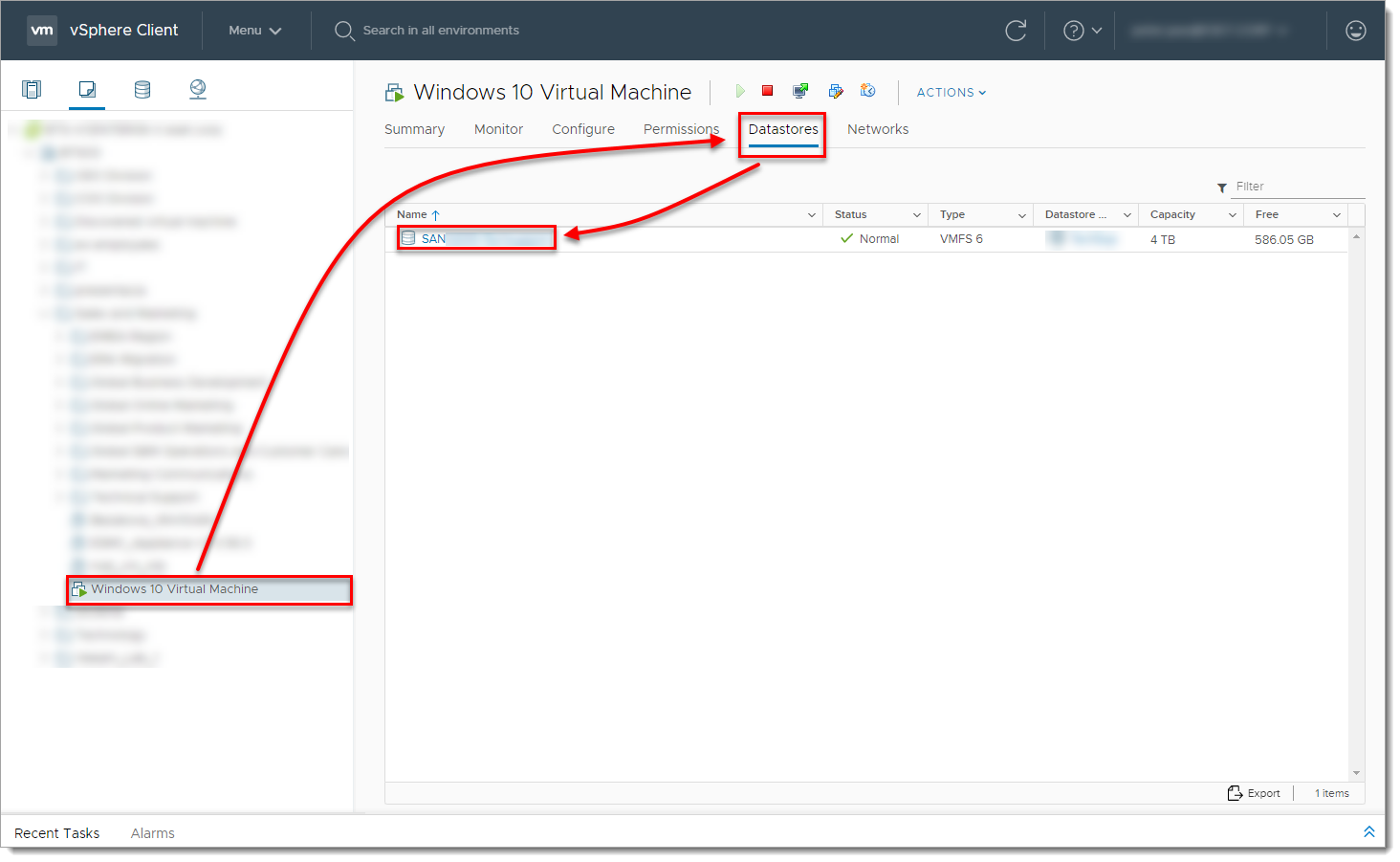
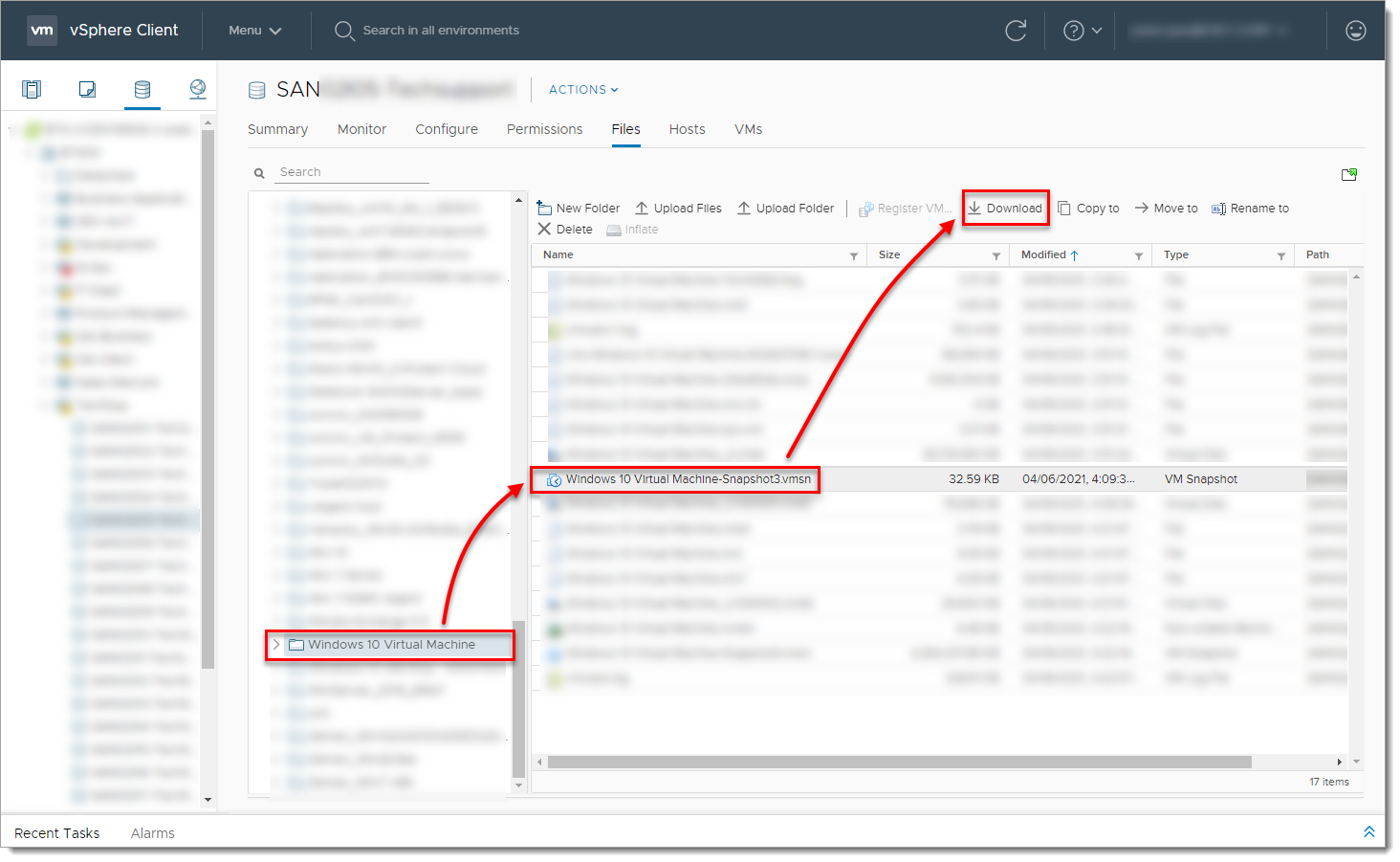
- Izberite virtualni stroj in kliknite Datastores ter kliknite ime podatkovnega skladišča.
-
Izberite virtualni stroj, izberite datoteko
.vmsn(datoteka VMware Snapshot), kliknite Download (Prenos) in shranite datoteko lokalno.
II. Z orodjem vmss2core ustvarite pomnilniški izpis iz posnetka navideznega stroja
-
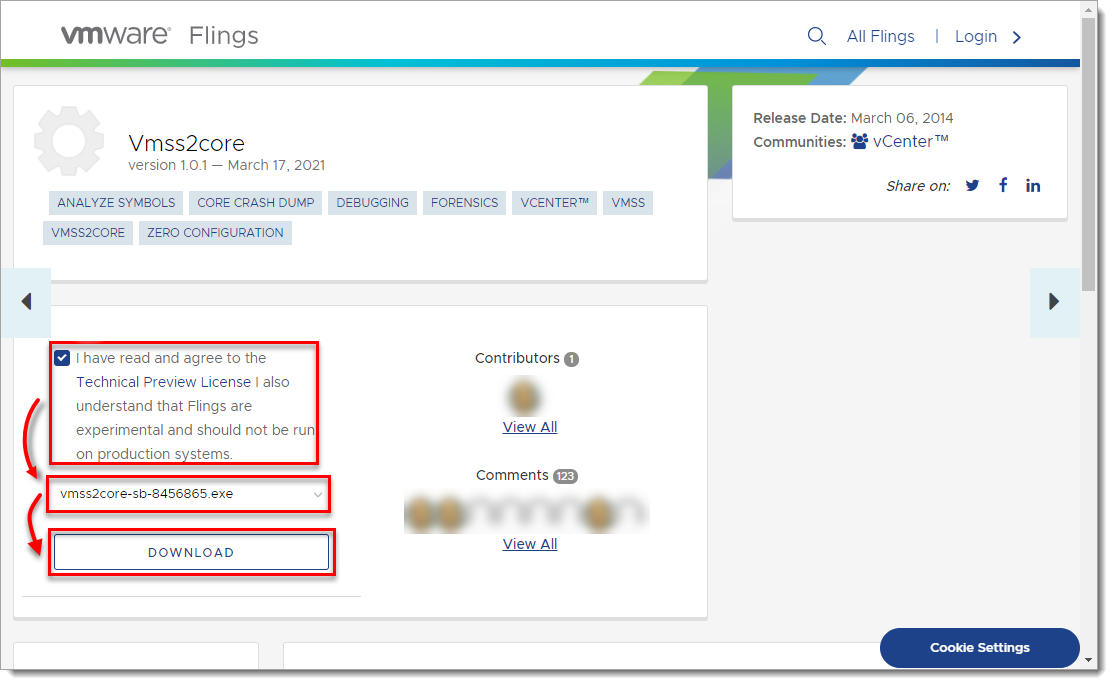
Izberite potrditveno polje poleg možnosti Prebral sem in se strinjam z licenco za tehnični predogled Razumem tudi, da je predogled eksperimentalen in se ne sme izvajati v produkcijskih sistemih. V spustnem meniju izberite datoteko za svoj operacijski sistem (če želite na primer orodje zagnati v operacijskem sistemu Windows, izberite
vmss2core-sb-8456865.exe) in kliknite Download.
-
Orodje vmss2core in datoteko s posnetkom VMware (preneseno v razdelku 1, korak 7) namestite v isto mapo.
- Zaženite orodje vmss2core
(vtem primeruvmss2core-sb-8456865.exe) v ukazni vrstici z naslednjimi parametri:
-
-
Navedite gostujoči operacijski sistem, iz katerega je bil ustvarjen posnetek:
- -
W8-Windows 8 in novejši ali Windows Server 2012 in novejši. - -
W-Windows 7 in starejši ali Windows Server 2008 in starejši.
- -
-
Ime datoteke posnetka navideznega stroja (na primer
virtual_machine_name.vmsn).
-
vmss2core-sb-8456865.exe -W8 "virtual_machine_name.vmsn"Ko orodje vmss2core zaključi operacijo, ustvari datoteko za izpis pomnilnika z imenom memory.dmp, ki jo lahko uporabite za dodatno odpravljanje težav.


