Rozwiązanie
- Utwórz i pobierz migawkę maszyny wirtualnej
- Użyj narzędzia vmss2core, aby utworzyć zrzut pamięci z migawki maszyny wirtualnej
I. Utwórz i pobierz migawkę maszyny wirtualnej
-
W środowisku VMware wybierz maszynę wirtualną, na której występują problemy.
-
Powiel problem na maszynie wirtualnej.
-
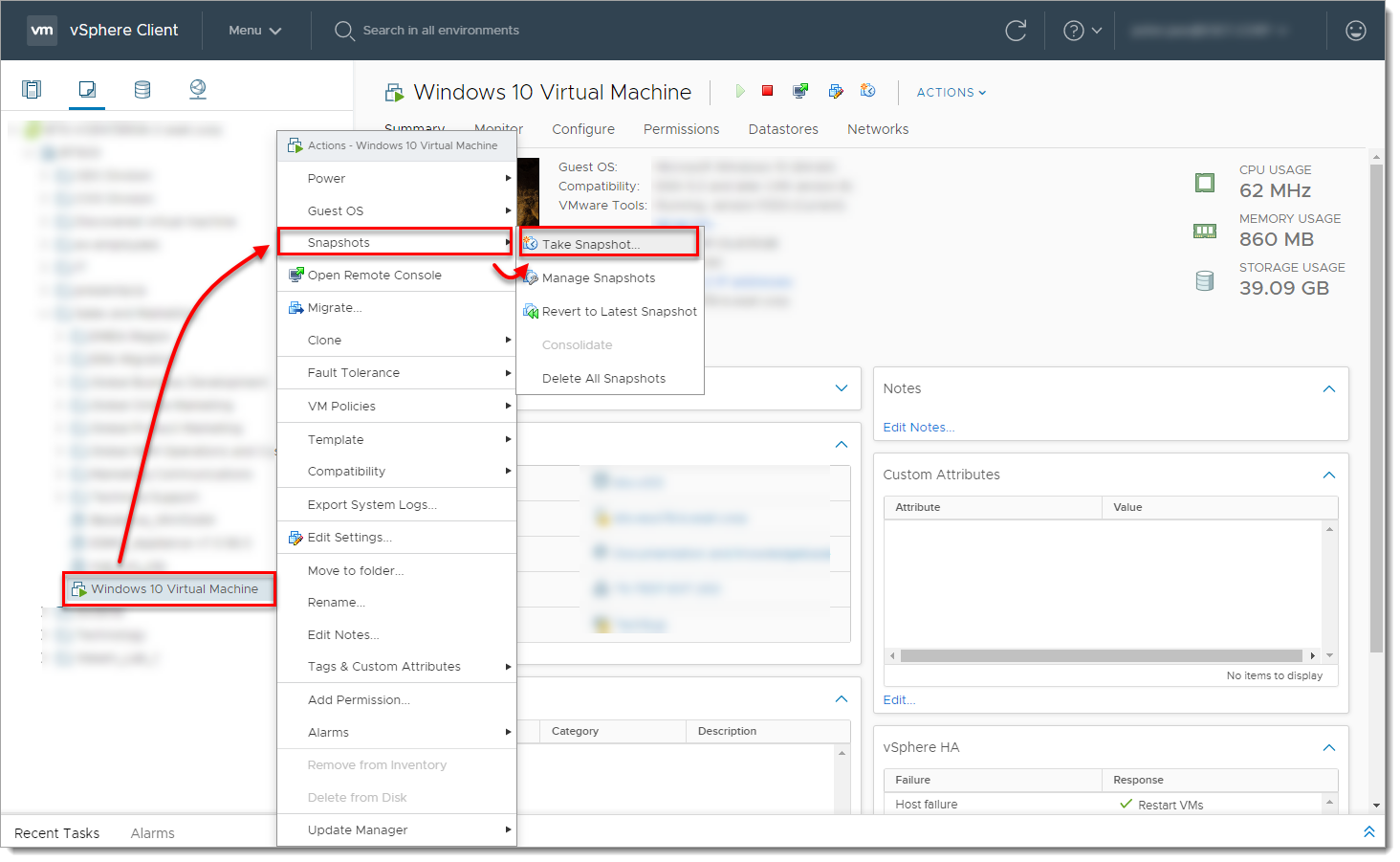
Kliknij prawym przyciskiem myszy maszynę wirtualną i kliknij Snapshots → Take snapshot.
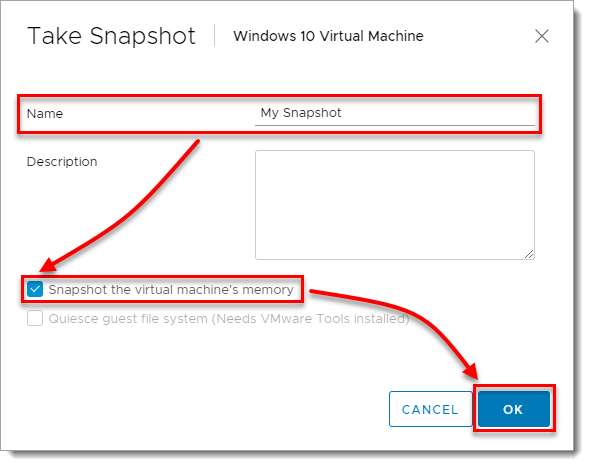
- Wpisz nazwę, zaznacz pole wyboru obok opcji Snapshot the Virtual Machine's memory i kliknij OK.
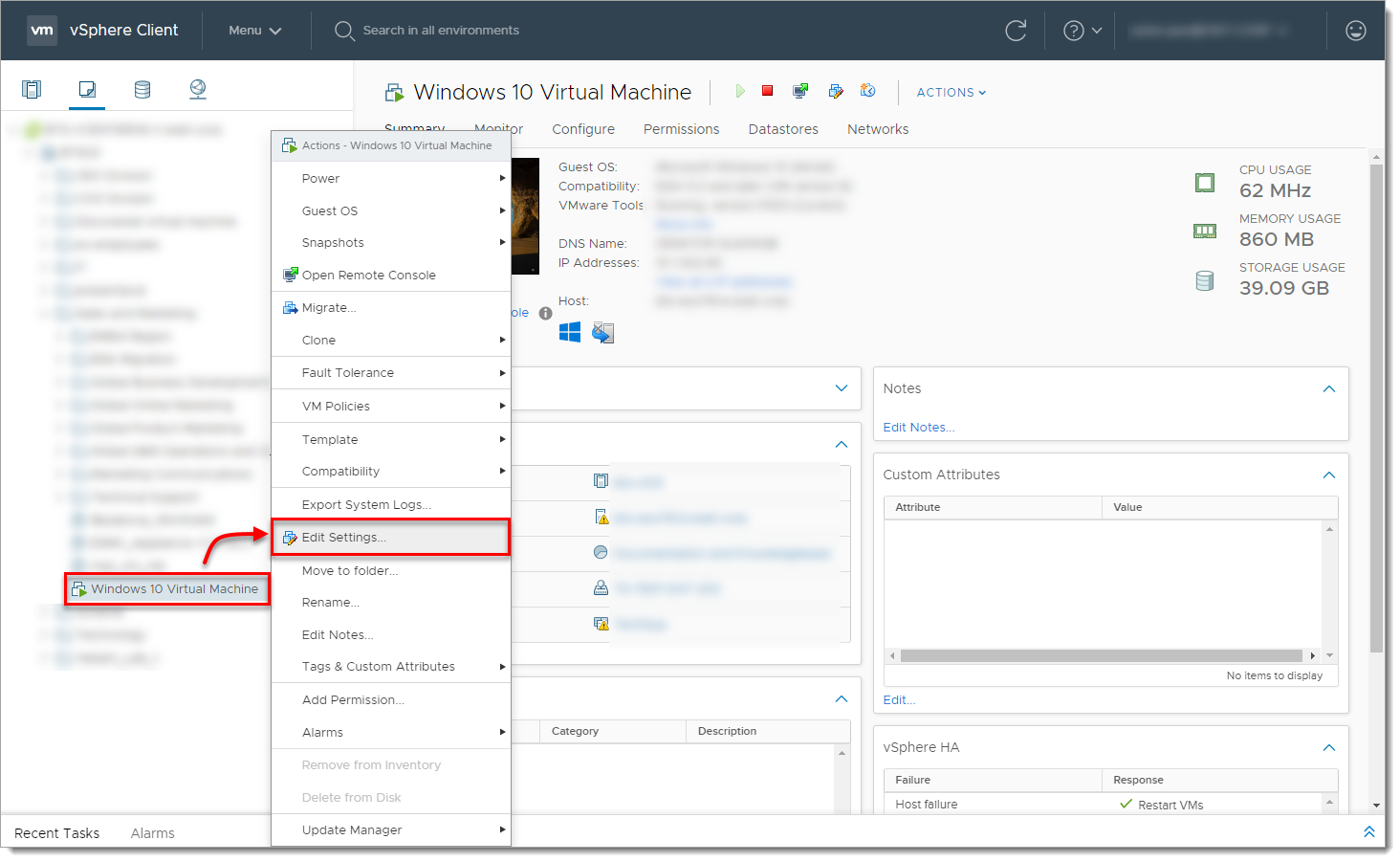
- Kliknij prawym przyciskiem myszy maszynę wirtualną i wybierz Edit Settings.
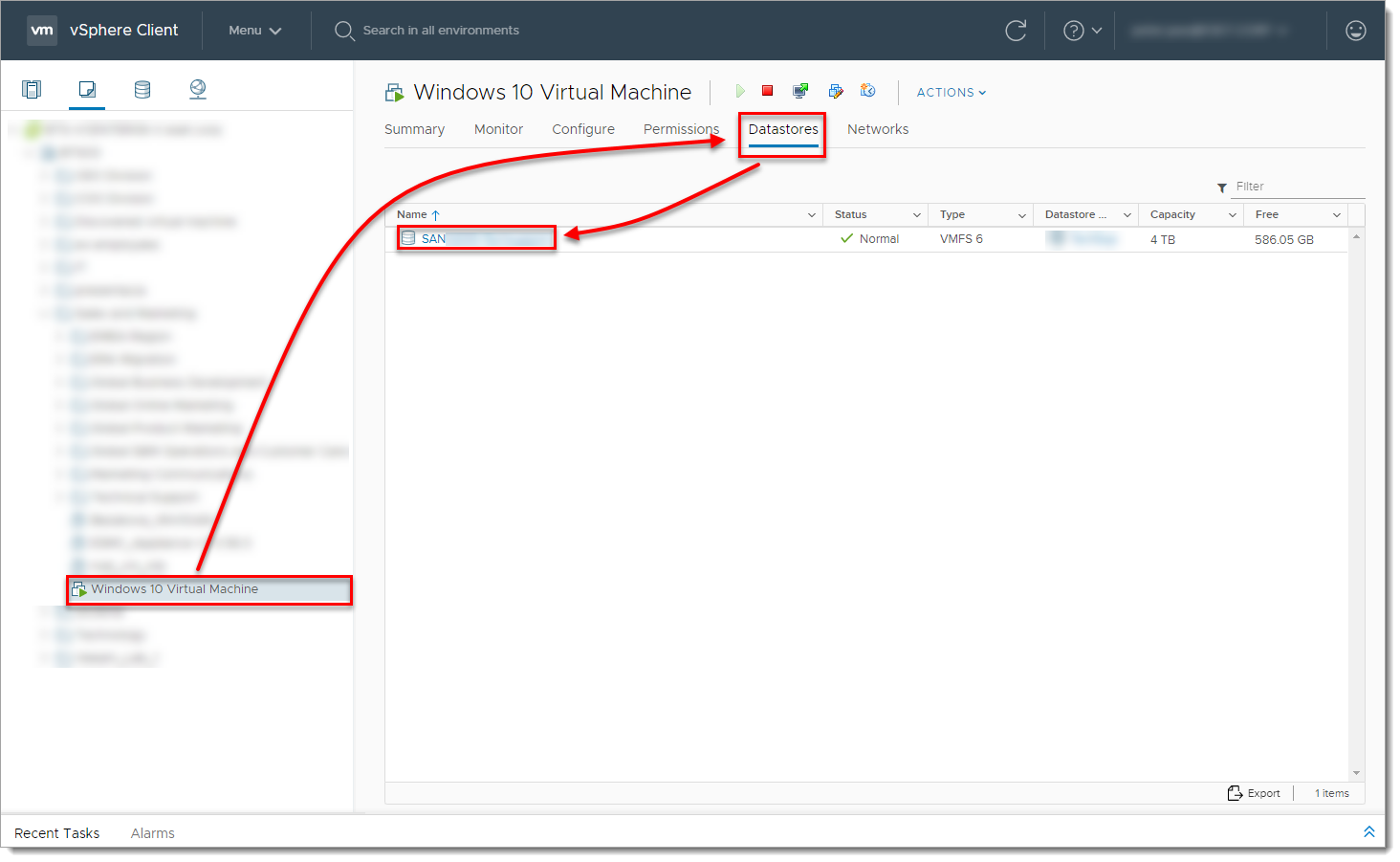
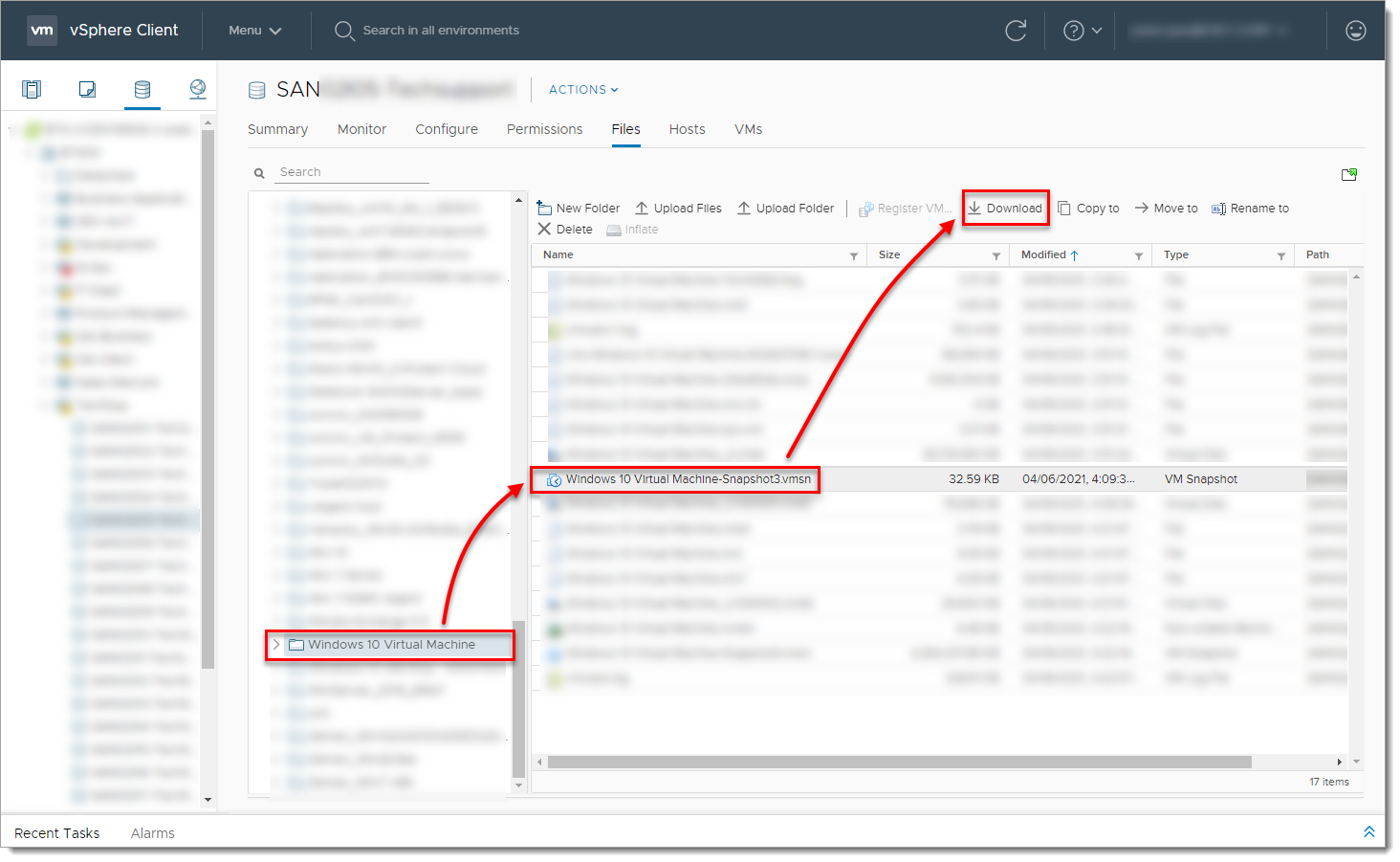
- Wybierz maszynę wirtualną, kliknij Datastores i kliknij nazwę datastore.
-
Wybierz maszynę wirtualną, wybierz plik
.vmsn(plik VMware Snapshot), kliknij Download i zapisz plik lokalnie.
II. Użyj narzędzia vmss2core, aby utworzyć zrzut pamięci z migawki maszyny wirtualnej
-
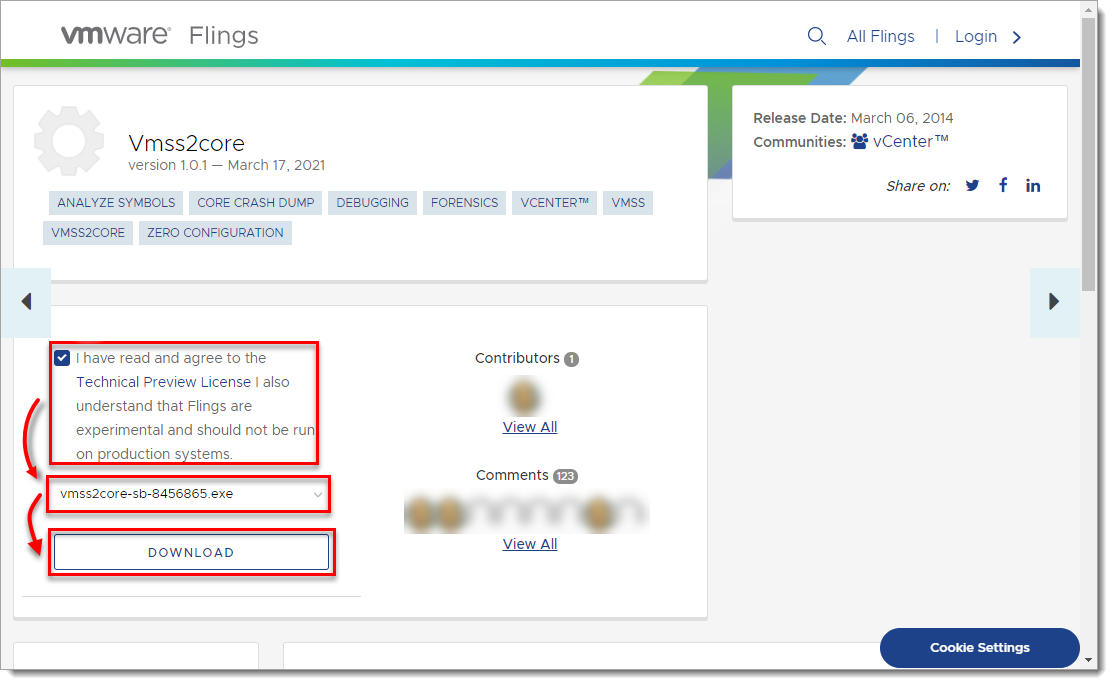
Zaznacz pole wyboru obok Przeczytałem i zgadzam się na licencję Technical Preview License Rozumiem również, że Flings są eksperymentalne i nie powinny być uruchamiane w systemach produkcyjnych. Wybierz plik dla swojego systemu operacyjnego z rozwijanego menu (na przykład, jeśli chcesz uruchomić narzędzie w systemie Windows, wybierz
vmss2core-sb-8456865.exe) i kliknij Pobierz.
-
Umieść narzędzie vmss2core i plik migawki VMware (pobrany w sekcji 1, krok 7) w tym samym folderze.
- Uruchom narzędzie vmss2core
(w tym przykładzievmss2core-sb-8456865.exe) w wierszu poleceń z następującymi parametrami:
-
-
Określ system operacyjny gościa, z którego została utworzona migawka:
- -
W8-Windows 8 i nowsze lub Windows Server 2012 i nowsze. - -
W-Windows 7 i starsze lub Windows Server 2008 i starsze.
- -
-
Nazwa pliku migawki maszyny wirtualnej (na przykład
virtual_machine_name.vmsn).
-
vmss2core-sb-8456865.exe -W8 "nazwa_maszyny_wirtualnej.vmsn"Po zakończeniu operacji narzędzie vmss2core tworzy plik zrzutu pamięci o nazwie memory.dmp, który można wykorzystać do dodatkowego rozwiązywania problemów.


