솔루션
I. 가상 머신 스냅샷 생성 및 다운로드
-
VMware 환경에서 문제가 있는 가상 머신을 선택합니다.
-
가상 머신에서 문제를 복제합니다.
-
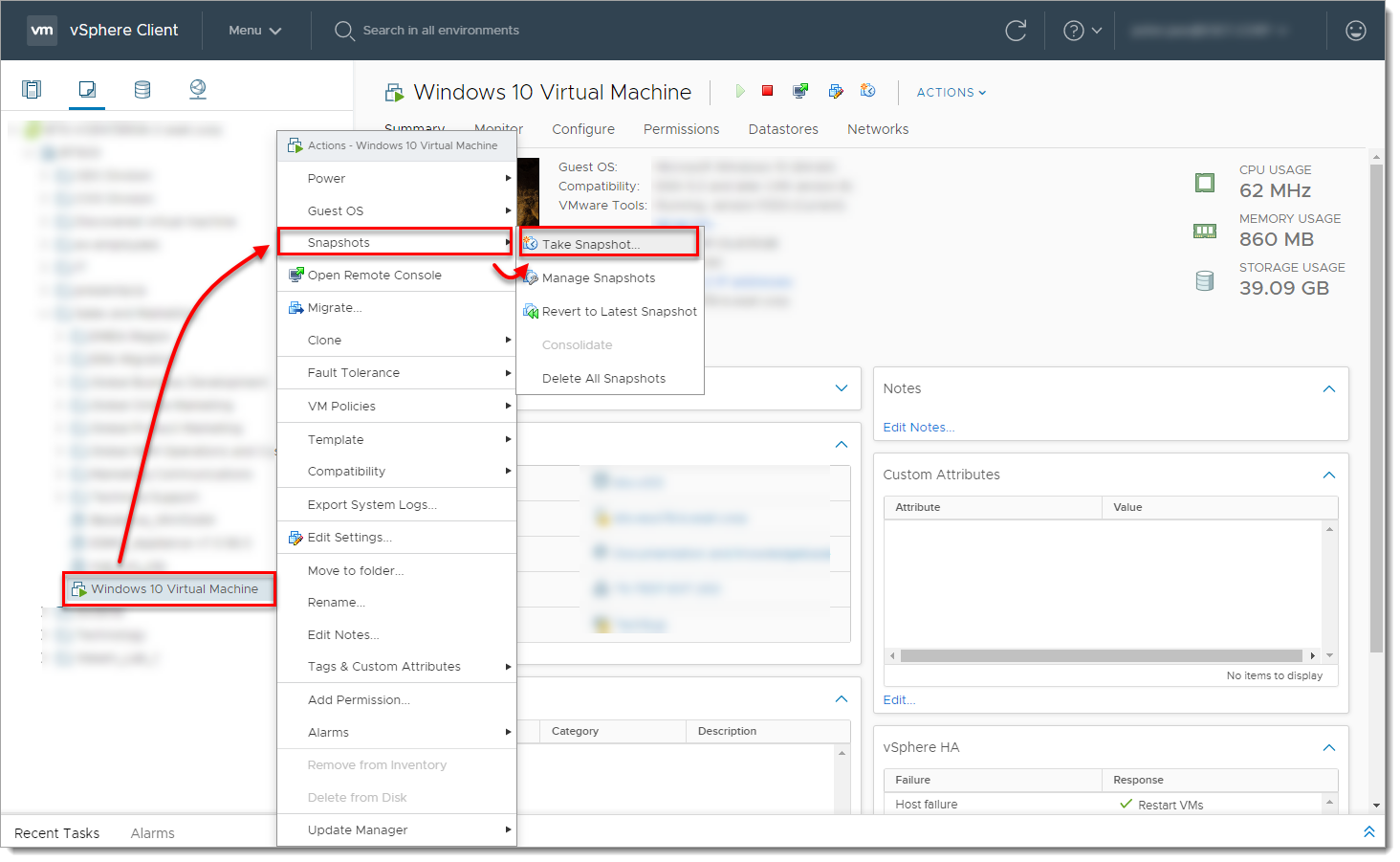
가상 머신을 마우스 오른쪽 버튼으로 클릭하고 스냅샷 → 스냅샷 생성을 클릭합니다.
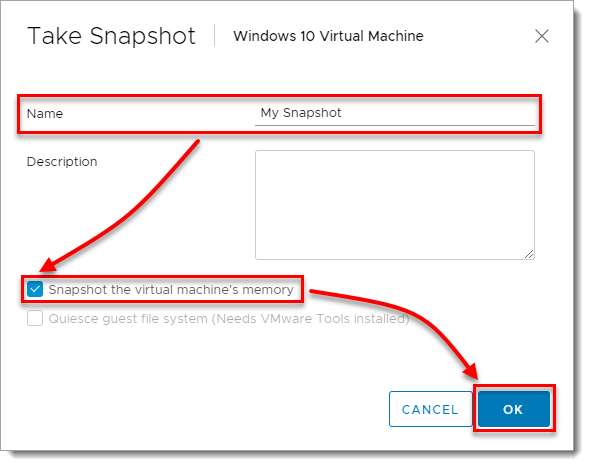
- 이름을 입력하고 가상 머신의 메모리 스냅샷 옆의 확인란을 선택한 후 확인을 클릭합니다.
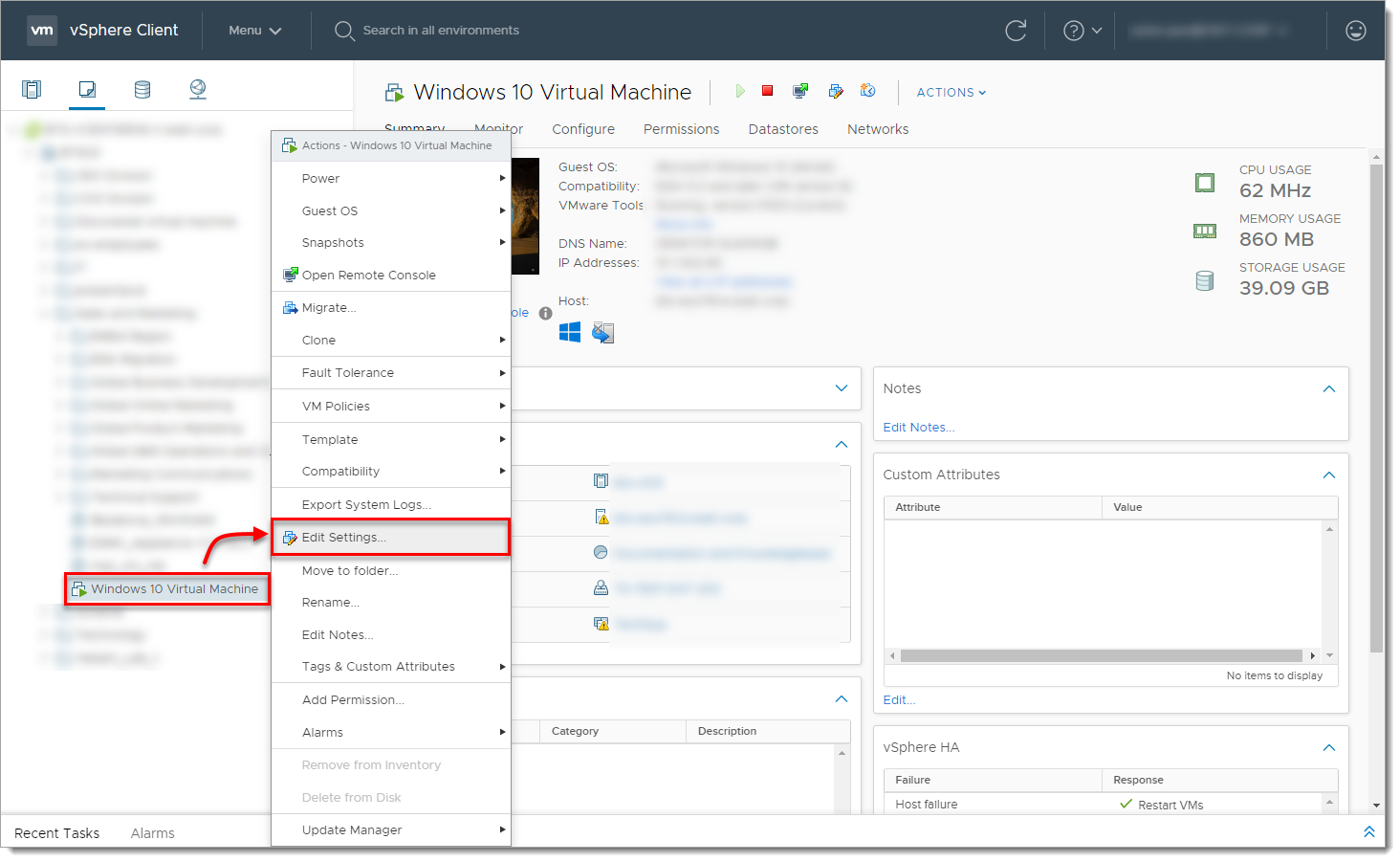
- 가상 머신을 마우스 오른쪽 버튼으로 클릭하고 설정 편집을 선택합니다.
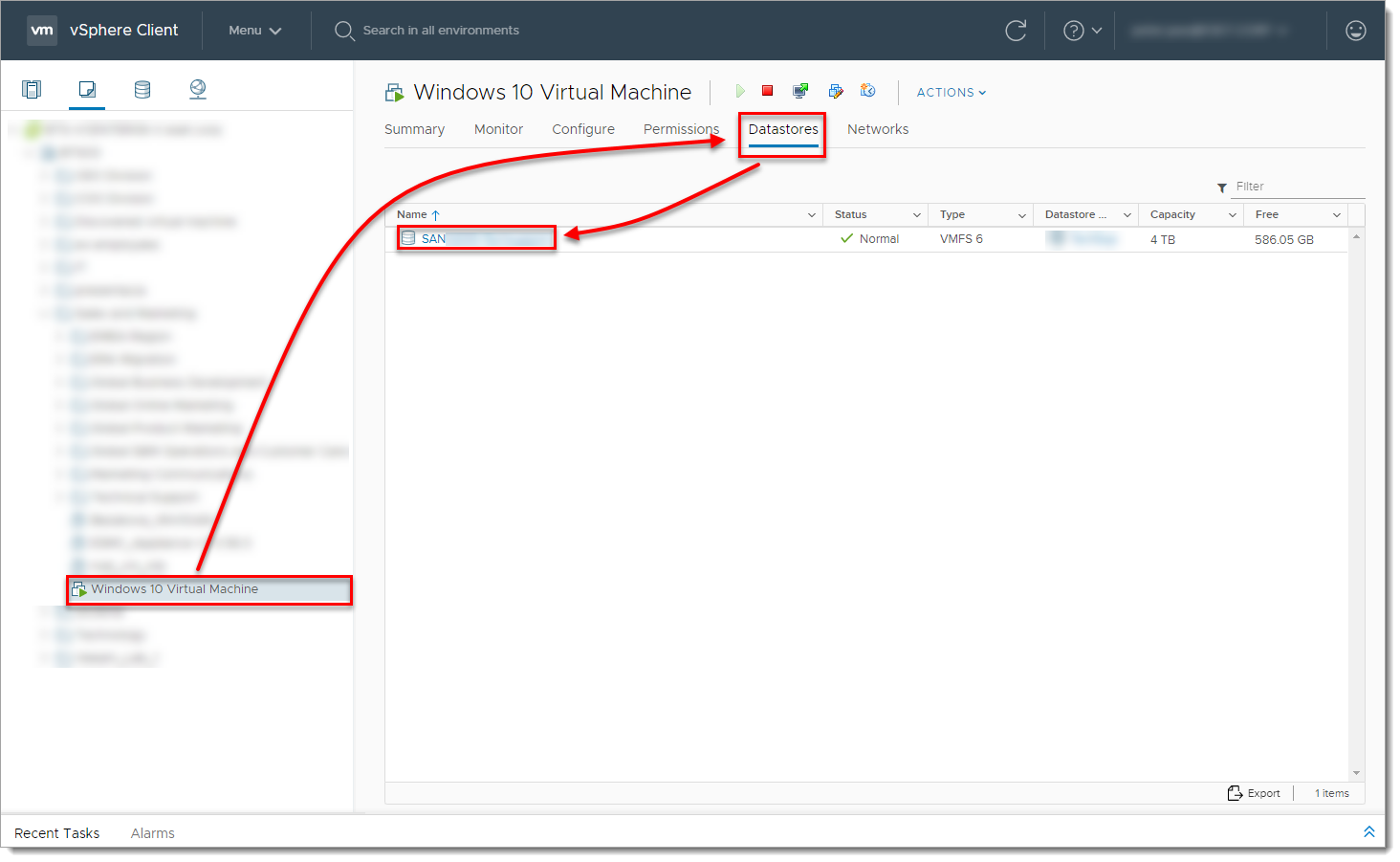
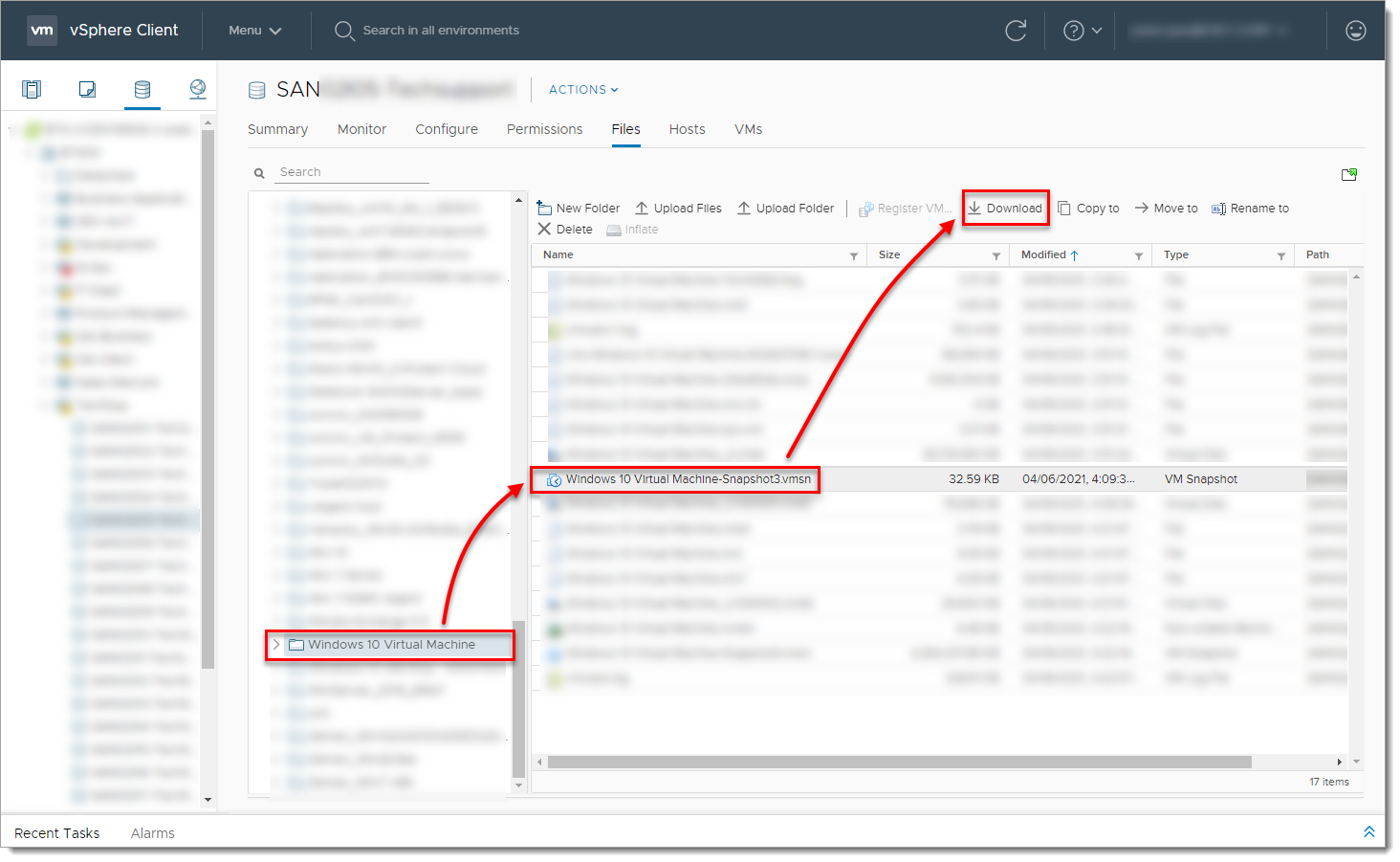
- 가상 머신을 선택하고 데이터스토어를 클릭한 후 데이터스토어 이름을 클릭합니다.
-
가상 머신을 선택하고
.vmsn파일(VMware 스냅샷 파일)을 선택한 후 다운로드를 클릭하고 파일을 로컬에 저장합니다.
II. 가상 머신 스냅샷에서 메모리 덤프를 생성하기 위해 vmss2core 툴 사용
-
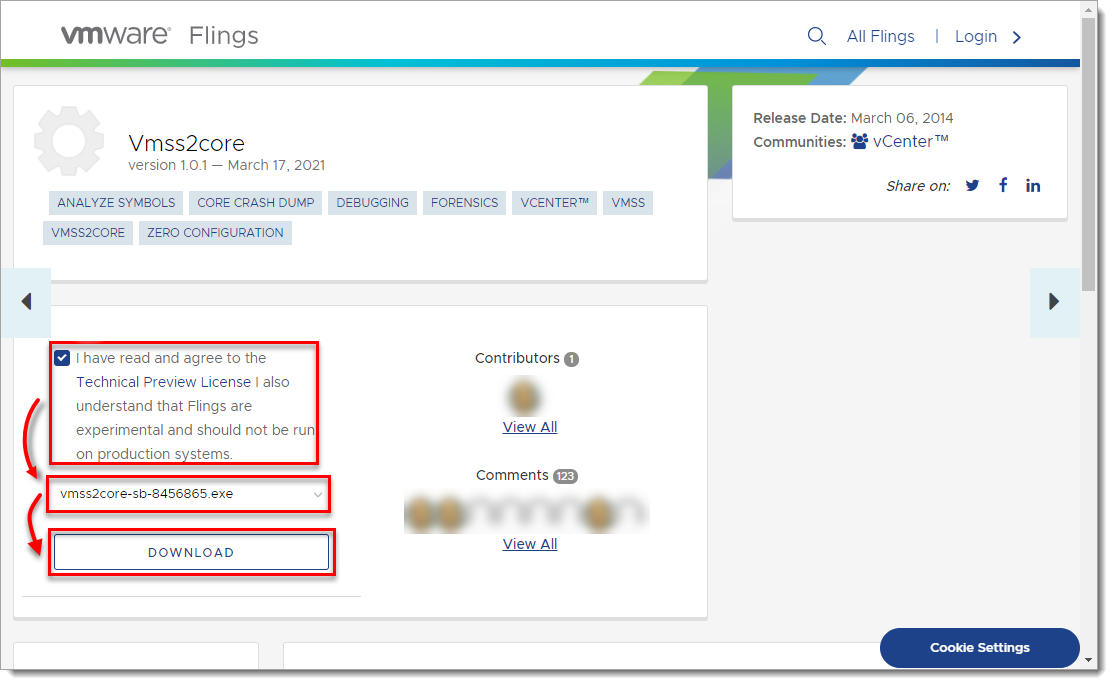
기술 프리뷰 라이선스를 읽었으며 이에 동의합니다 옆의 확인란을 선택합니다 . 또한 Flings는 실험 단계이므로 프로덕션 시스템에서 실행해서는 안 된다는 것을 이해합니다. 드롭다운 메뉴에서 운영 체제에 맞는 파일을 선택하고(예: Windows에서 도구를 실행하려는 경우
vmss2core-sb-8456865.exe선택) 다운로드를 클릭합니다.
-
Vmss2core 툴과 VMware 스냅샷 파일( 섹션1, 7단계에서 다운로드)을 동일한 폴더에 배치합니다.
- 명령줄에서 다음 매개 변수를 사용하여 vmss2core
(이 예에서는vmss2core-sb-8456865.exe)를 실행합니다:
-
-
스냅샷이 생성된 게스트 운영 체제를 지정합니다:
- -
W8-Windows 8 이상 또는 Windows Server 2012 이상. - -
W-Windows 7 이전 버전 또는 Windows Server 2008 이전 버전.
- -
-
가상 머신 스냅샷 파일 이름(예:
virtual_machine_name.vmsn).
-
vmss2core-sb-8456865.exe -W8 "virtual_machine_name.vmsn"Vmss2core 도구가 작업을 완료하면 추가 문제 해결에 사용할 수 있는 memory .dmp라는 메모리 덤프 파일을 생성합니다.


