Řešení
- Vytvoření a stažení snímku virtuálního počítače
- K vytvoření výpisu paměti ze snímku virtuálního počítače použijte nástroj vmss2core
I. Vytvoření a stažení snímku virtuálního počítače
-
V prostředí VMware vyberte virtuální počítač, který má problémy.
-
Replikujte problém ve virtuálním počítači.
-
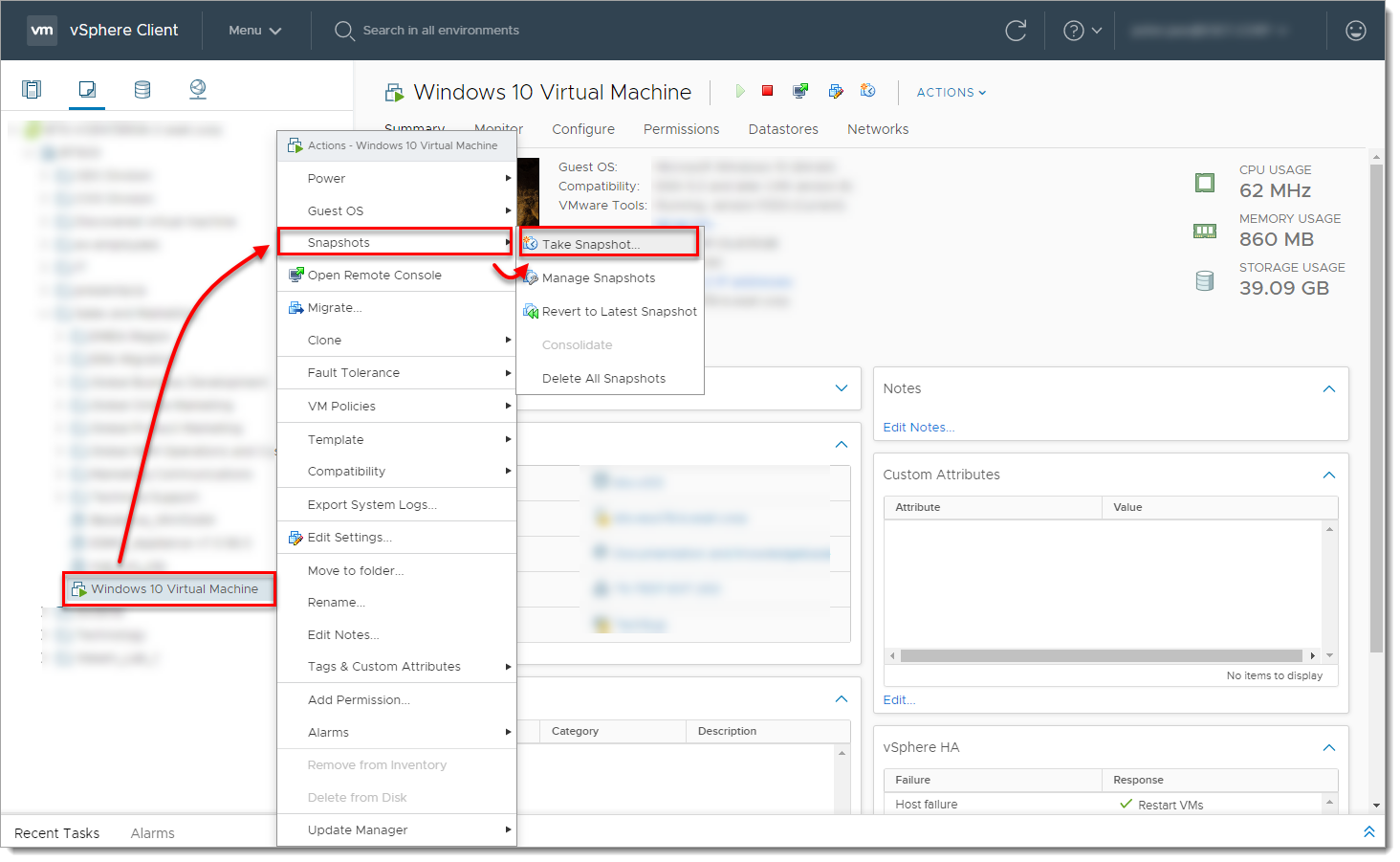
Klikněte pravým tlačítkem myši na virtuální počítač a klikněte na příkaz Snapshots → Take snapshot.
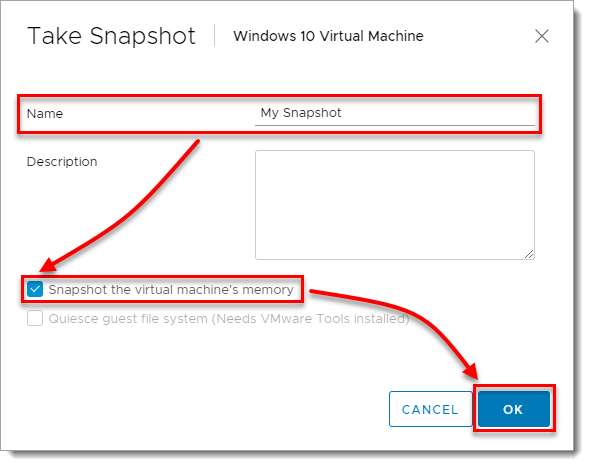
- Zadejte název, zaškrtněte políčko vedle možnosti Snímek paměti virtuálního počítače a klikněte na tlačítko OK.
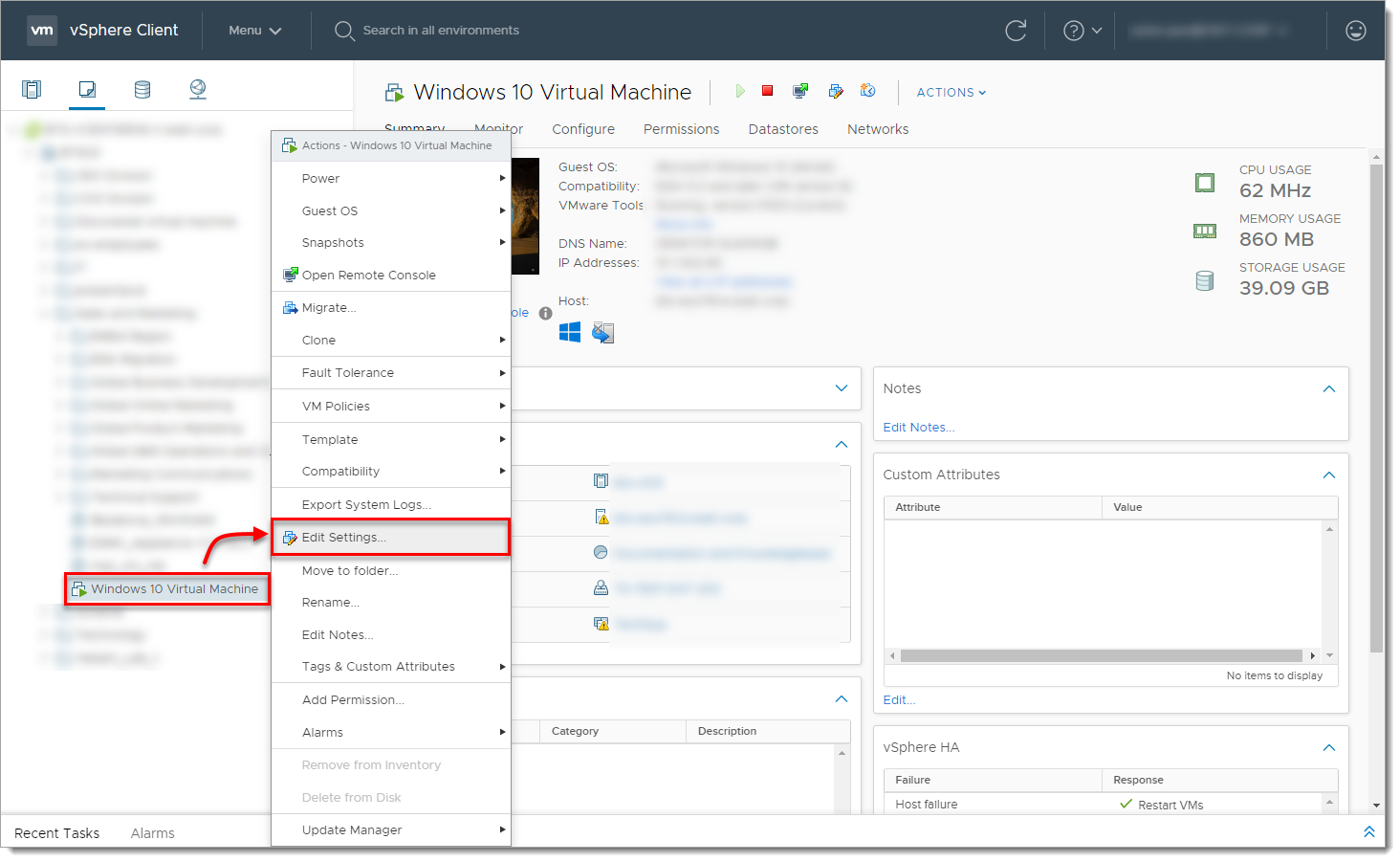
- Klikněte pravým tlačítkem myši na virtuální počítač a vyberte možnost Upravit nastavení.
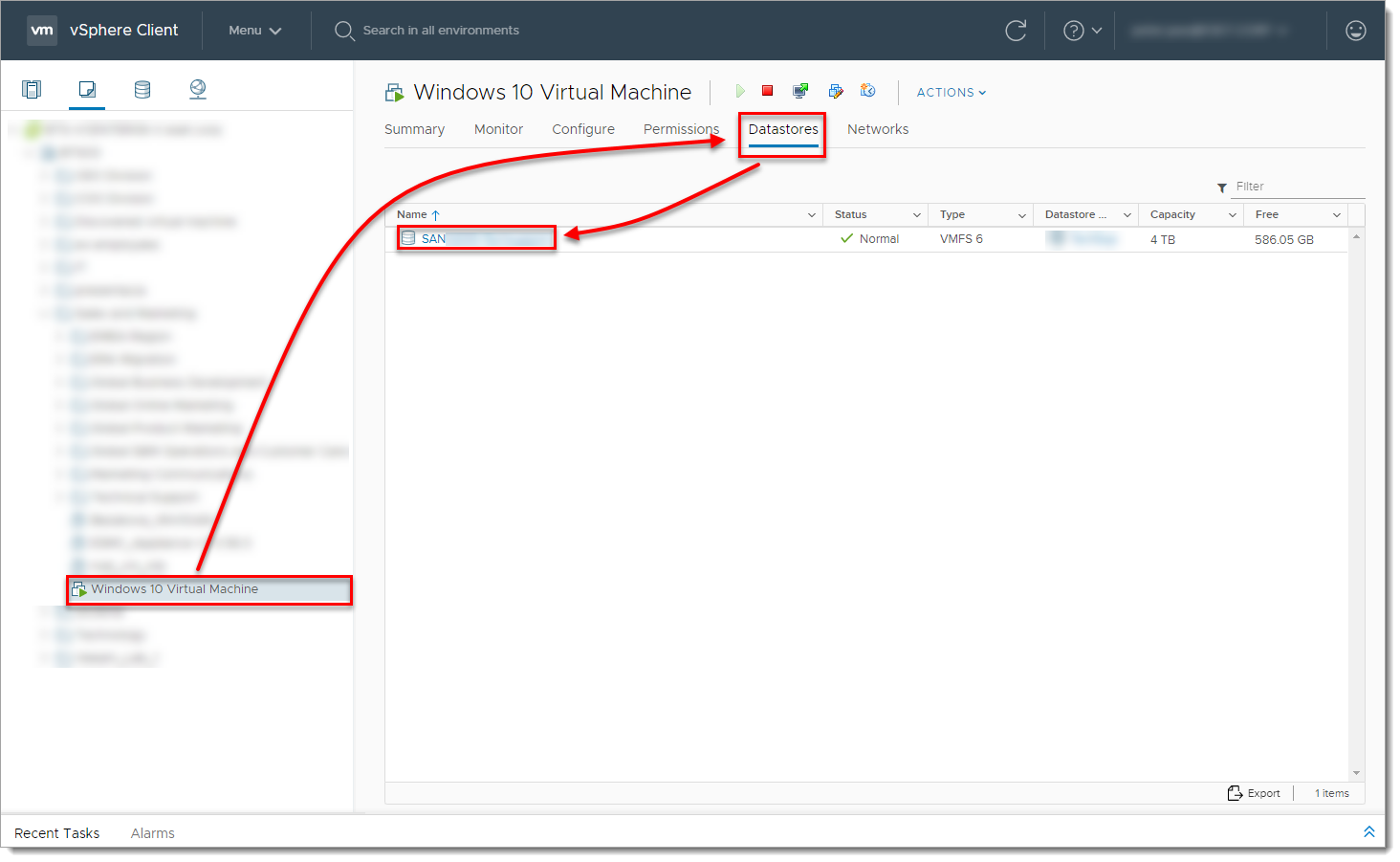
- Vyberte virtuální počítač, klikněte na položku Datová úložiště a na název datového úložiště.
-
Vyberte virtuální počítač, vyberte
.vmsn(soubor snímku VMware), klikněte na tlačítko Stáhnout a uložte soubor lokálně.
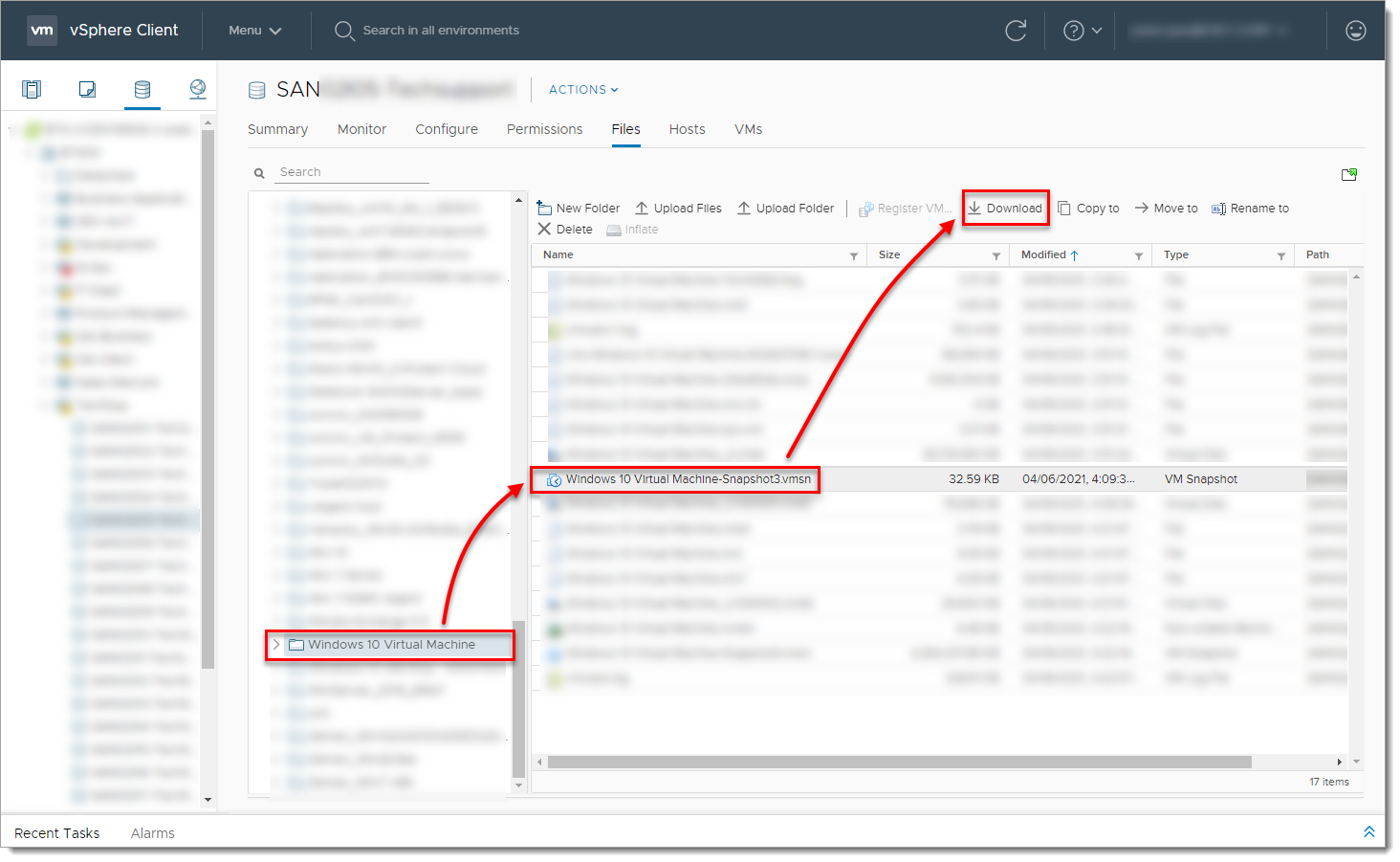
II. Pomocí nástroje vmss2core vytvořte výpis paměti ze snímku virtuálního počítače
-
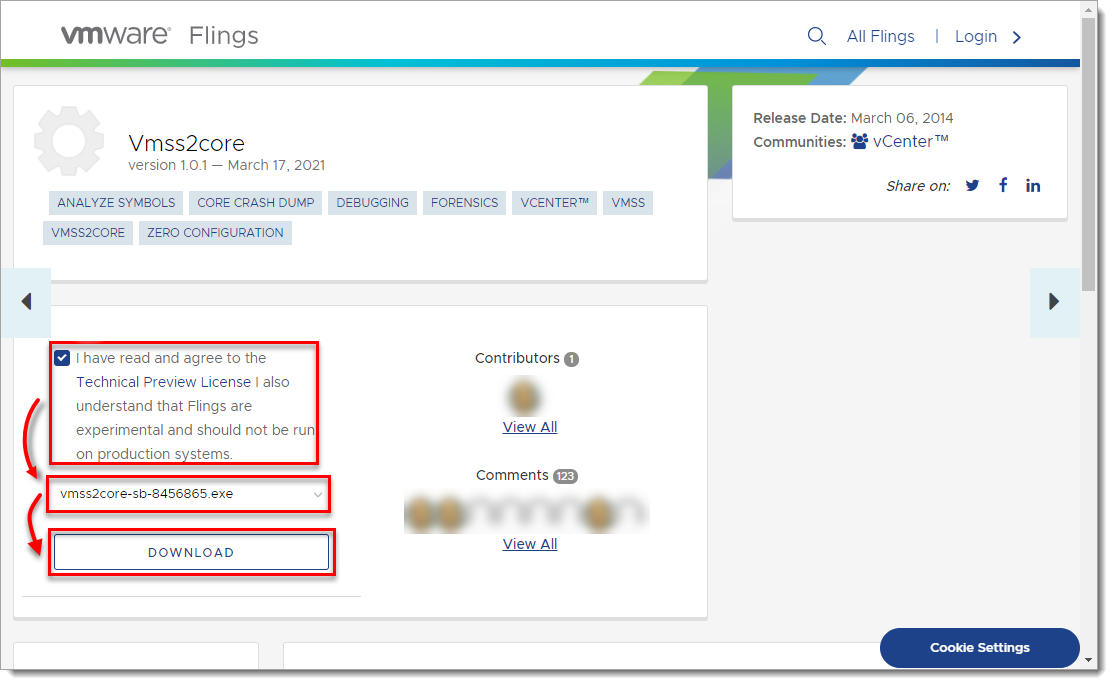
Zaškrtněte políčko vedle položky Přečetl/a jsem si a souhlasím s licencí Technical Preview License Rovněž beru na vědomí, že aplikace Flings jsou experimentální a neměly by být provozovány v produkčních systémech. V rozevírací nabídce vyberte soubor pro váš operační systém (například pokud chcete nástroj spustit v systému Windows, vyberte možnost
vmss2core-sb-8456865.exe) a klikněte na tlačítko Stáhnout.
-
Umístěte nástroj vmss2core a soubor snímku VMware (stažený v části 1, krok 7) do stejné složky.
- Spusťte příkaz vmss2core (
vmss2core-sb-8456865.exev tomto příkladu) v příkazovém řádku s následujícími parametry:
-
-
Zadejte operační systém hosta, ze kterého byl snímek vytvořen:
-W8—Windows 8 a novější nebo Windows Server 2012 a novější.-W—Windows 7 a starší nebo Windows Server 2008 a starší.
-
Název souboru snímku virtuálního počítače (například,
virtual_machine_name.vmsn).
-
vmss2core-sb-8456865.exe -W8 "virtual_machine_name.vmsn"Když nástroj vmss2core dokončí operaci, vytvoří soubor výpisu paměti s názvem memory.dmp který lze použít pro další řešení problémů.


