Решение
- Създаване и изтегляне на моментна снимка на виртуална машина
- Използвайте инструмента vmss2core, за да създадете дамп на паметта от моментната снимка на виртуалната машина
I. Създаване и изтегляне на моментна снимка на виртуална машина
-
В средата на VMware изберете виртуалната машина, която има проблеми.
-
Възпроизведете проблема на виртуалната машина.
-
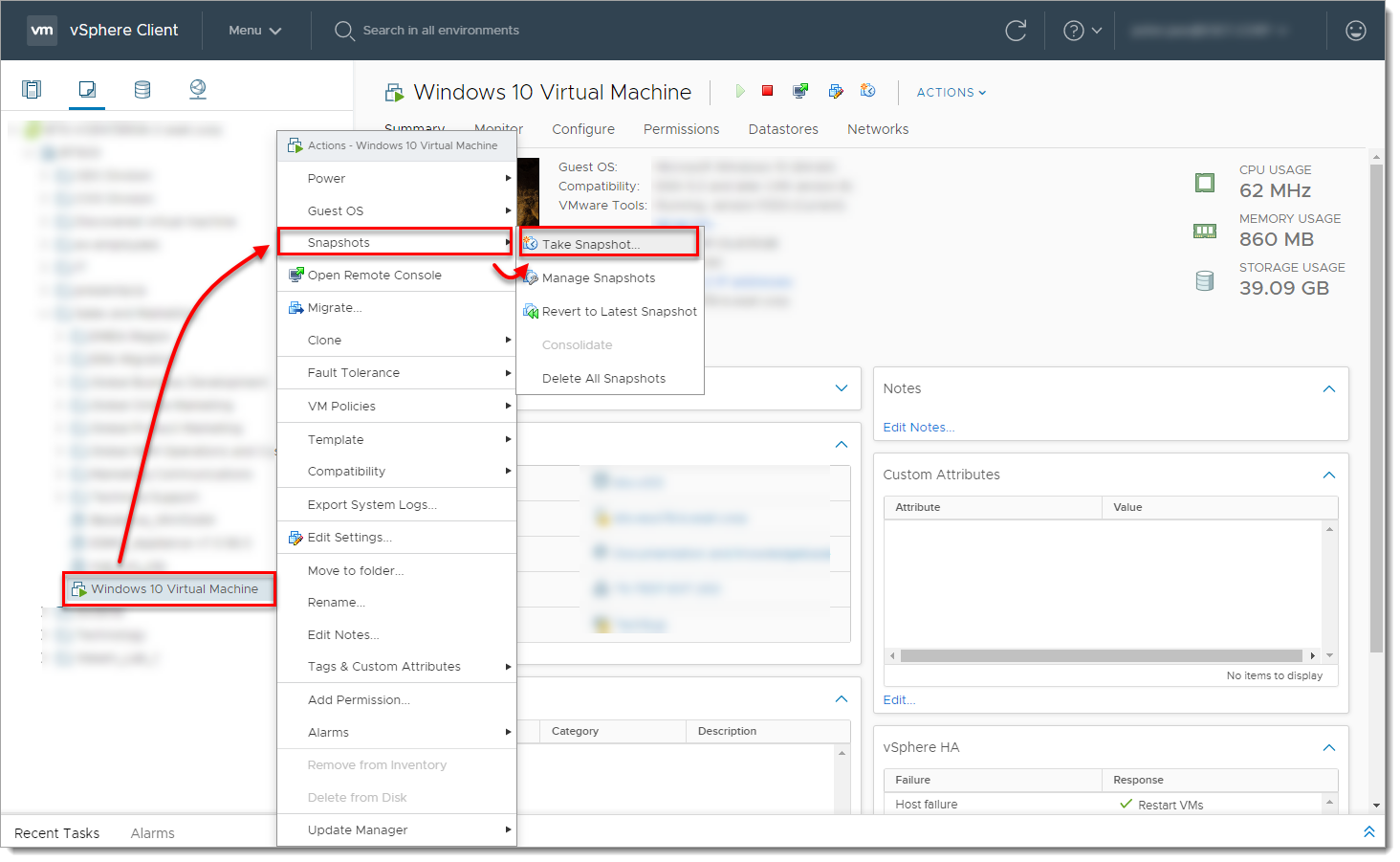
Щракнете с десния бутон на мишката върху виртуалната машина и щракнете върху Snapshots (Снимки) → Take snapshot (Направи моментна снимка).
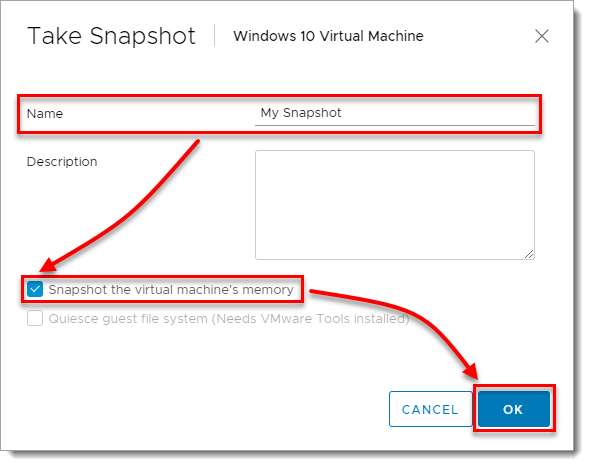
- Въведете името, поставете отметка в квадратчето до Snapshot the Virtual Machine's memory (Снимка на паметта на виртуалната машина ) и щракнете върху OK.
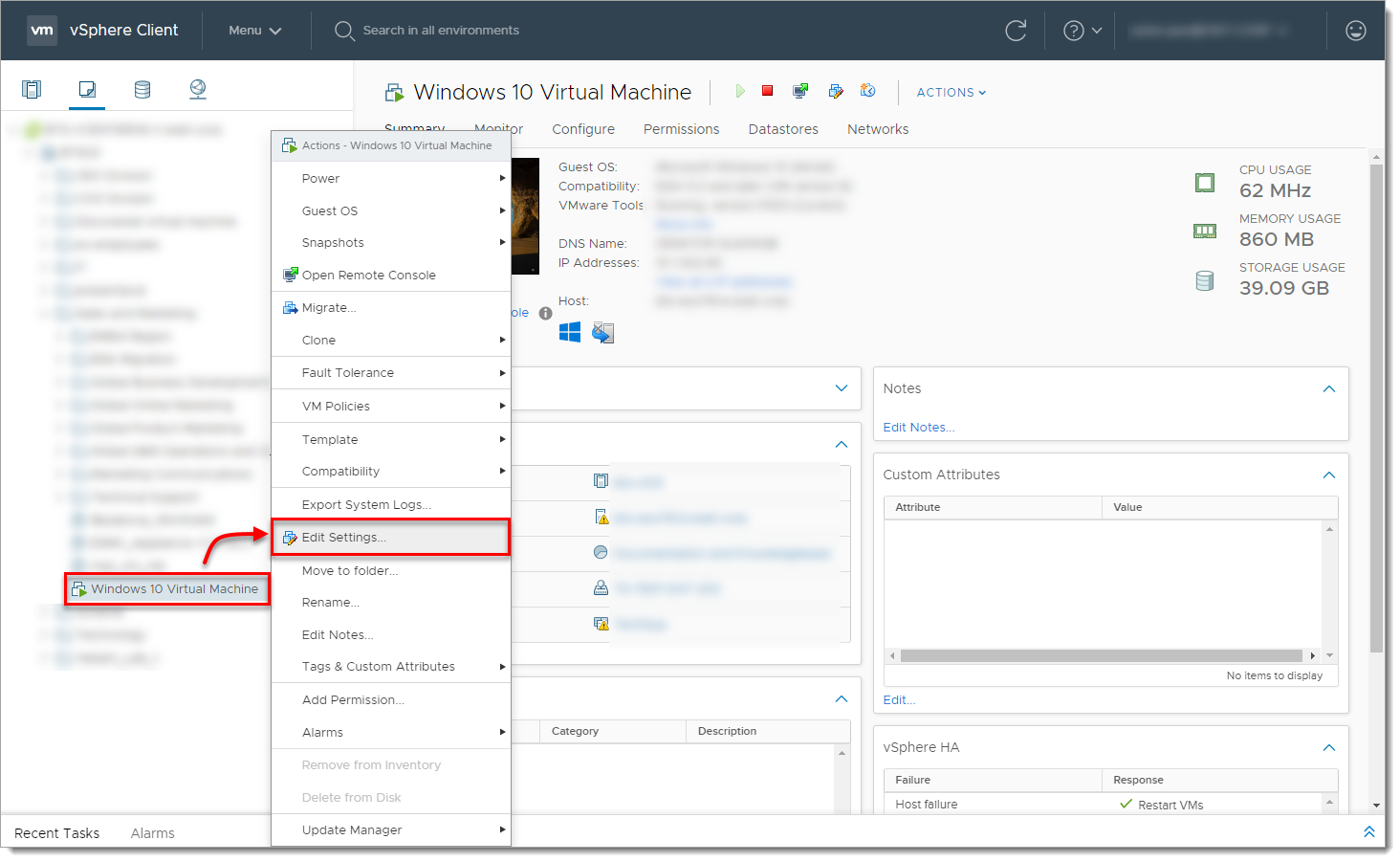
- Щракнете с десния бутон на мишката върху виртуалната машина и изберете Edit Settings (Редактиране на настройките).
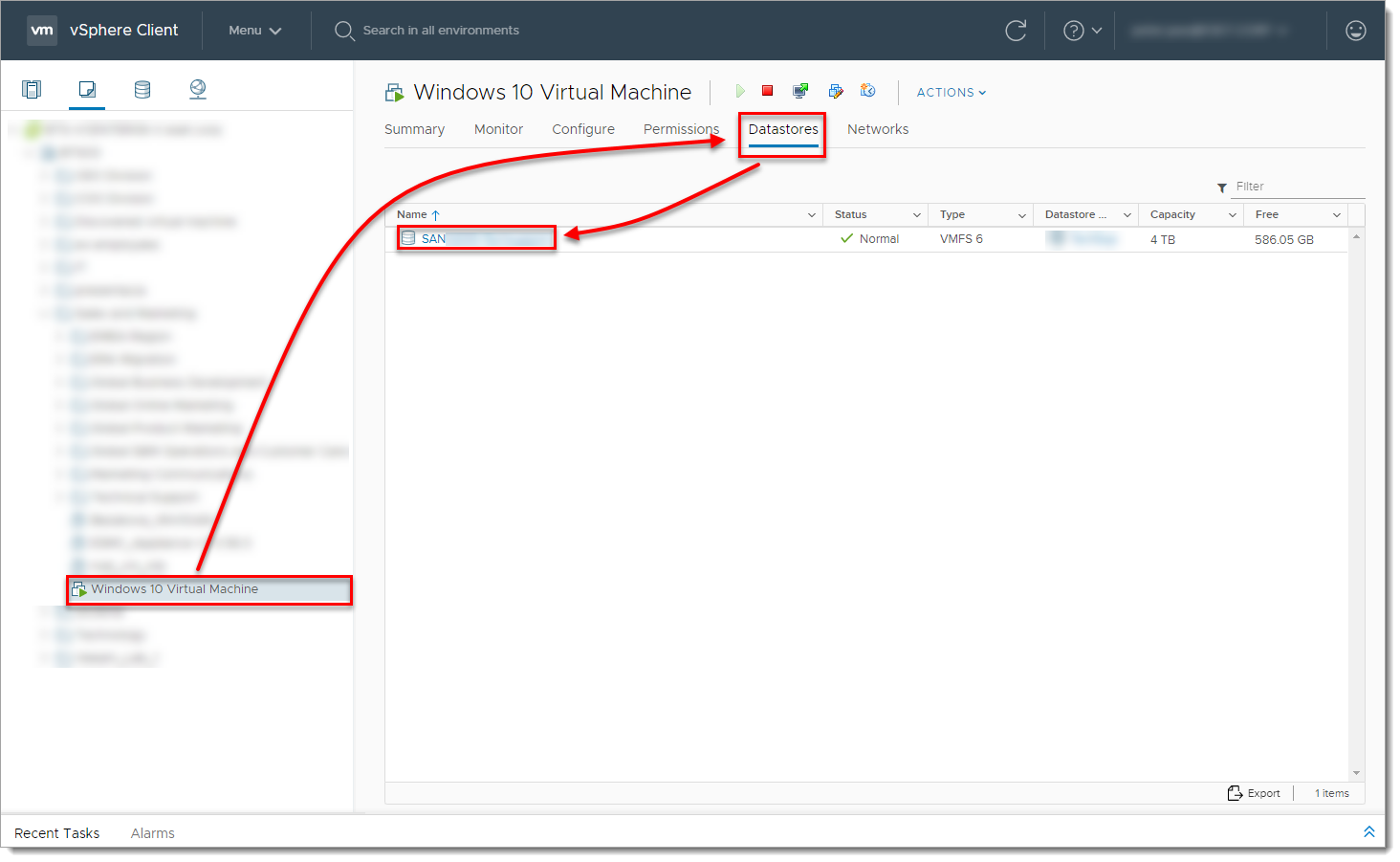
- Изберете виртуалната машина и щракнете върху Datastores (Хранилища на данни) и щракнете върху името на хранилището на данни.
-
Изберете виртуалната машина, изберете файла
.vmsn(VMware Snapshot file), щракнете върху Download (Изтегляне) и запазете файла локално.
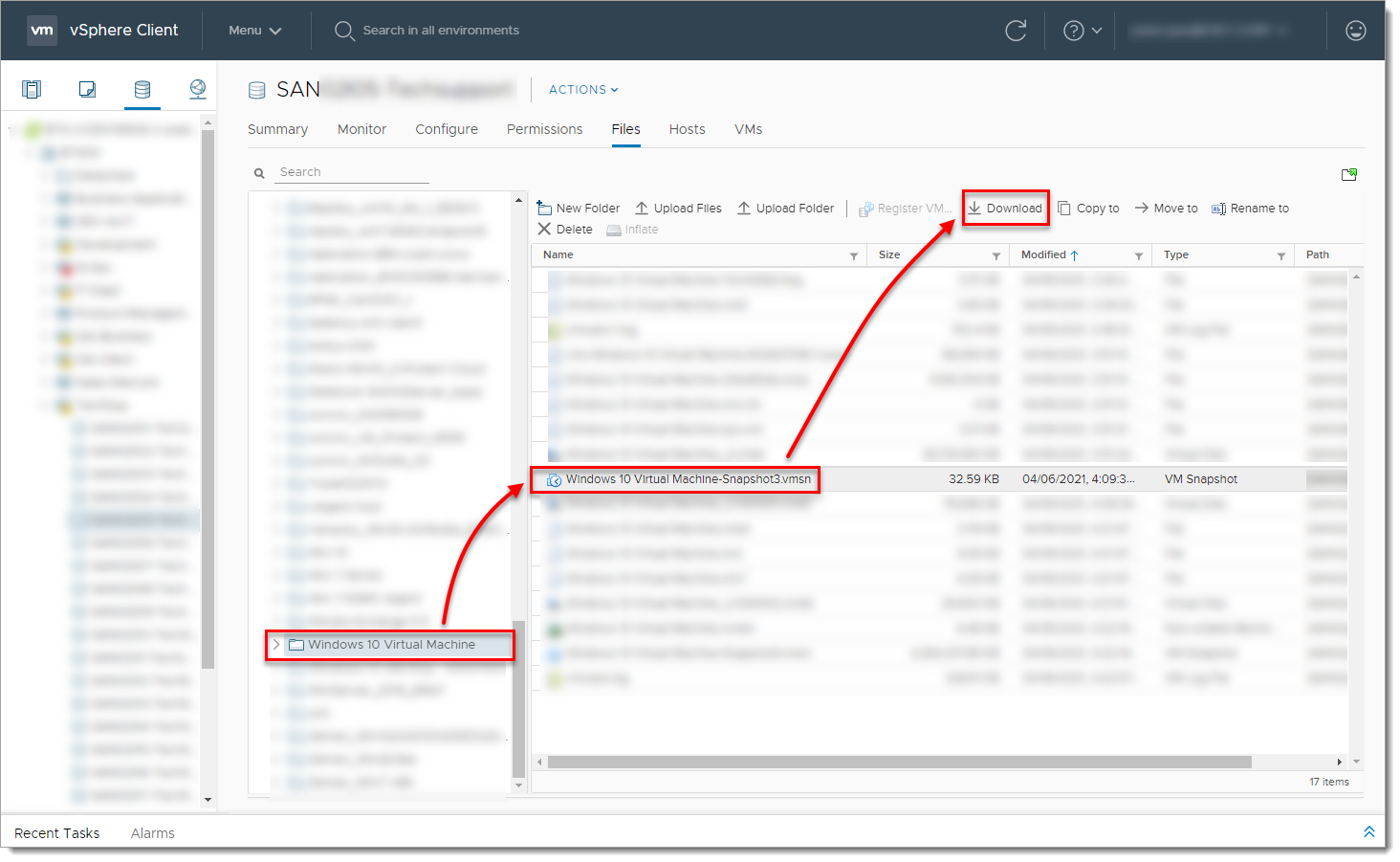
II. Използвайте инструмента vmss2core, за да създадете дъмп на паметта от моментната снимка на виртуалната машина
-
Поставете отметка в квадратчето до Прочетох и съм съгласен с Лиценза за техническо предварителен преглед Разбирам също така, че флинговете са експериментални и не трябва да се изпълняват на производствени системи. Изберете файла за вашата операционна система от падащото меню (например, ако искате да стартирате инструмента в Windows, изберете
vmss2core-sb-8456865.exe) и щракнете върху Download (Изтегляне).
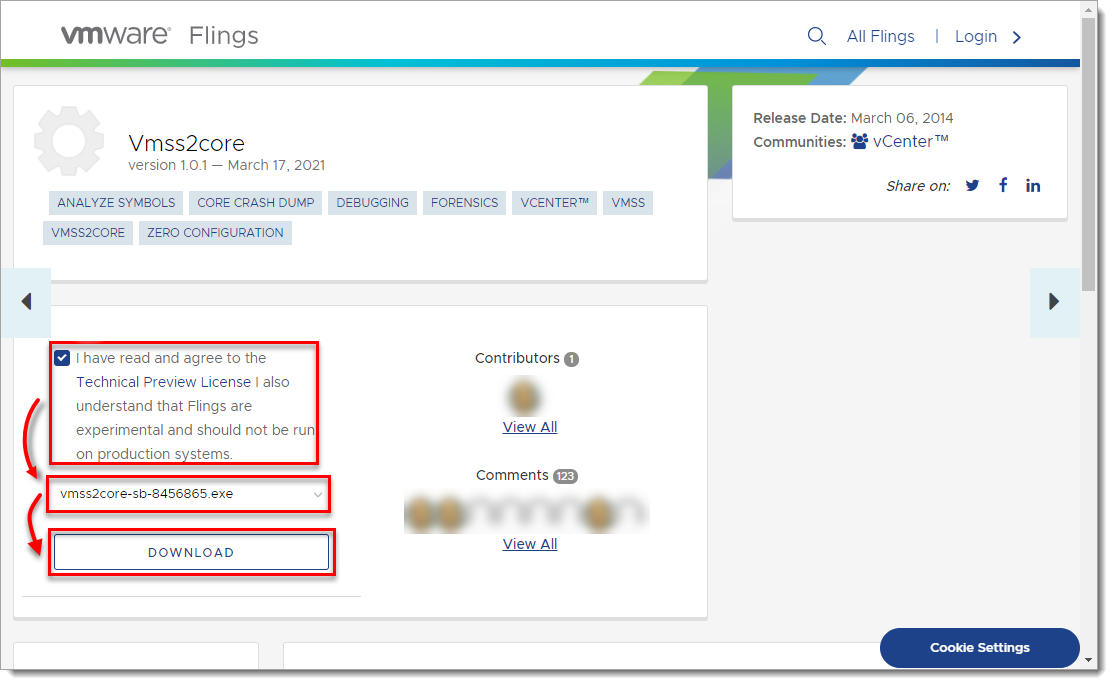
-
Поставете инструмента vmss2core и файла със снимката на VMware (изтеглен в Раздел1, стъпка 7) в една и съща папка.
- Стартирайте инструмента vmss2core
(vmss2core-sb-8456865.exeв този пример) в командния ред със следните параметри:
-
-
Посочете операционната система за гости, от която е създадена моментната снимка:
- -
W8-Windows 8 и по-нови версии или Windows Server 2012 и по-нови версии. - -
W-Windows 7 и по-стари или Windows Server 2008 и по-стари.
- -
-
Името на файла със снимката на виртуалната машина (например
virtual_machine_name.vmsn).
-
vmss2core-sb-8456865.exe -W8 "virtual_machine_name.vmsn"Когато инструментът vmss2core завърши операцията, той създава файл за изхвърляне на памет с име memory.dmp, който може да се използва за допълнително отстраняване на неизправности.


