Рішення
- Створення та завантаження знімка віртуальної машини
- За допомогою інструменту vmss2core створіть дамп пам'яті зі знімка віртуальної машини
I. Створення та завантаження знімка віртуальної машини
-
У середовищі VMware виберіть віртуальну машину, на якій виникли проблеми.
-
Відтворіть проблему на віртуальній машині.
-
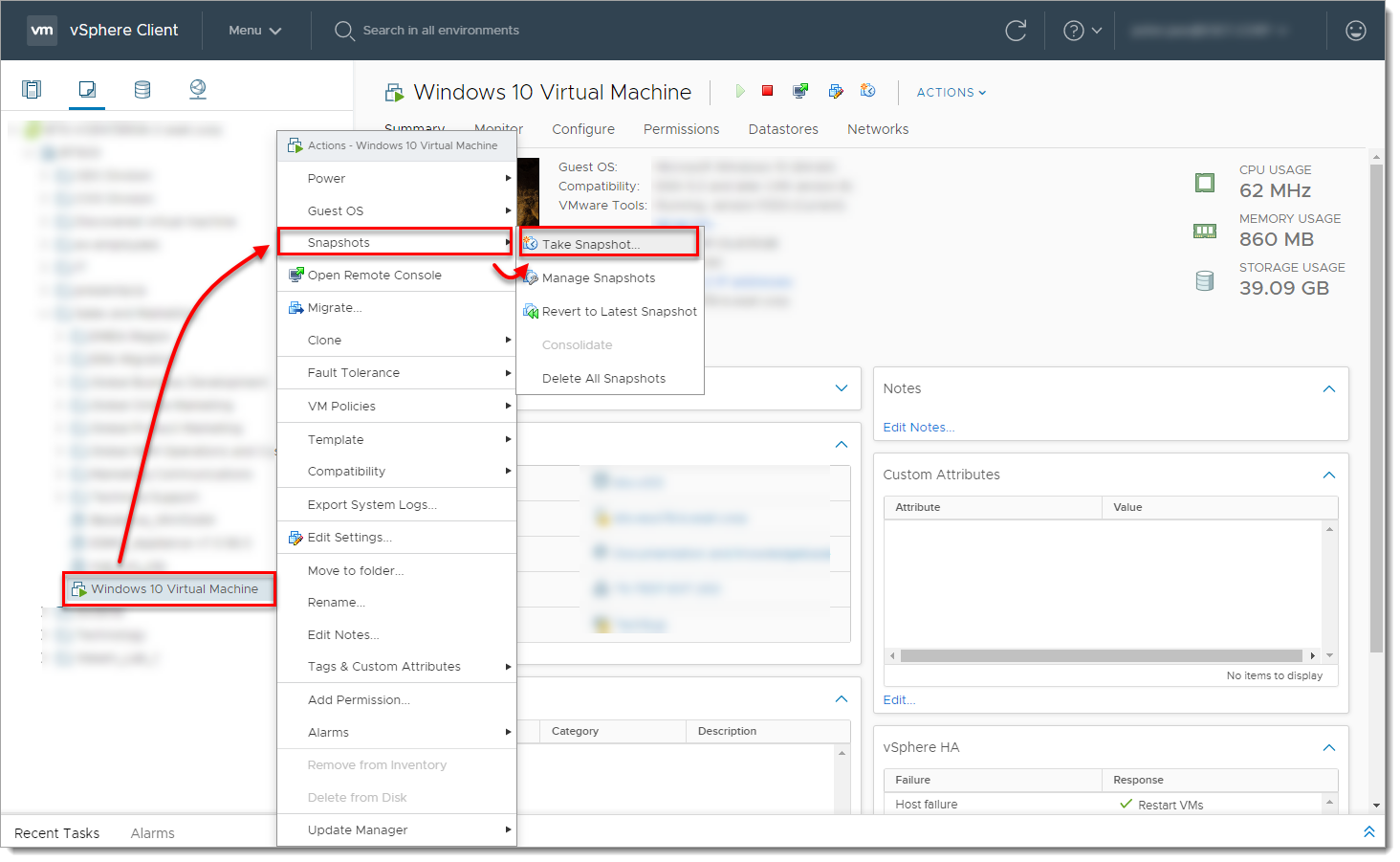
Клацніть правою кнопкою миші на віртуальній машині і виберіть Знімки → Зробити знімок.
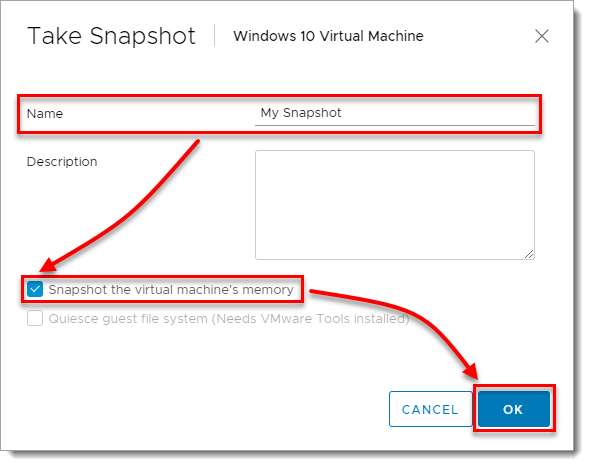
- Введіть ім'я, встановіть прапорець навпроти пункту Зробити знімок пам'яті віртуальної машини і натисніть OK.
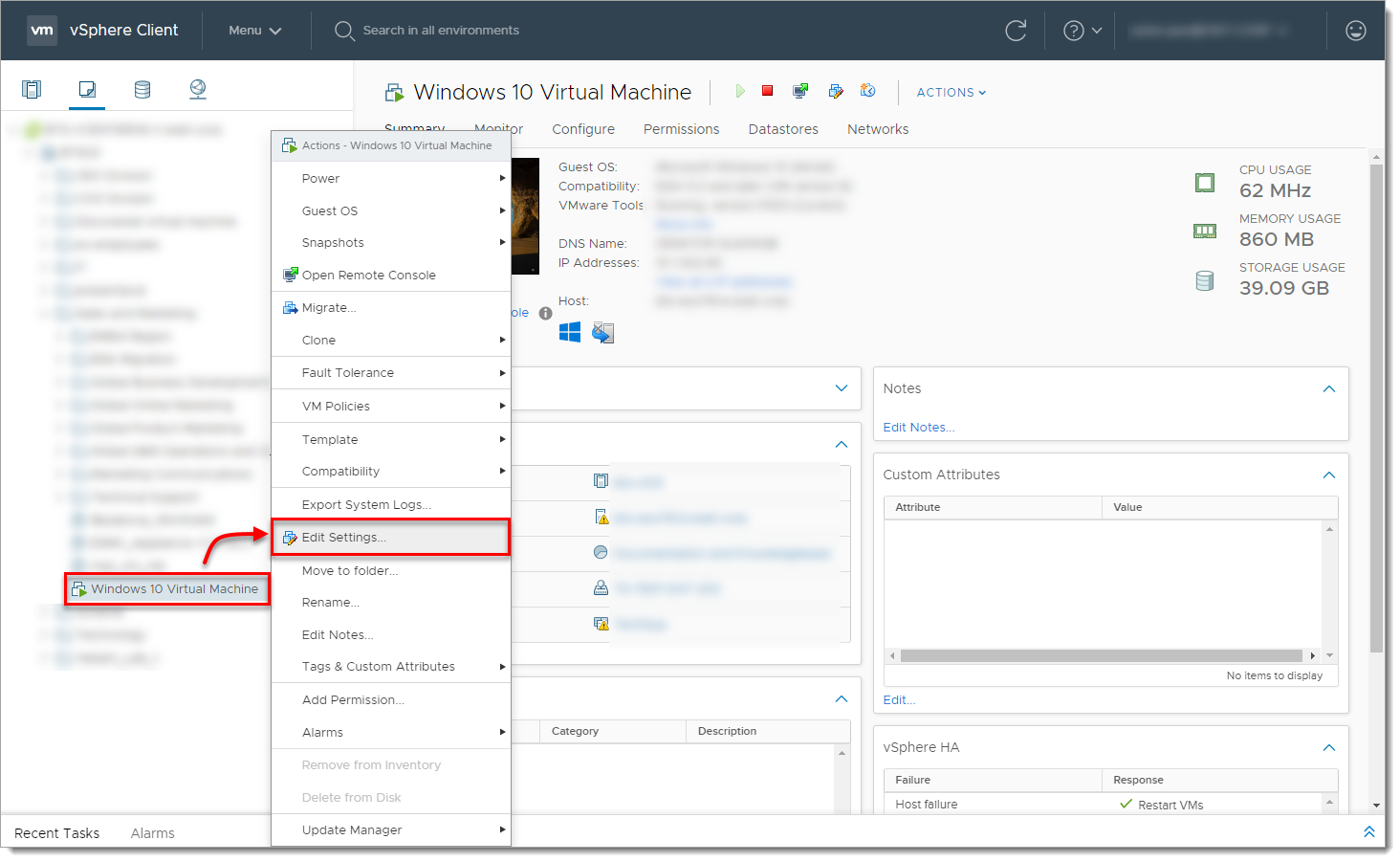
- Клацніть правою кнопкою миші на віртуальній машині і виберіть пункт Змінити параметри.
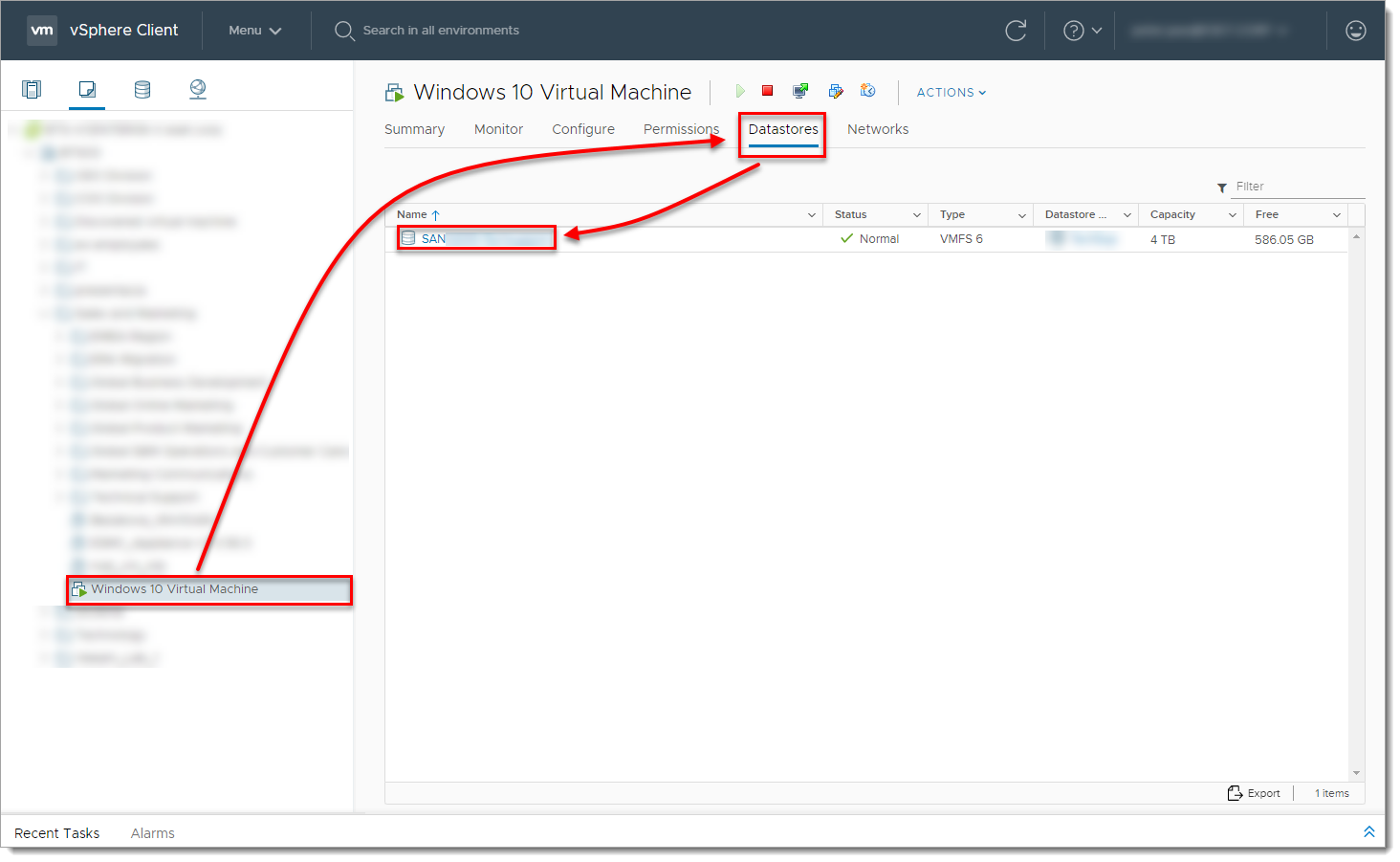
- Виберіть віртуальну машину, натисніть Сховища даних і введіть ім'я сховища даних.
-
Виберіть віртуальну машину, виберіть файл
.vmsn(Файл знімка VMware), натисніть Завантажити і збережіть файл локально.
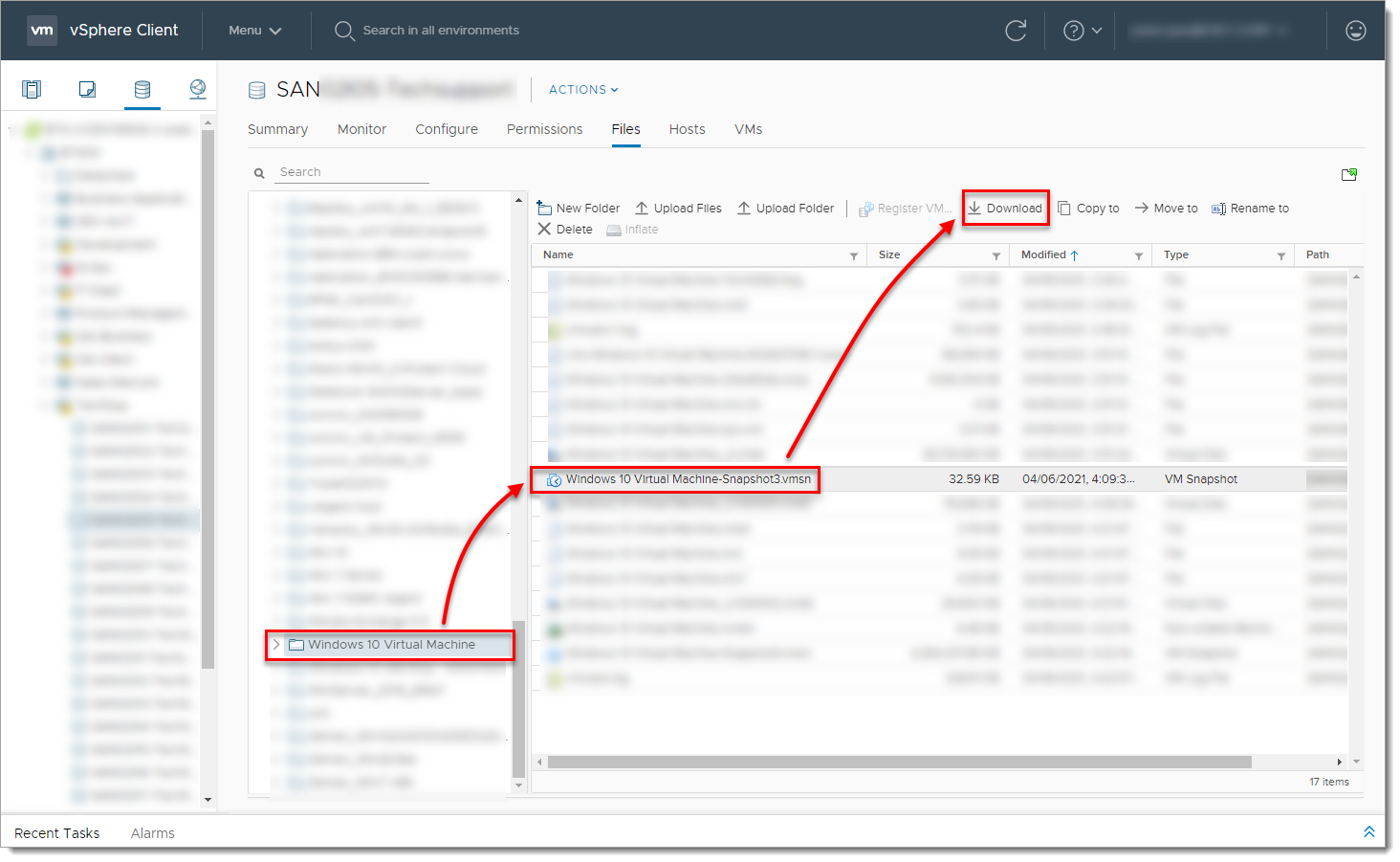
II. Використання інструменту vmss2core для створення дампа пам'яті зі знімка віртуальної машини
-
Встановіть прапорець навпроти пункту Я прочитав і погоджуюся з Ліцензією на технічний перегляд Я також розумію, що Flings є експериментальним продуктом і не повинен запускатися на виробничих системах. Виберіть файл для вашої операційної системи зі спадного меню (наприклад, якщо ви хочете запустити інструмент у Windows, виберіть
vmss2core-sb-8456865.exe) і натисніть кнопку Завантажити.
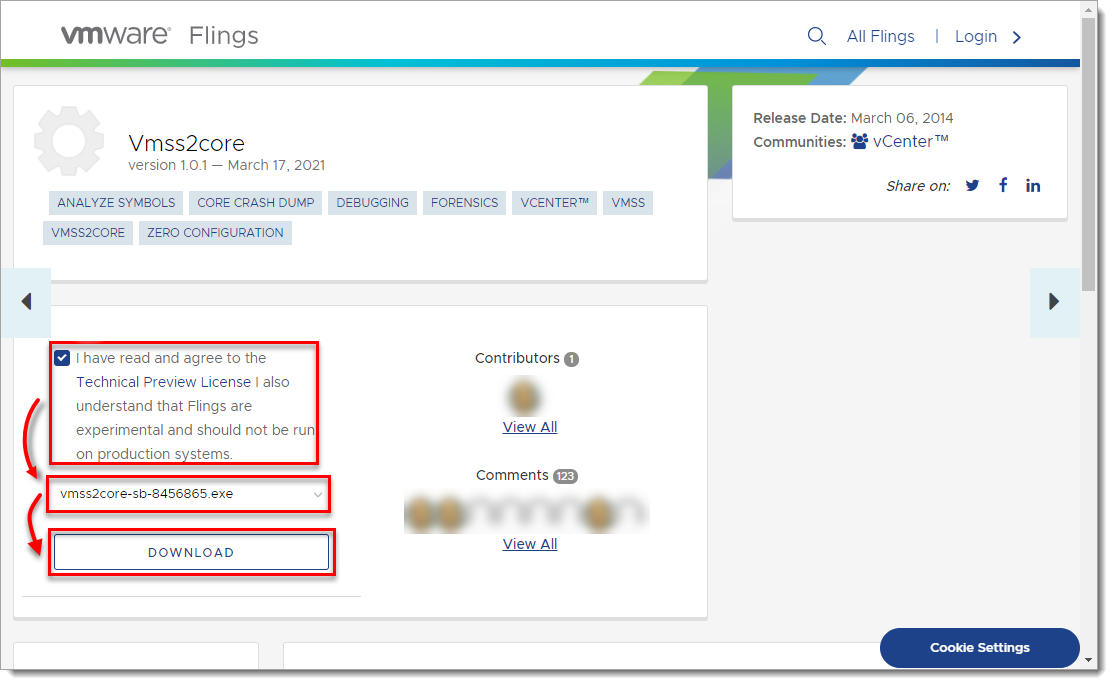
-
Помістіть інструмент vmss2core і файл знімка VMware (завантажений у Розділі 1, Крок 7) до однієї теки.
- Запустіть vmss2core
(у цьому прикладіvmss2core-sb-8456865.exe) у командному рядку з наступними параметрами:
-
-
Вкажіть гостьову операційну систему, з якої було створено знімок:
- -
W8-Windows 8 і новіших версій або Windows Server 2012 і новіших версій. - -
W-Windows 7 і вище або Windows Server 2008 і вище.
- -
-
Ім'я файлу знімка віртуальної машини (наприклад,
ім'я_віртуальної_машини.vmsn).
-
vmss2core-sb-8456865.exe -W8 "ім'я_віртуальної_машини.vmsn"Коли інструмент vmss2core завершить роботу, він створить файл дампа пам'яті з назвою memory.dmp, який може бути використаний для додаткового усунення несправностей.


