Решение
- Создайте и загрузите моментальный снимок виртуальной машины
- Используйте инструмент vmss2core для создания дампа памяти из моментального снимка виртуальной машины
I. Создание и загрузка моментального снимка виртуальной машины
-
В среде VMware выберите виртуальную машину, на которой возникли проблемы.
-
Скопируйте проблему на виртуальную машину.
-
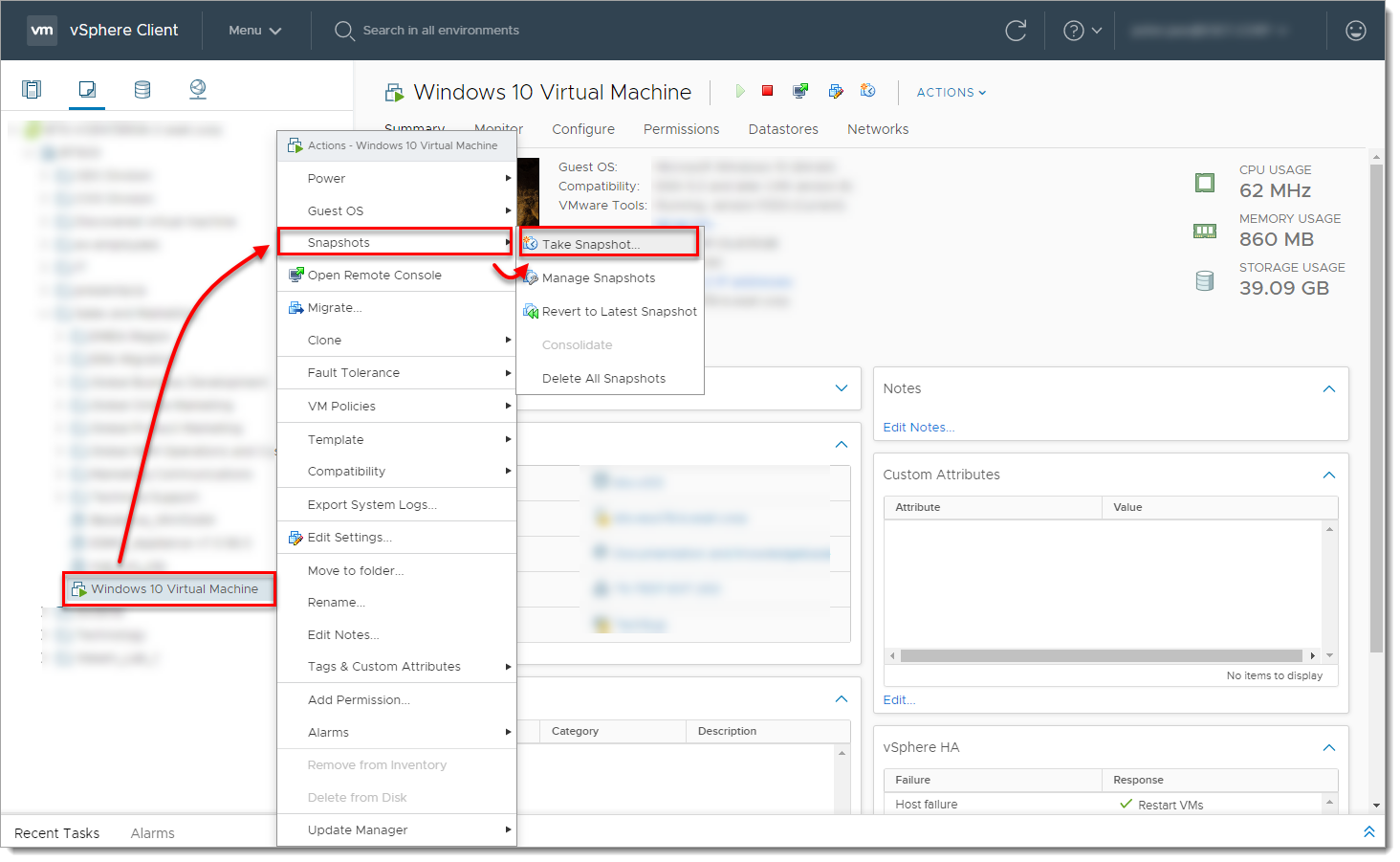
Щелкните правой кнопкой мыши виртуальную машину и выберите Snapshots → Take snapshot.
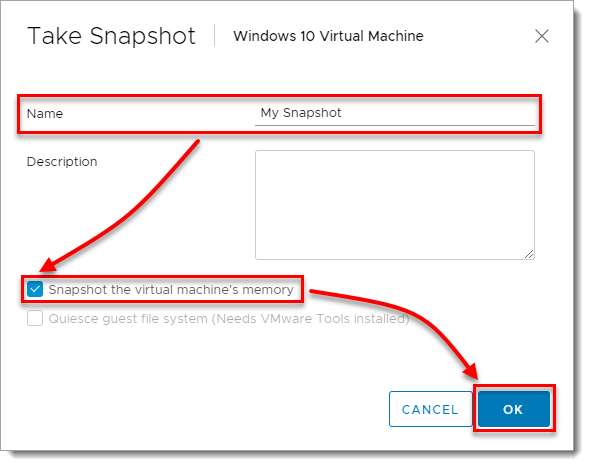
- Введите имя, установите флажок напротив пункта Сделать снимок памяти виртуальной машины и нажмите OK.
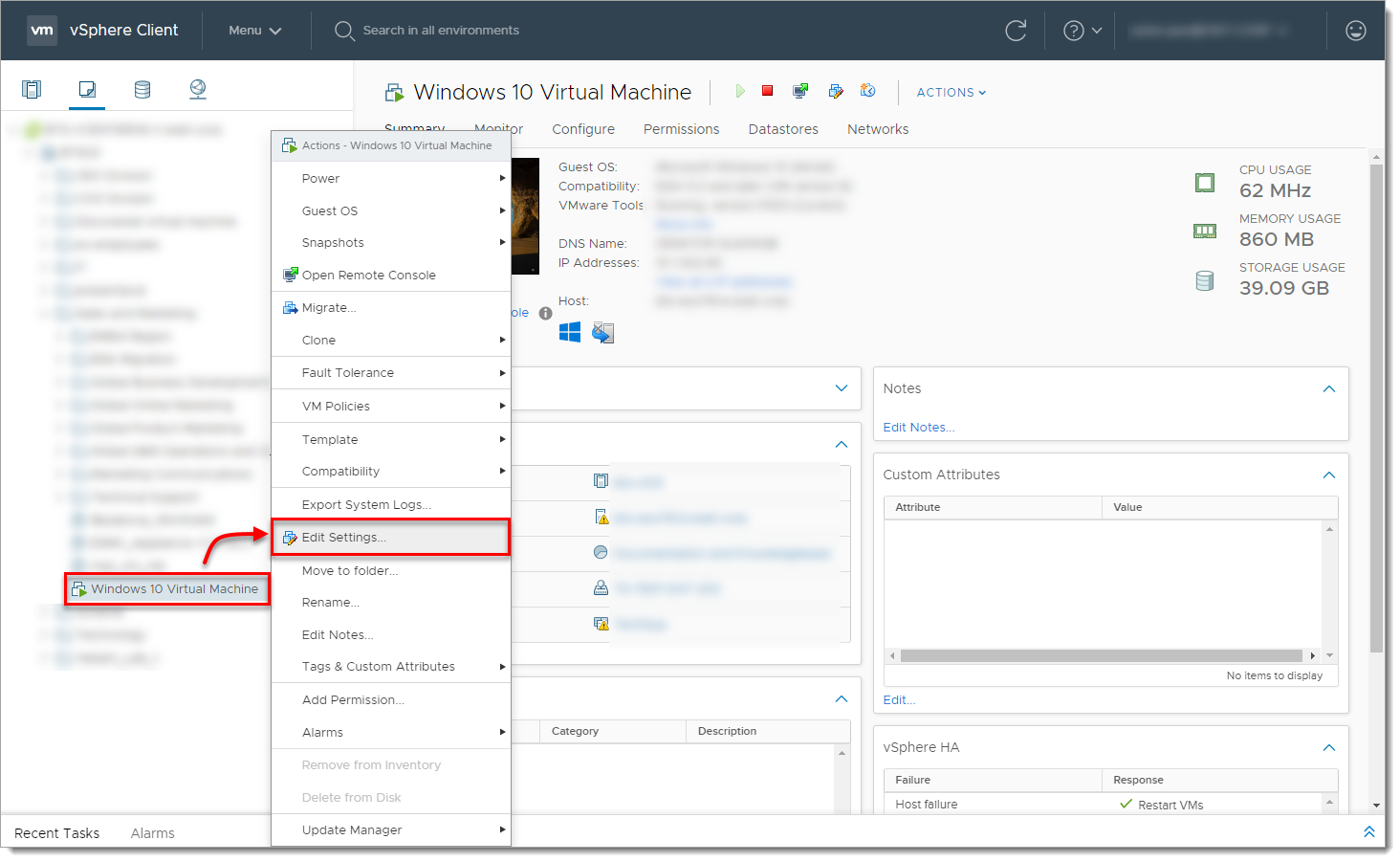
- Щелкните правой кнопкой мыши на виртуальной машине и выберите Редактировать параметры.
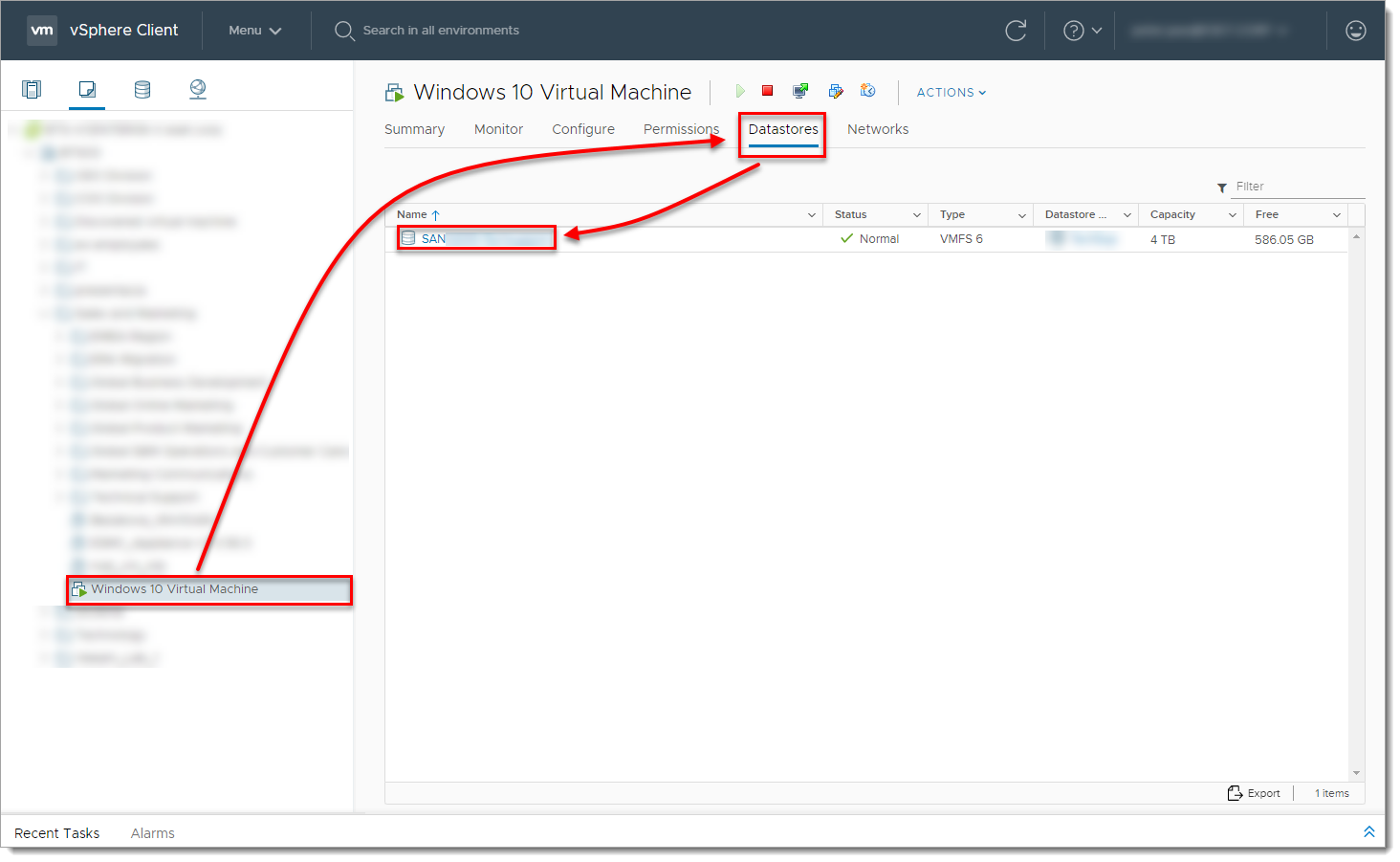
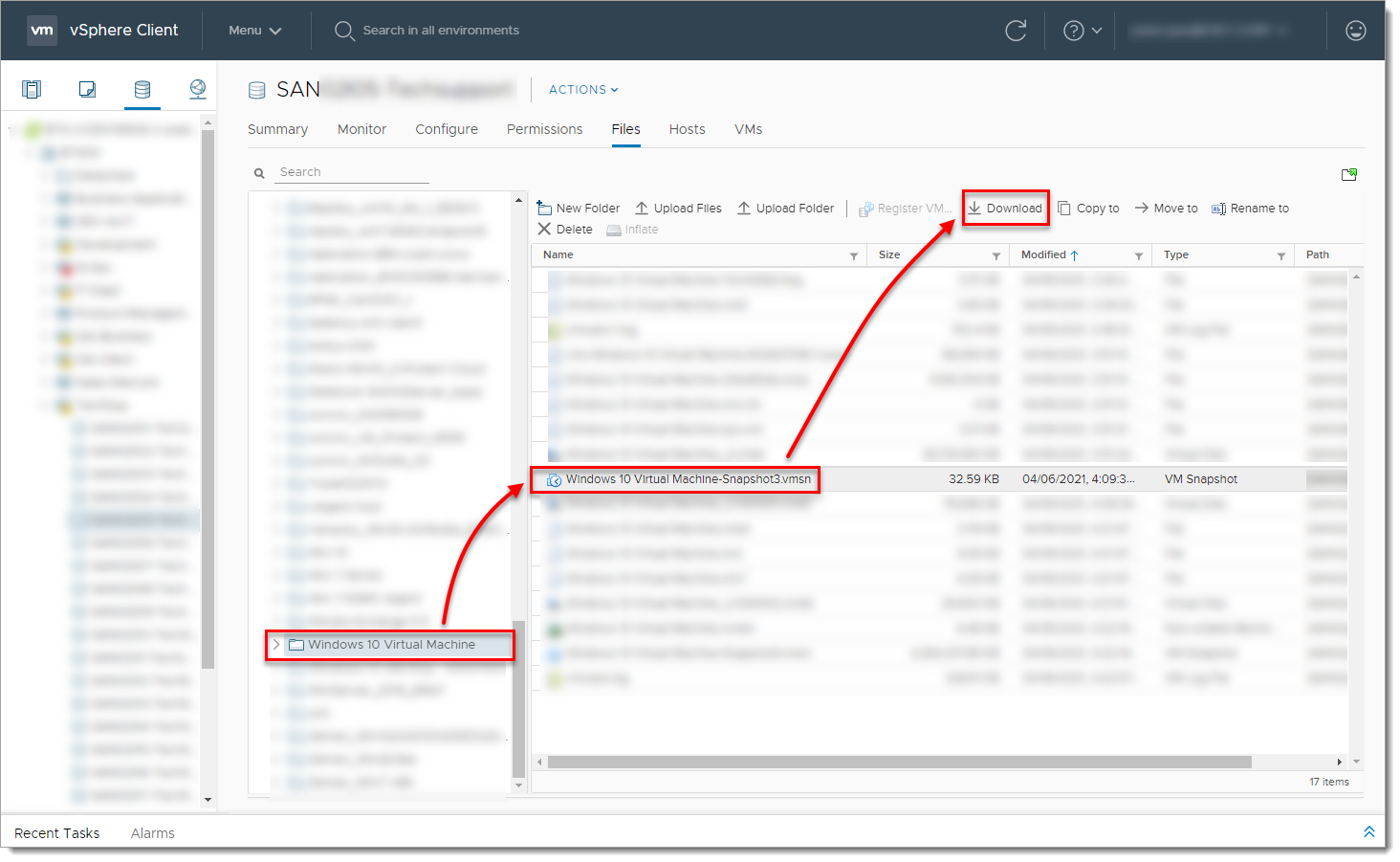
- Выберите виртуальную машину, нажмите Datastores и выберите имя хранилища данных.
-
Выберите виртуальную машину, выберите файл
.vmsn(файл моментального снимка VMware), нажмите Загрузить и сохраните файл локально.
II. Использование инструмента vmss2core для создания дампа памяти из моментального снимка виртуальной машины
-
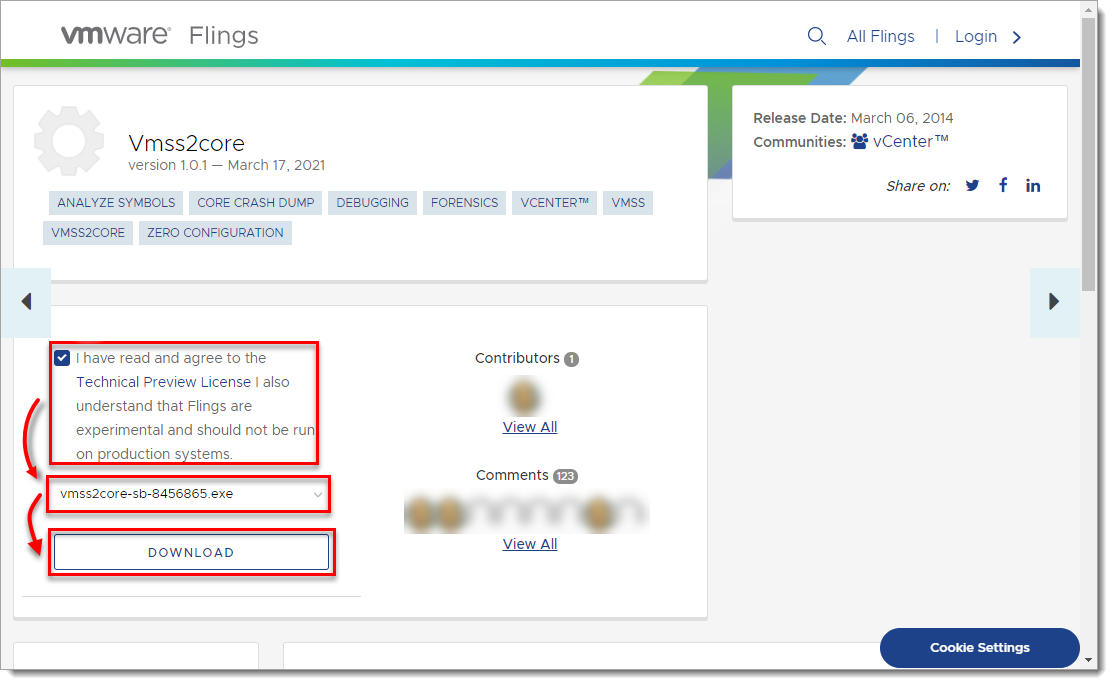
Установите флажок рядом с пунктом Я прочитал и согласен с лицензией Technical Preview License Я также понимаю, что Flings являются экспериментальными и не должны запускаться на производственных системах. Выберите файл для вашей операционной системы из выпадающего меню (например, если вы хотите запустить инструмент на Windows, выберите
vmss2core-sb-8456865.exe) и нажмите кнопку Загрузить.
-
Поместите инструмент vmss2core и файл снимка VMware (загруженный в разделе 1, шаг 7) в одну папку.
- Запустите vmss2core
(в данном примереvmss2core-sb-8456865.exe) в командной строке со следующими параметрами:
-
-
Укажите гостевую операционную систему, из которой был создан снимок:
- -
W8-Windows 8 и более поздние версии или Windows Server 2012 и более поздние версии. - -
W-Windows 7 и старше или Windows Server 2008 и старше.
- -
-
Имя файла моментального снимка виртуальной машины (например,
virtual_machine_name.vmsn).
-
vmss2core-sb-8456865.exe -W8 "virtual_machine_name.vmsn"Когда инструмент vmss2core завершает работу, он создает файл дампа памяти с именем memory.dmp, который можно использовать для устранения дополнительных неполадок.


