Oplossing
- Maak en download een snapshot van de virtuele machine
- Gebruik het hulpprogramma vmss2core om een geheugendump te maken van het snapshot van de virtuele machine
I. Een snapshot van de virtuele machine maken en downloaden
-
Selecteer in de VMware-omgeving de virtuele machine met problemen.
-
Repliceer het probleem op de virtuele machine.
-
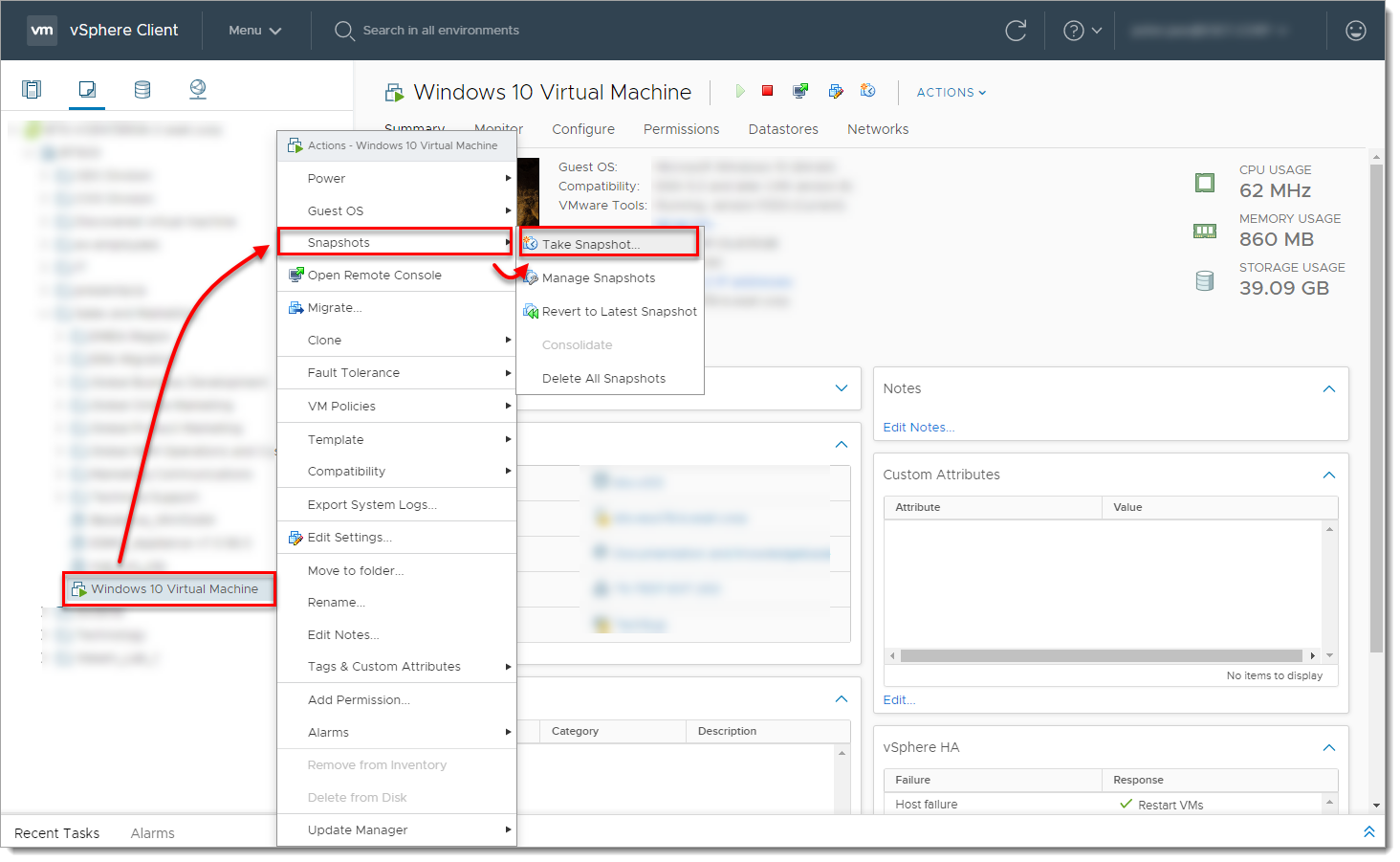
Klik met de rechtermuisknop op de virtuele machine en klik op Snapshots → Maak snapshot.
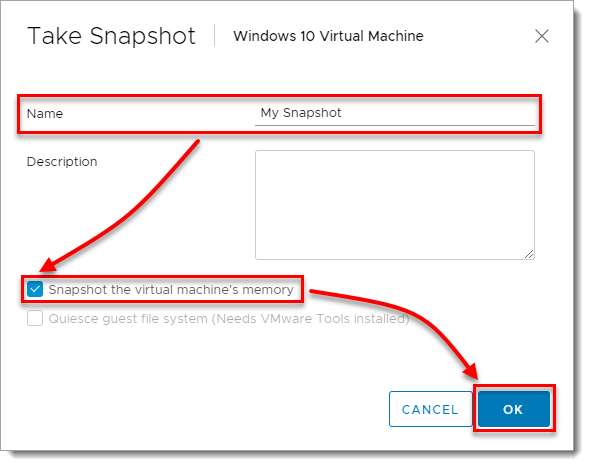
- Typ de naam, schakel het selectievakje naast Snapshot van het geheugen van de virtuele machine in en klik op OK.
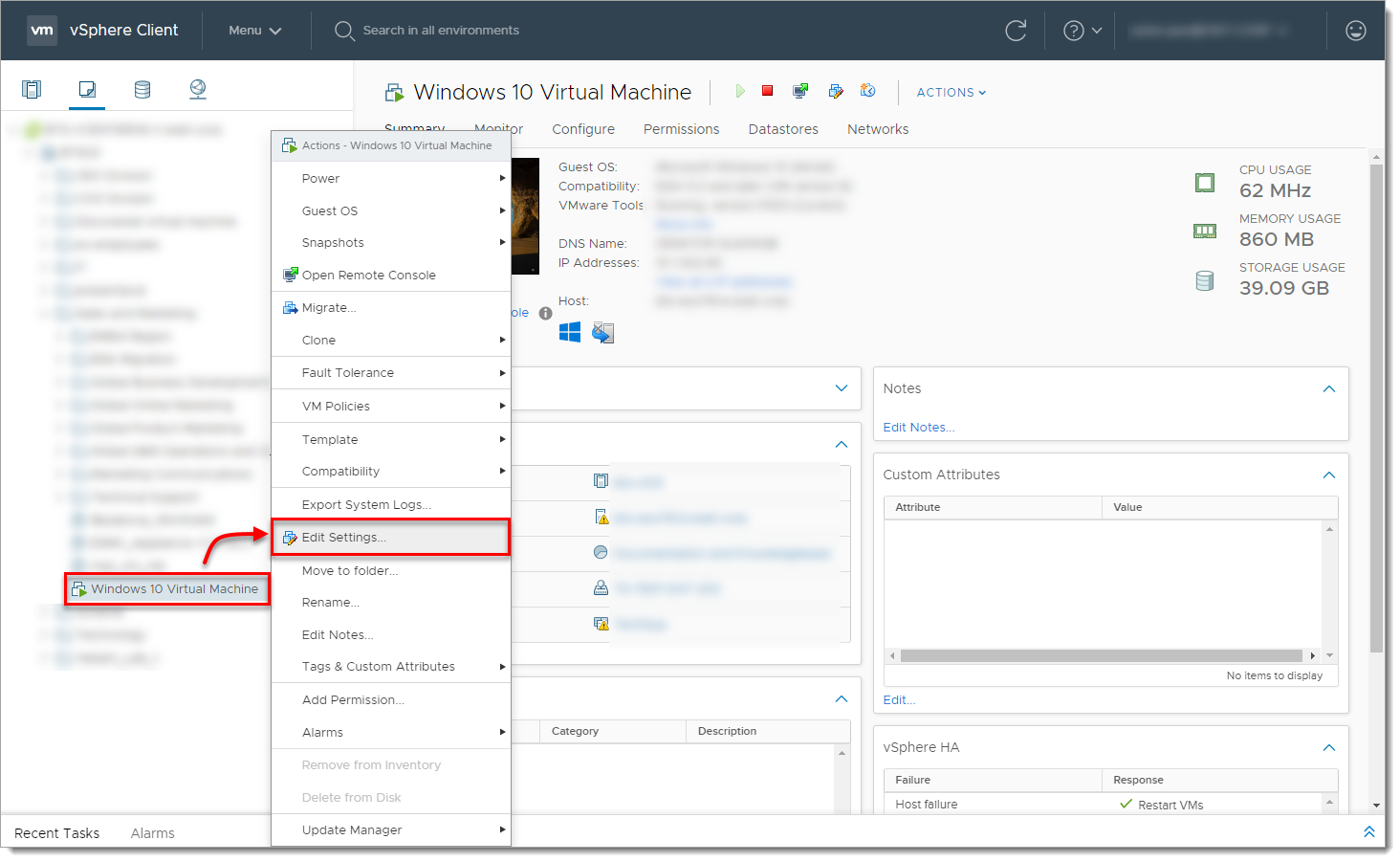
- Klik met de rechtermuisknop op de virtuele machine en selecteer Instellingen bewerken.
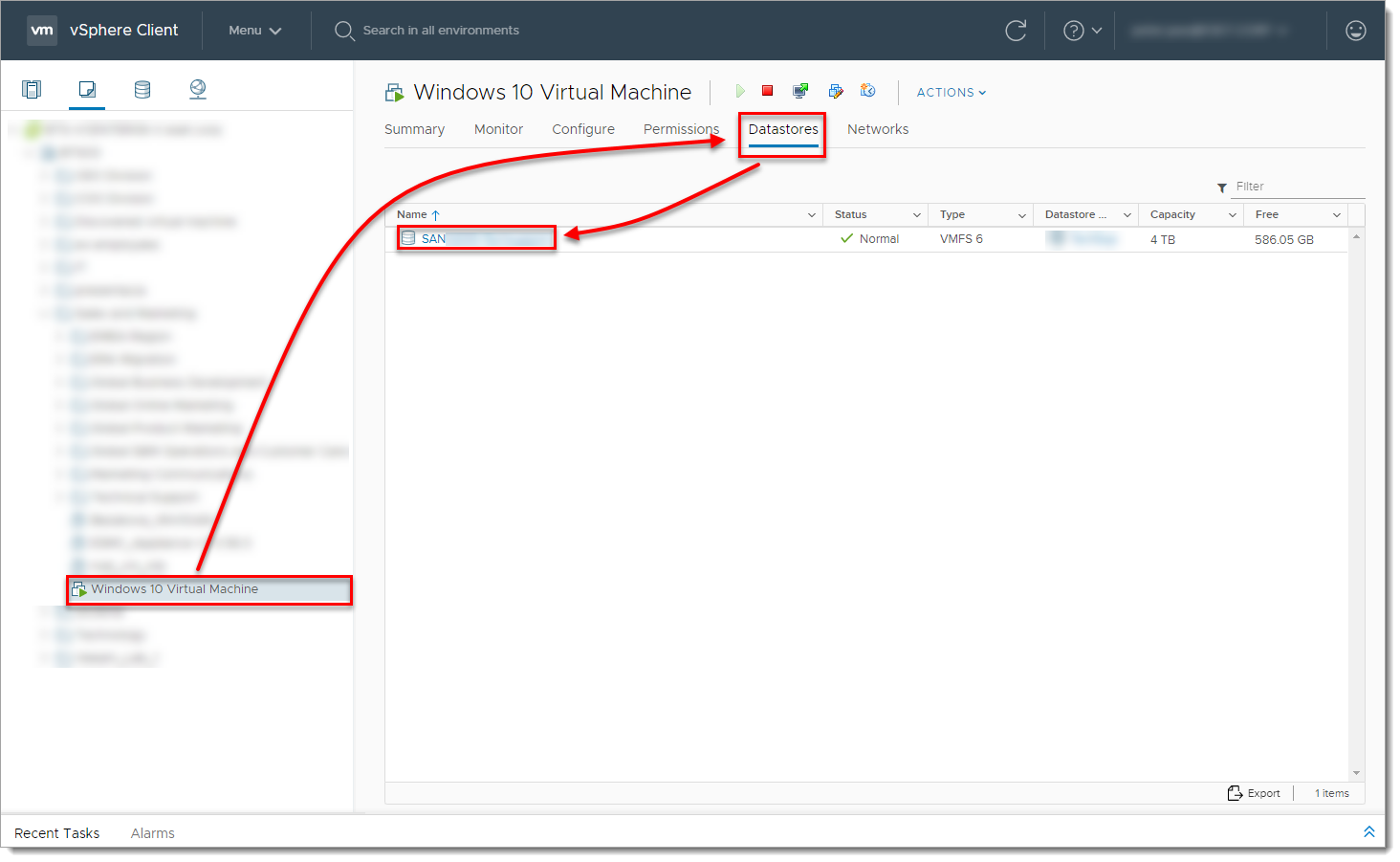
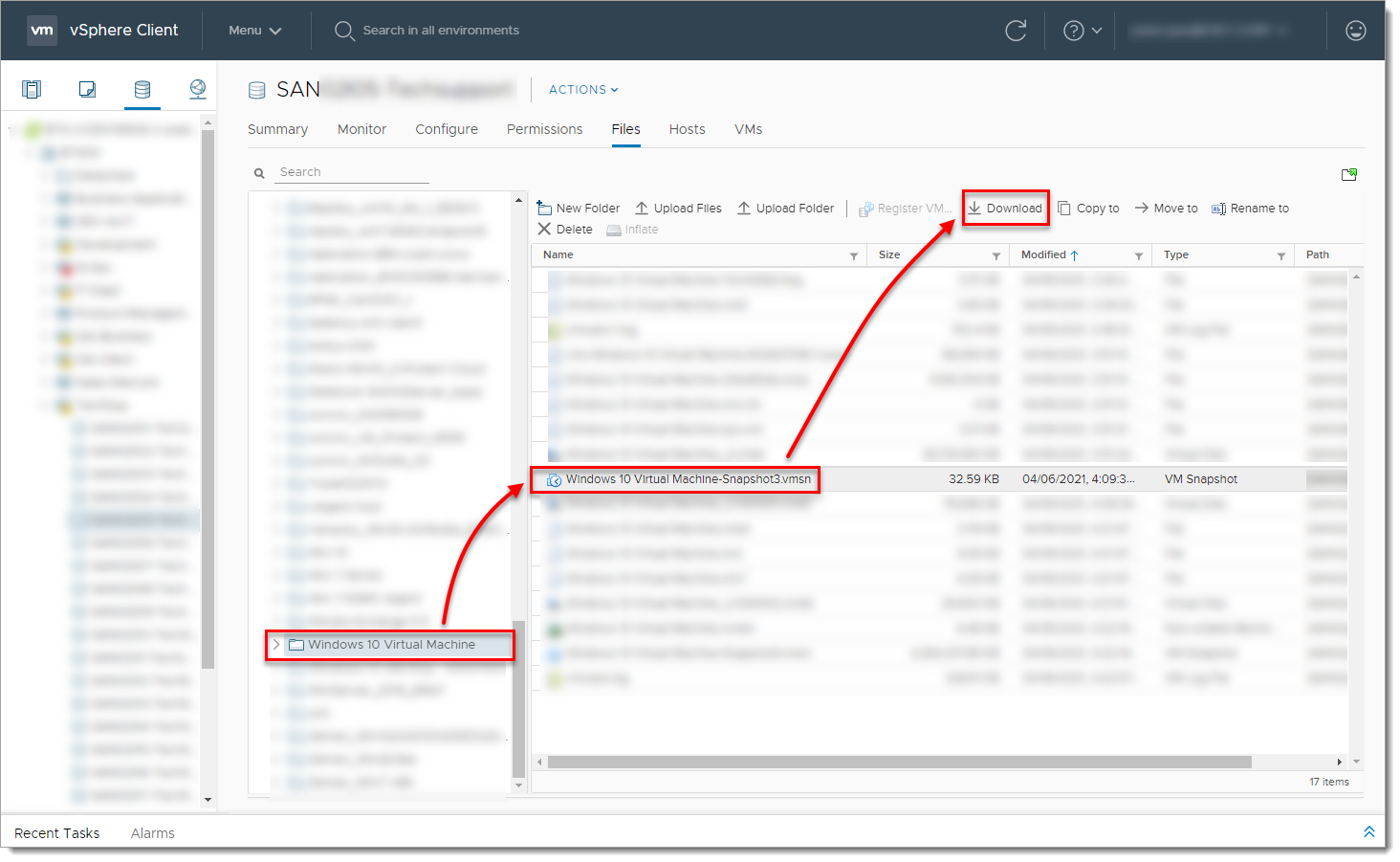
- Selecteer de virtuele machine en klik op Datastores en klik op de naam van de datastore.
-
Selecteer de virtuele machine, selecteer het
.vmsn-bestand(VMware Snapshot-bestand), klik op Downloaden en sla het bestand lokaal op.
II. Het hulpprogramma vmss2core gebruiken om een geheugendump te maken van het snapshot van de virtuele machine
-
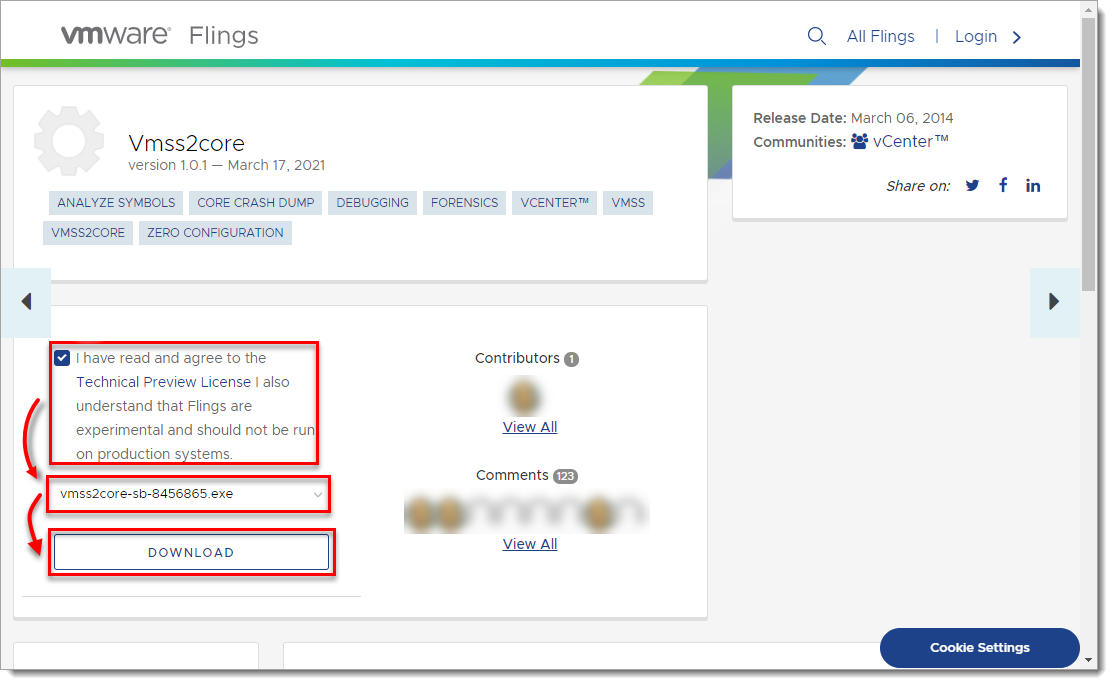
Schakel het selectievakje naast I have read and agree to the Technical Preview License in Ik begrijp ook dat Flings experimenteel zijn en niet op productiesystemen mogen worden uitgevoerd. Selecteer het bestand voor uw besturingssysteem in het vervolgkeuzemenu (als u het hulpprogramma bijvoorbeeld onder Windows wilt uitvoeren, selecteert u
vmss2core-sb-8456865.exe) en klik op Downloaden.
-
Plaats het hulpprogramma vmss2core en het VMware-snapshotbestand (gedownload in deel 1, stap 7) in dezelfde map.
- Voer vmss2core
(vmss2core-sb-8456865.exein dit voorbeeld) uit in de opdrachtregel met de volgende parameters:
-
-
Geef het gastbesturingssysteem op waarvan de momentopname is gemaakt:
- -
W8-Windows 8 en later of Windows Server 2012 en later. - -
W-Windows 7 en ouder of Windows Server 2008 en ouder.
- -
-
Bestandsnaam snapshot virtuele machine (bijvoorbeeld
virtual_machine_name.vmsn).
-
vmss2core-sb-8456865.exe -W8 "virtual_machine_name.vmsn"Wanneer het hulpprogramma vmss2core de bewerking heeft voltooid, wordt er een geheugendumpbestand aangemaakt met de naam memory.dmp dat kan worden gebruikt voor aanvullende probleemoplossing.


