Solução
- Crie e faça download de um instantâneo da máquina virtual
- Use a ferramenta vmss2core para criar um despejo de memória a partir do instantâneo da máquina virtual
I. Criar e fazer download de um instantâneo da máquina virtual
-
No ambiente VMware, selecione a máquina virtual que apresenta problemas.
-
Replique o problema na máquina virtual.
-
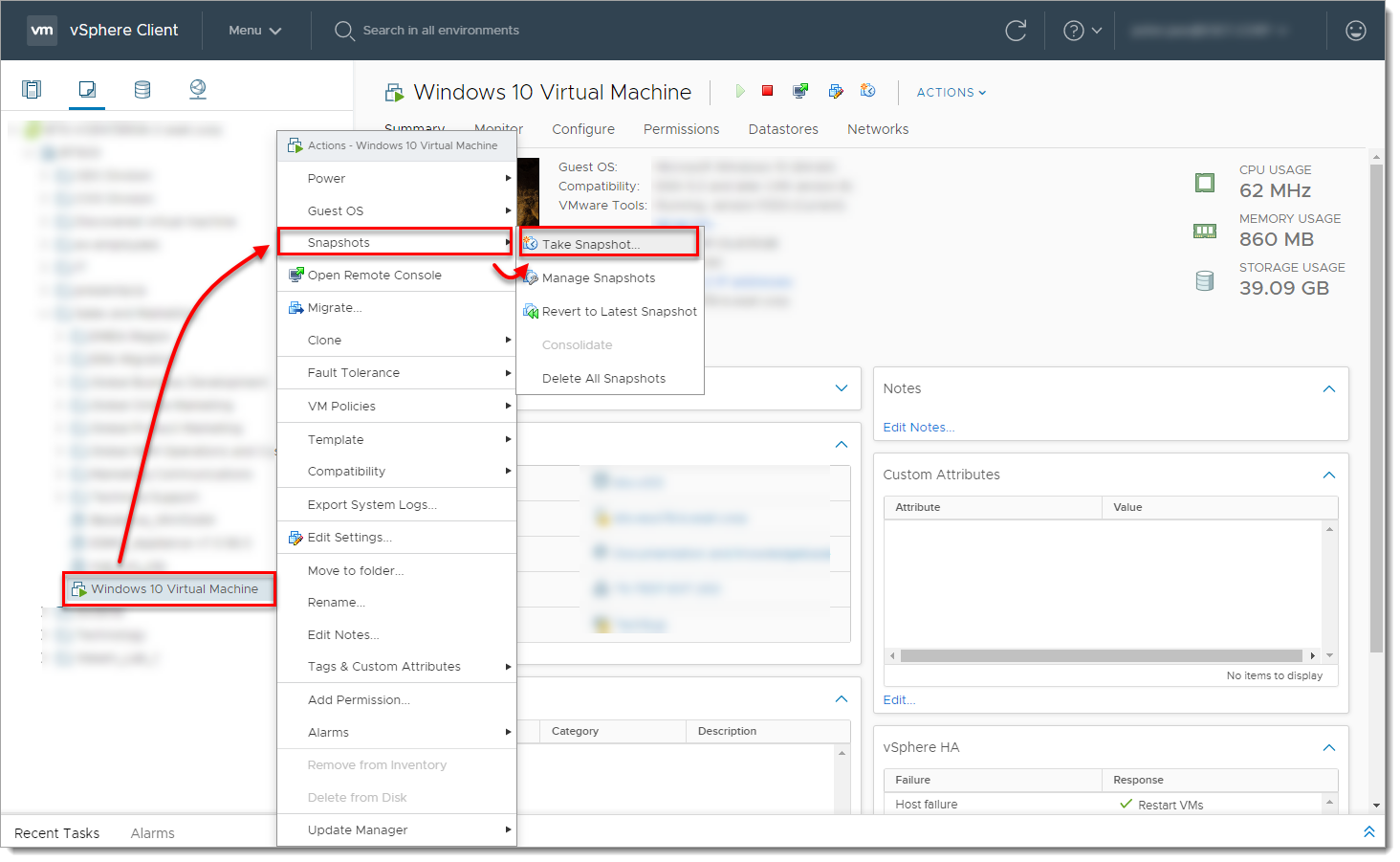
Clique com o botão direito do mouse na máquina virtual e clique em Snapshots → Take snapshot.
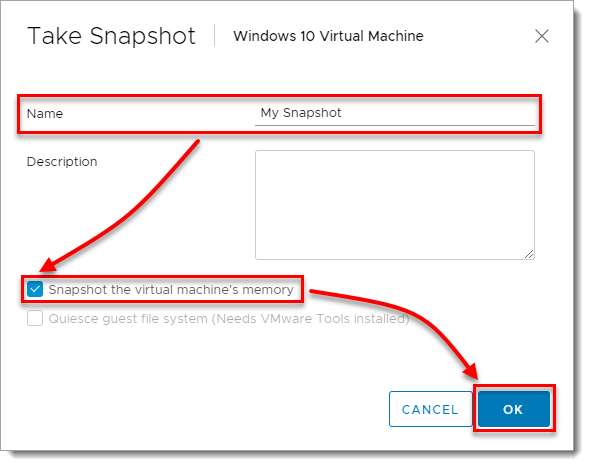
- Digite o nome, marque a caixa de seleção ao lado de Snapshot the Virtual Machine's memory (Instantâneo da memória da máquina virtual ) e clique em OK.
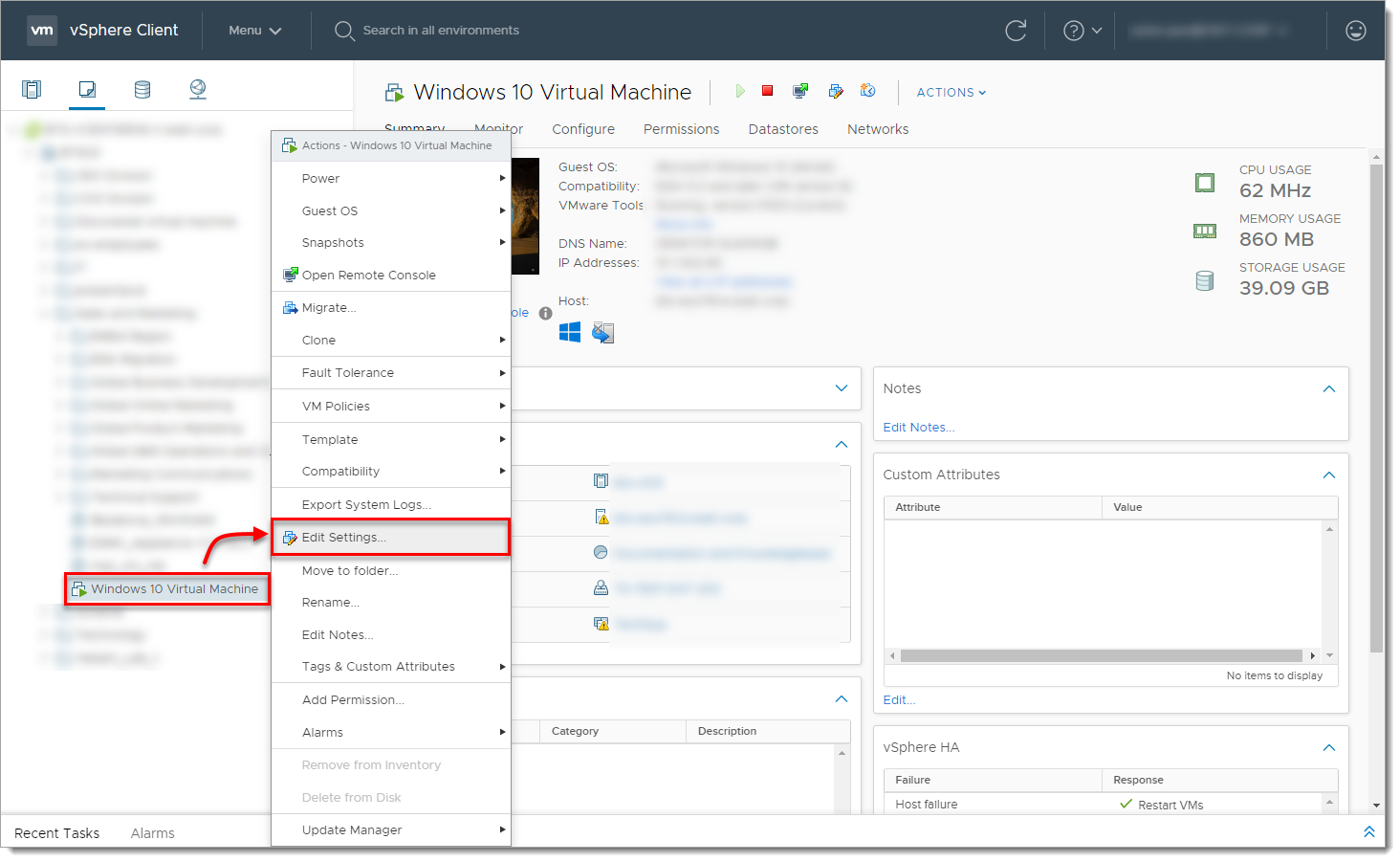
- Clique com o botão direito do mouse na máquina virtual e selecione Edit Settings (Editar configurações).
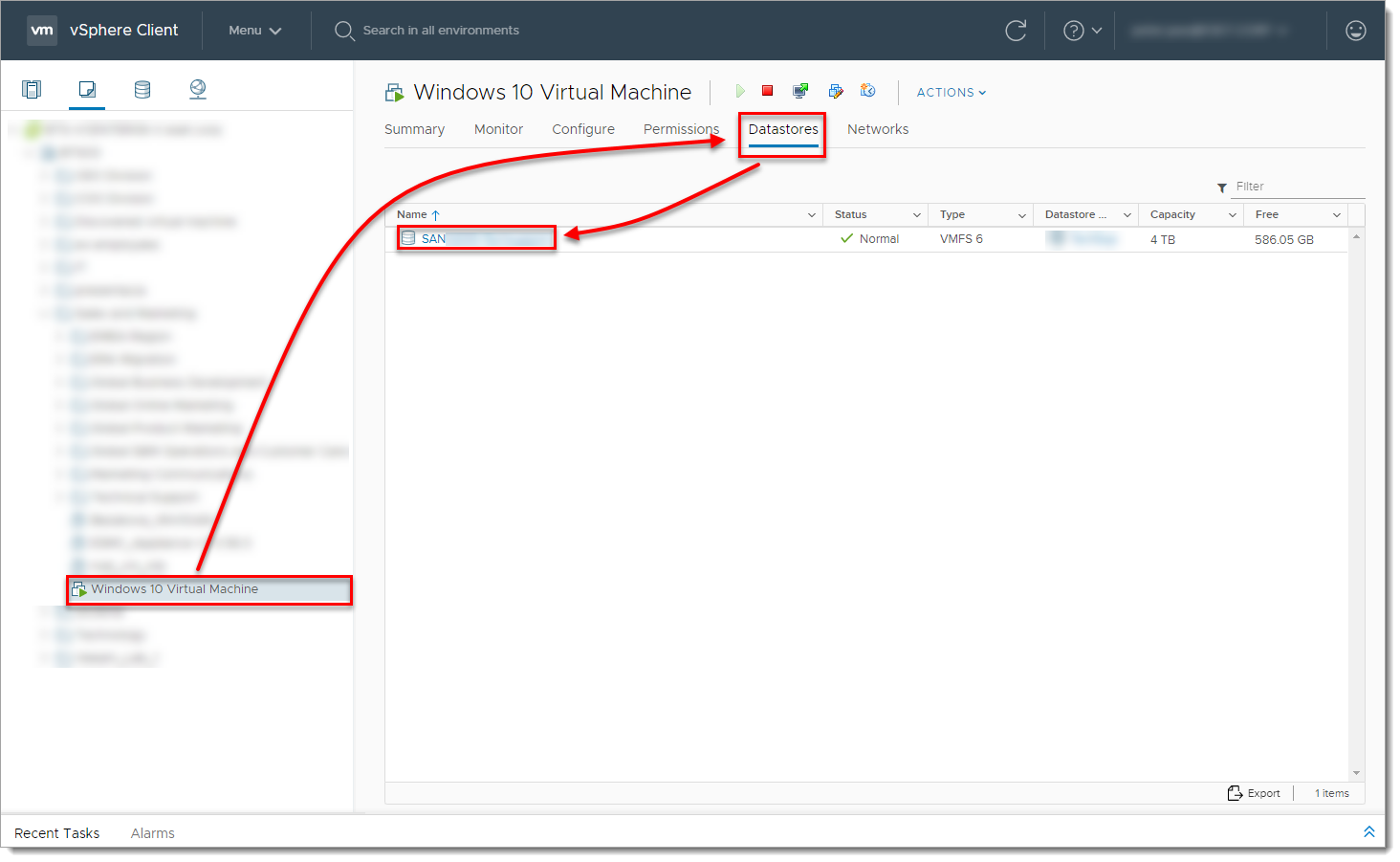
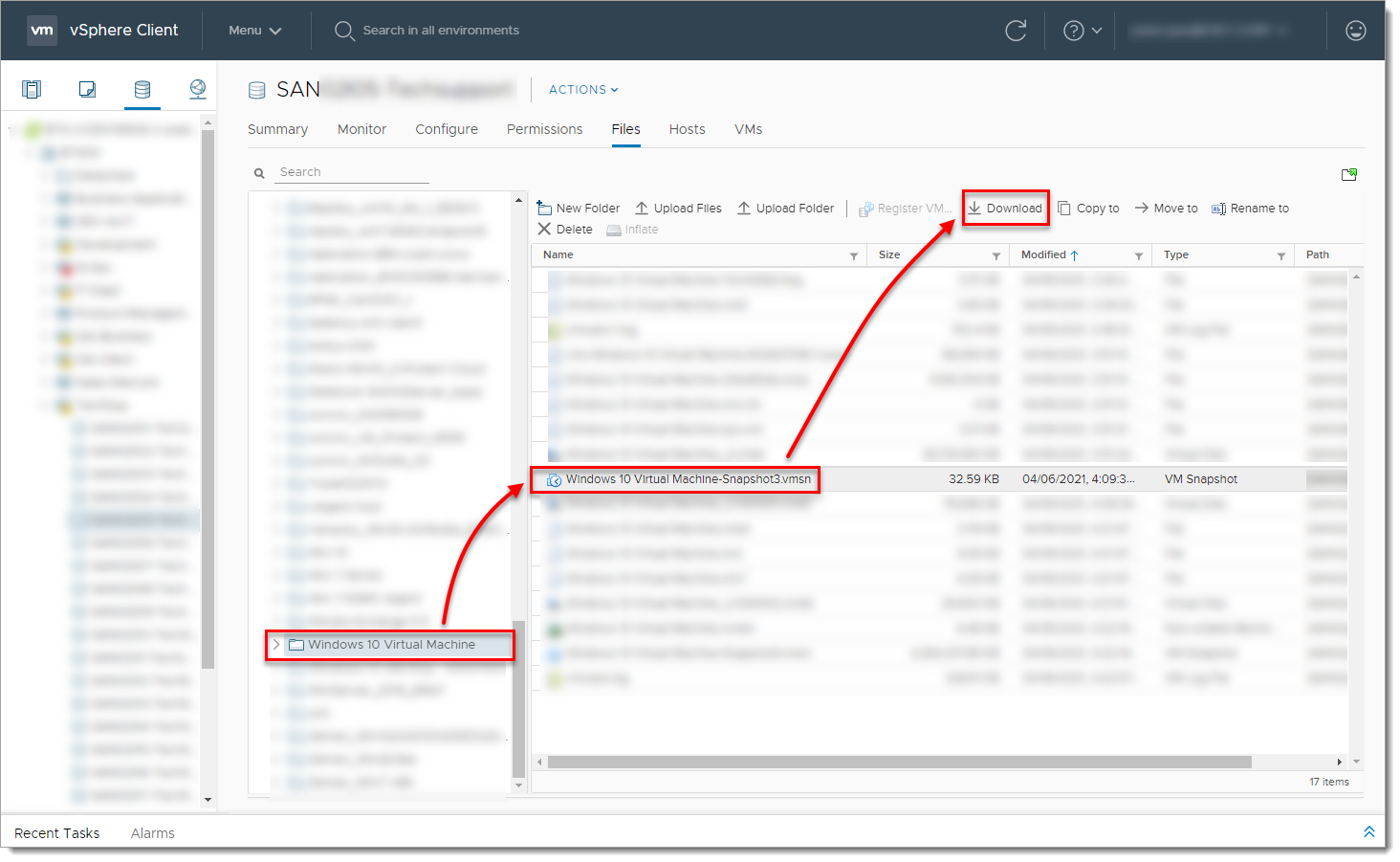
- Selecione a máquina virtual, clique em Datastores e clique no nome do datastore.
-
Selecione a máquina virtual, selecione o arquivo
.vmsn(arquivo VMware Snapshot), clique em Download e salve o arquivo localmente.
II. Use a ferramenta vmss2core para criar um despejo de memória a partir do snapshot da máquina virtual
-
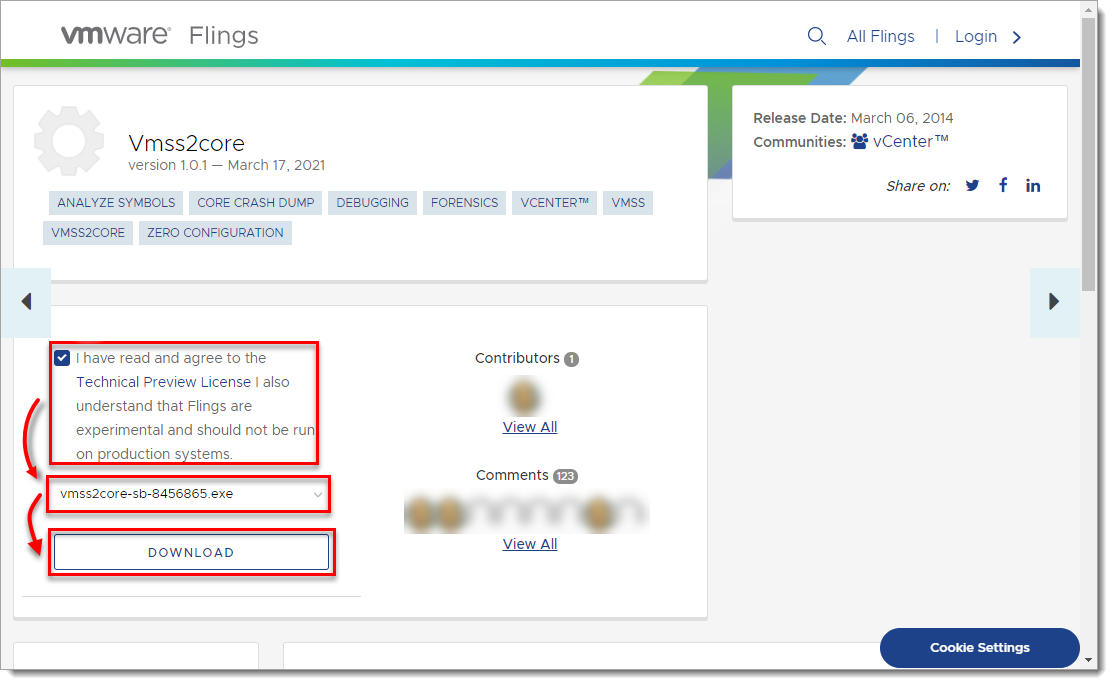
Marque a caixa de seleção ao lado de I have read and agree to the Technical Preview License (Eu li e concordo com a licença de visualização técnica). Selecione o arquivo para o seu sistema operacional no menu suspenso (por exemplo, se quiser executar a ferramenta no Windows, selecione
vmss2core-sb-8456865.exe) e clique em Download.
-
Coloque a ferramenta vmss2core e o arquivo de snapshot do VMware (baixado na Seção 1, Etapa 7) na mesma pasta.
- Execute o vmss2core
(vmss2core-sb-8456865.exe, neste exemplo) na linha de comando com os seguintes parâmetros:
-
-
Especifique o sistema operacional convidado a partir do qual o snapshot foi criado:
- -
W8-Windows 8 e posterior ou Windows Server 2012 e posterior. - -
W-Windows 7 e anteriores ou Windows Server 2008 e anteriores.
- -
-
Nome de arquivo do instantâneo da máquina virtual (por exemplo,
nome_da_máquina_virtual.vmsn).
-
vmss2core-sb-8456865.exe -W8 "nome_da_máquina_virtual.vmsn"Quando a ferramenta vmss2core conclui a operação, ela cria um arquivo de despejo de memória chamado memory.dmp, que pode ser usado para solução de problemas adicionais.


