Lahendus
- Loo ja lae alla virtuaalse masina hetkeseade
- Kasutage tööriista vmss2core, et luua virtuaalmasina hetkeseisu mälu dump
I. Looge ja laadige alla virtuaalmasina hetkeseade
-
Valige VMware'i keskkonnas virtuaalmasin, millel on probleeme.
-
Replitseerige probleem virtuaalmasinal.
-
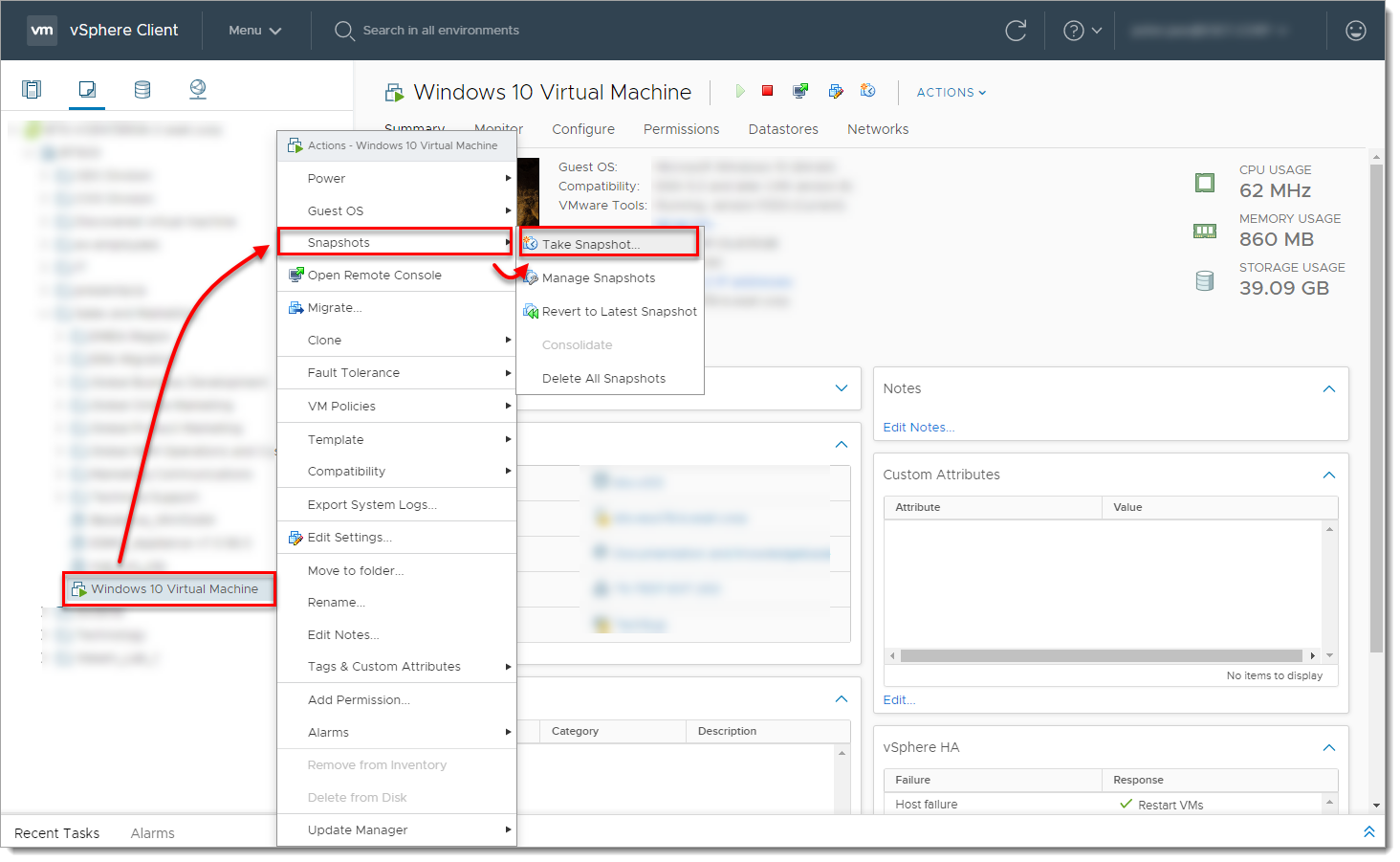
Tehke paremklõps virtuaalmasinal ja valige Snapshots → Take snapshot.
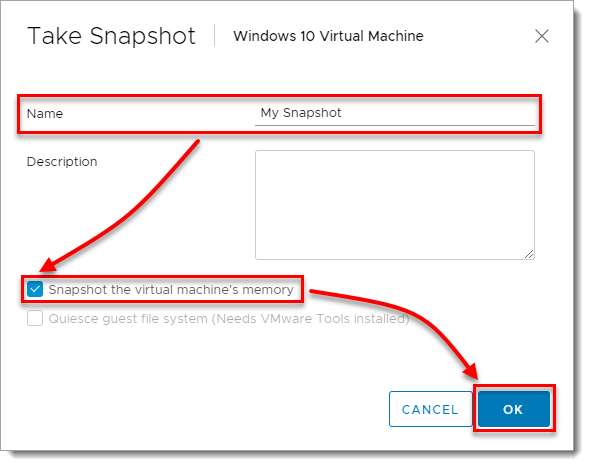
- Sisestage nimi, valige ruut Snapshot the Virtual Machine's memory (Virtuaalmasina mälu ) kõrval ja klõpsake OK.
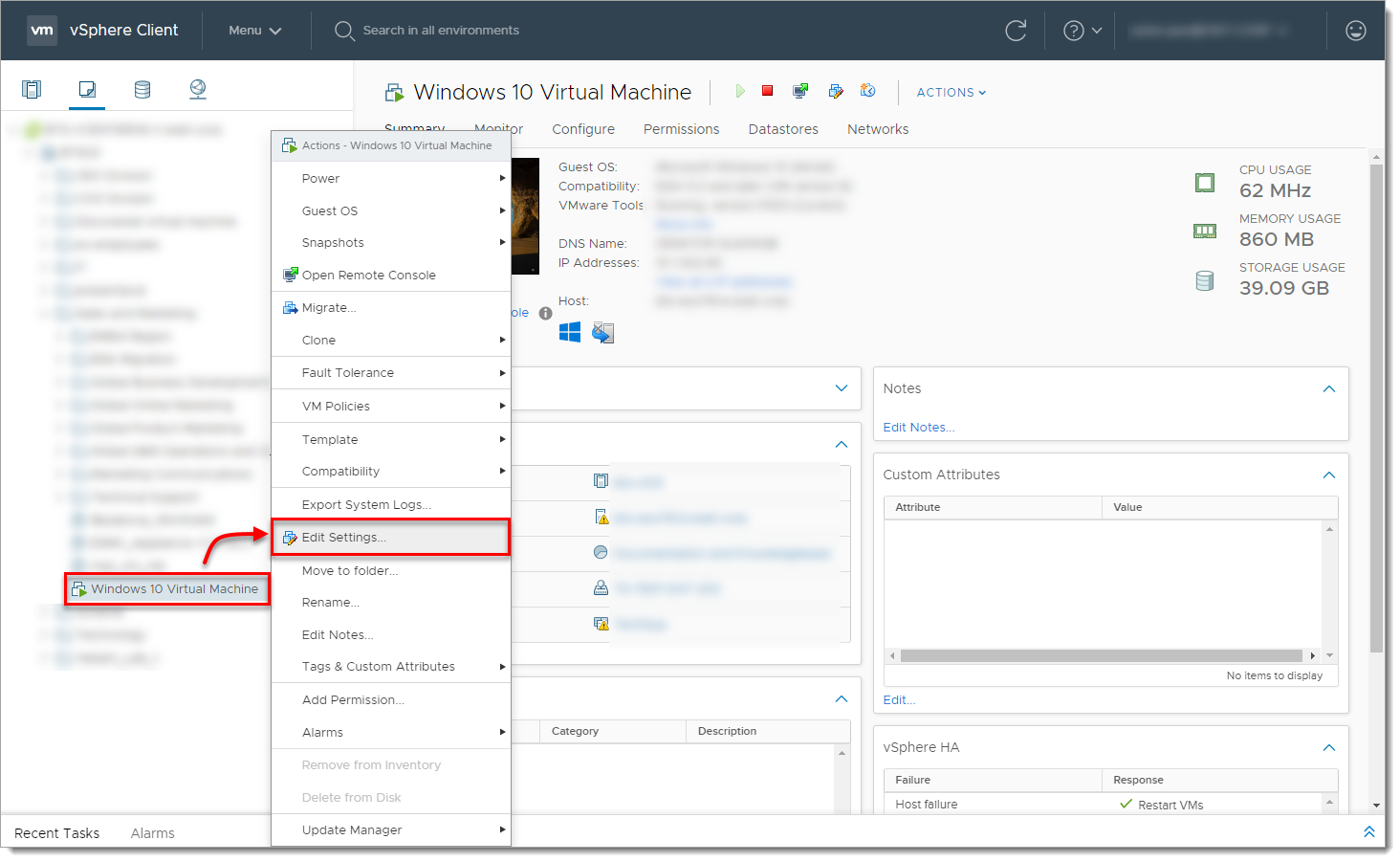
- Tehke paremklõps virtuaalmasinal ja valige Edit Settings.
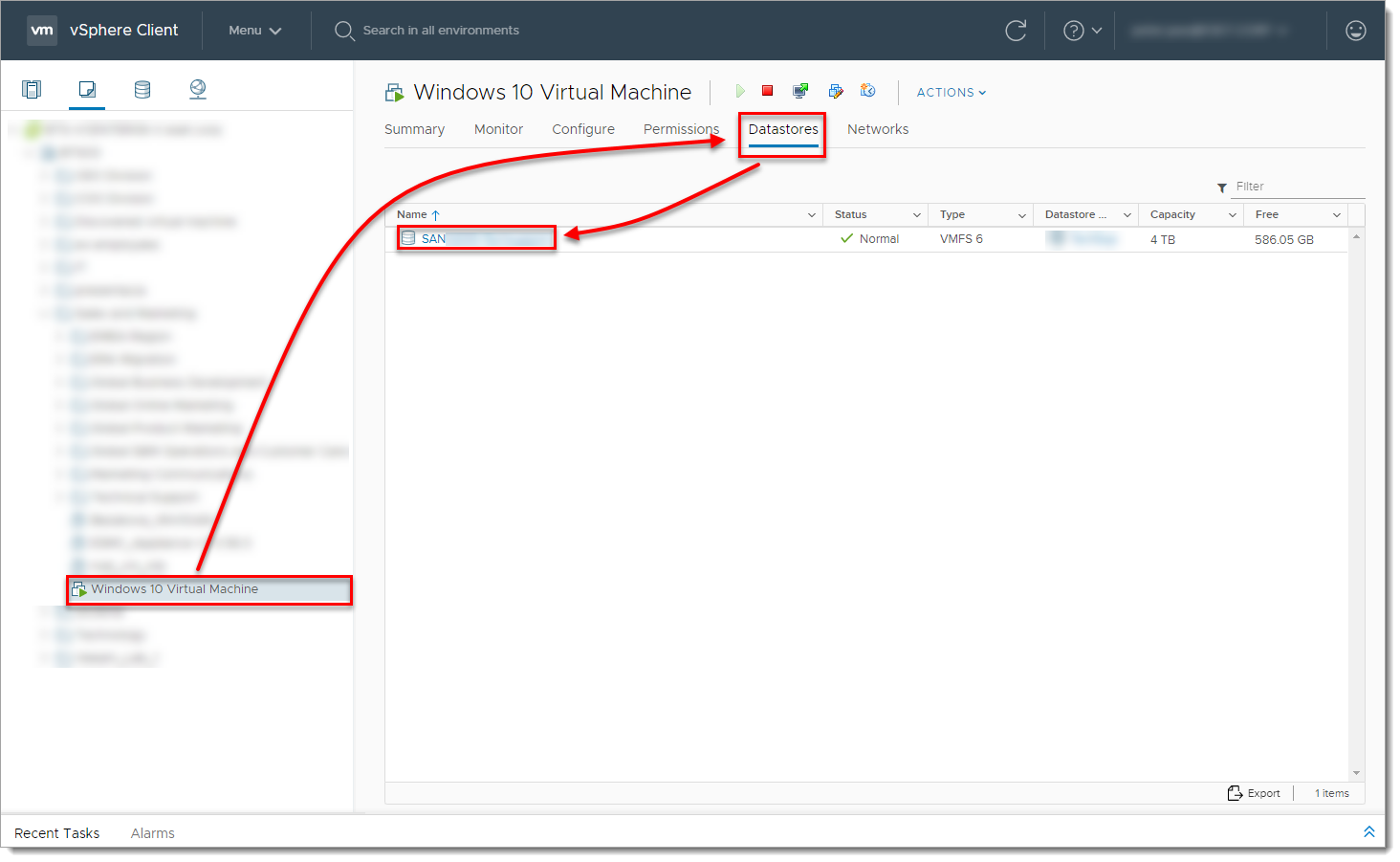
- Valige virtuaalmasin ja klõpsake Datastores ning klõpsake datastore'i nime.
-
Valige virtuaalmasin, valige
.vmsnfail(VMware Snapshot fail), klõpsake Download ja salvestage fail lokaalselt.
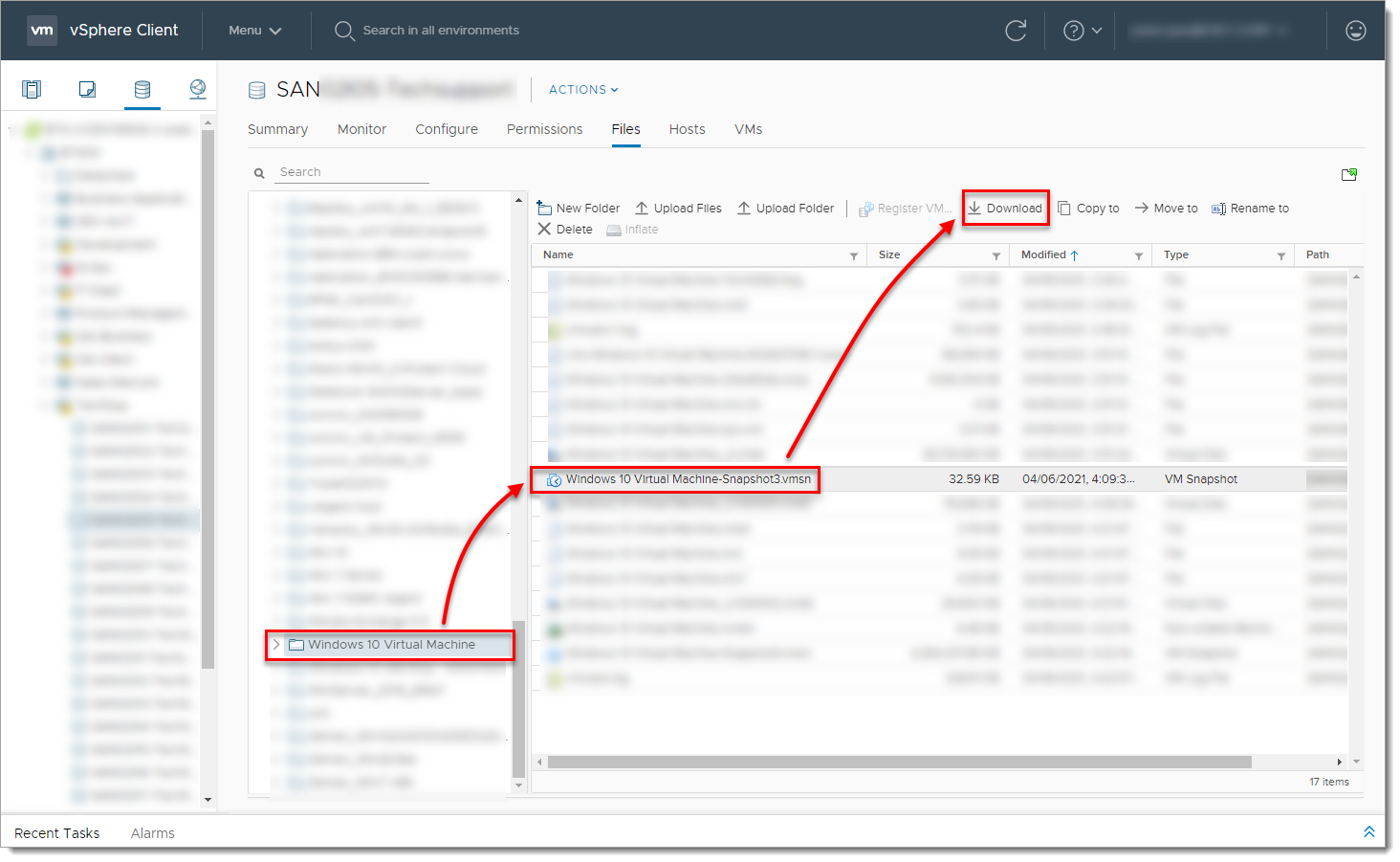
II. Kasutage vmss2core tööriista, et luua mälu dump virtuaalmasina hetkeülesvõttest
-
Märkige märkeruut märkeruudu I have read and consent to the Technical Preview License I also understand that Flings are experimental and should not be run on production systems. Valige rippmenüüst oma operatsioonisüsteemi jaoks sobiv fail (näiteks kui soovite tööriista käivitada Windowsis, valige
vmss2core-sb-8456865.exe) ja klõpsake nuppu Download.
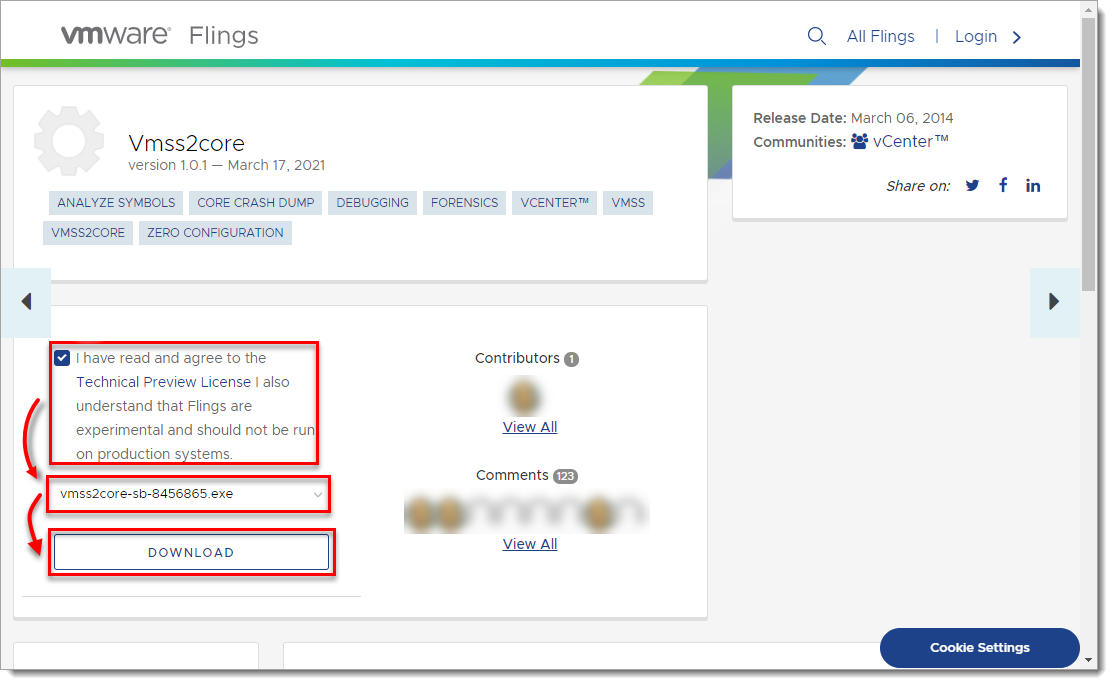
-
Asetage tööriist vmss2core ja VMware'i hetkefoto fail (alla laaditud punktis 1, samm 7) samasse kausta.
- Käivitage vmss2core
(antud näitesvmss2core-sb-8456865.exe) käsurealt järgmiste parameetritega:
-
-
Määrake külalisoperatsioonisüsteem, millest hetkeseade loodi:
- -
W8 -Windows 8 ja uuemad või Windows Server 2012 ja uuemad. - -
W -Windows 7 ja vanemad või Windows Server 2008 ja vanemad.
- -
-
Virtuaalmasina hetkefoto failinimi (näiteks
virtual_machine_name.vmsn).
-
vmss2core-sb-8456865.exe -W8 "virtual_machine_name.vmsn"Kui tööriist vmss2core lõpetab operatsiooni, loob ta mäludepti faili nimega memory.dmp, mida saab kasutada täiendavaks tõrkeotsinguks.


