解决方案
I.创建并下载虚拟机快照
-
在 VMware 环境中,选择存在问题的虚拟机。
-
在虚拟机上复制问题。
-
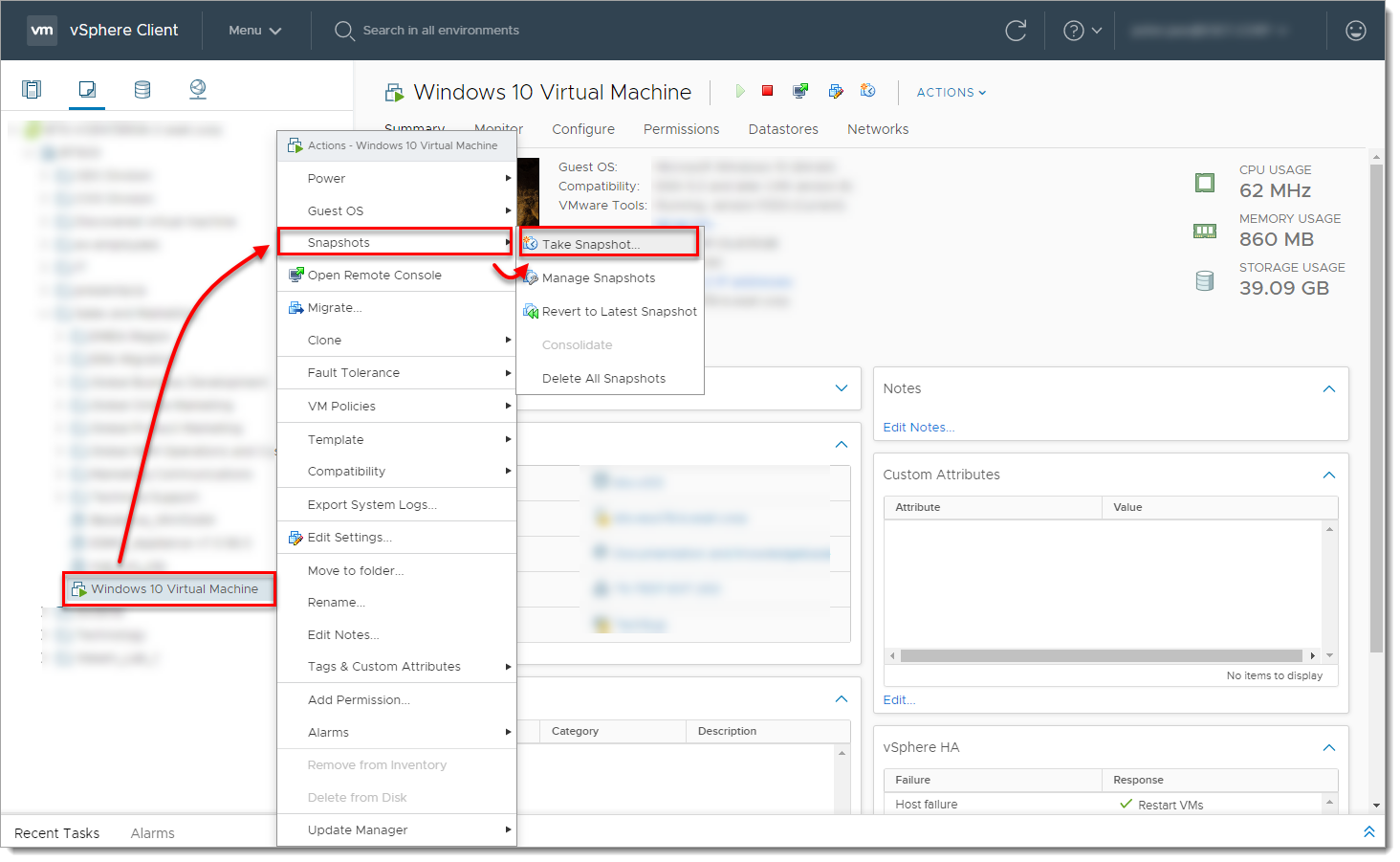
右键单击虚拟机并单击快照→拍摄快照。
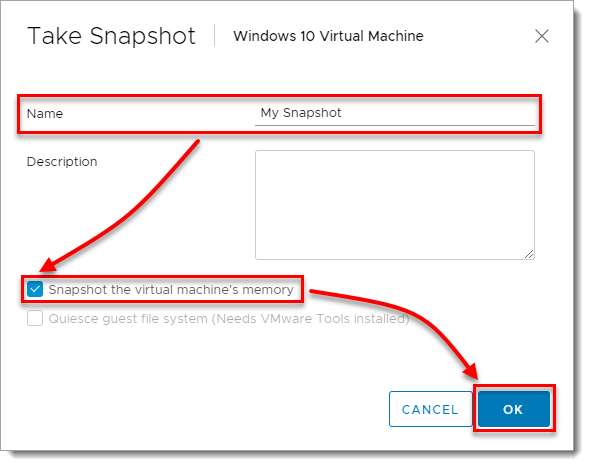
- 键入名称,选择虚拟机内存快照旁边的复选框,然后单击确定。
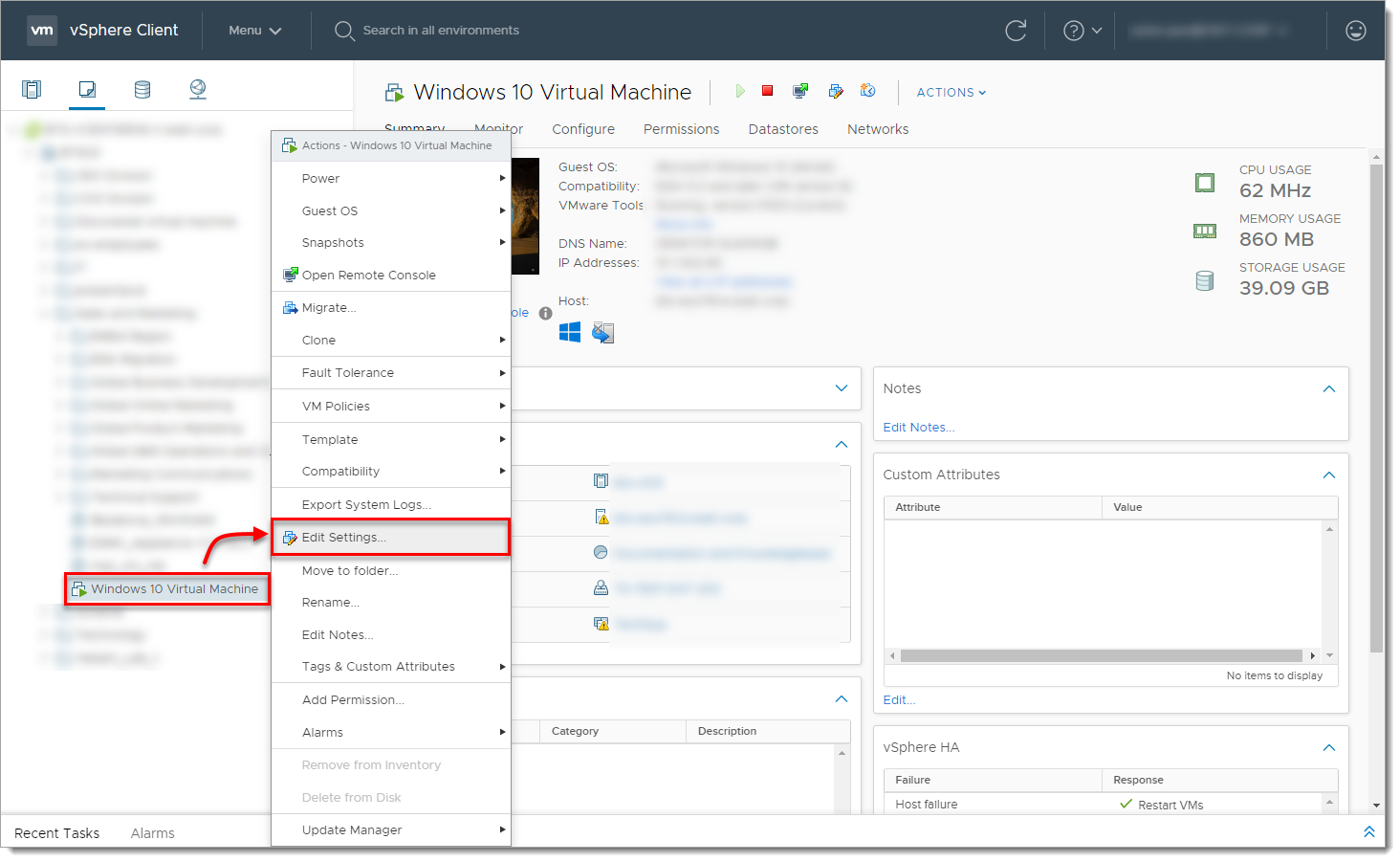
- 右键单击虚拟机并选择编辑设置。
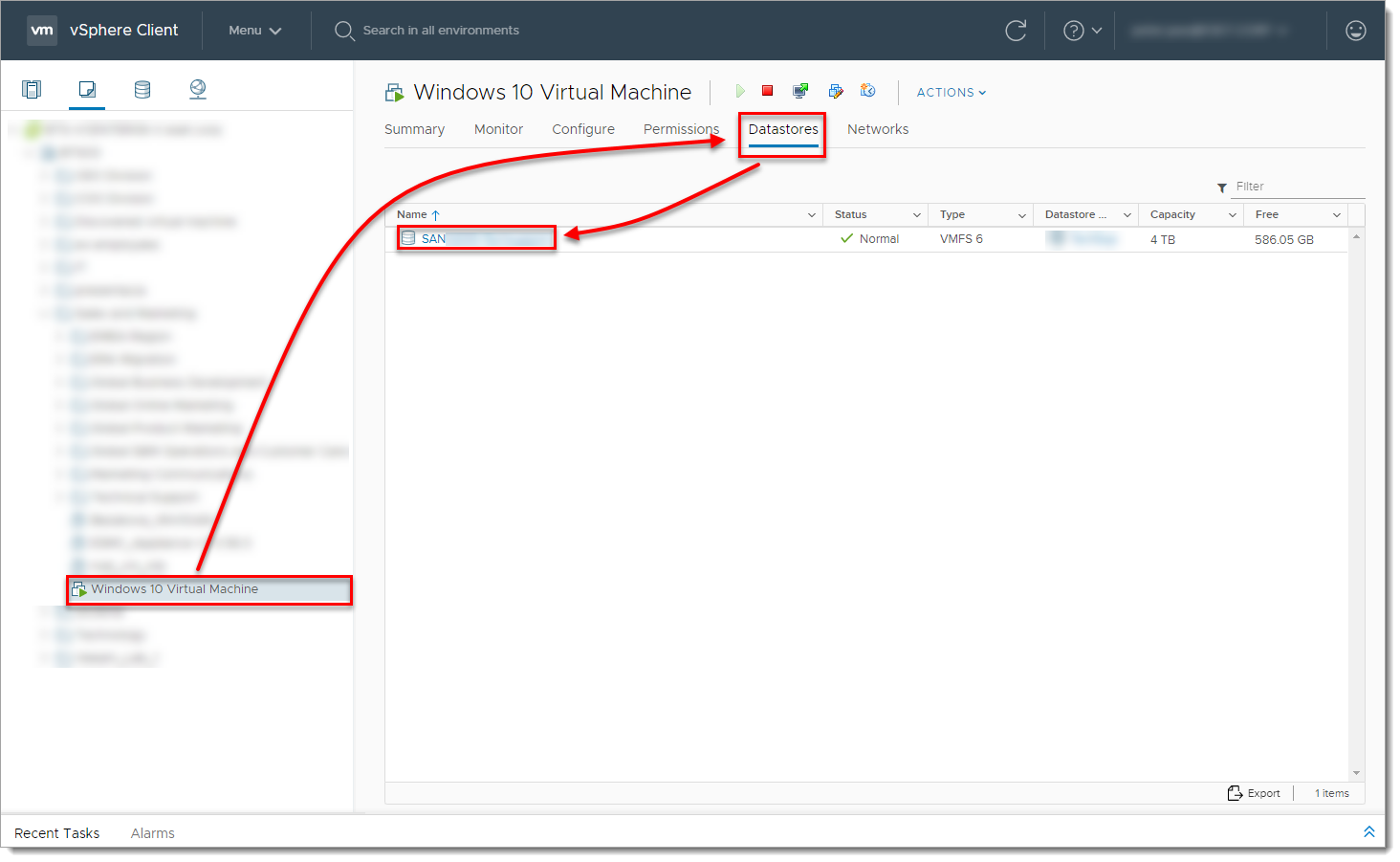
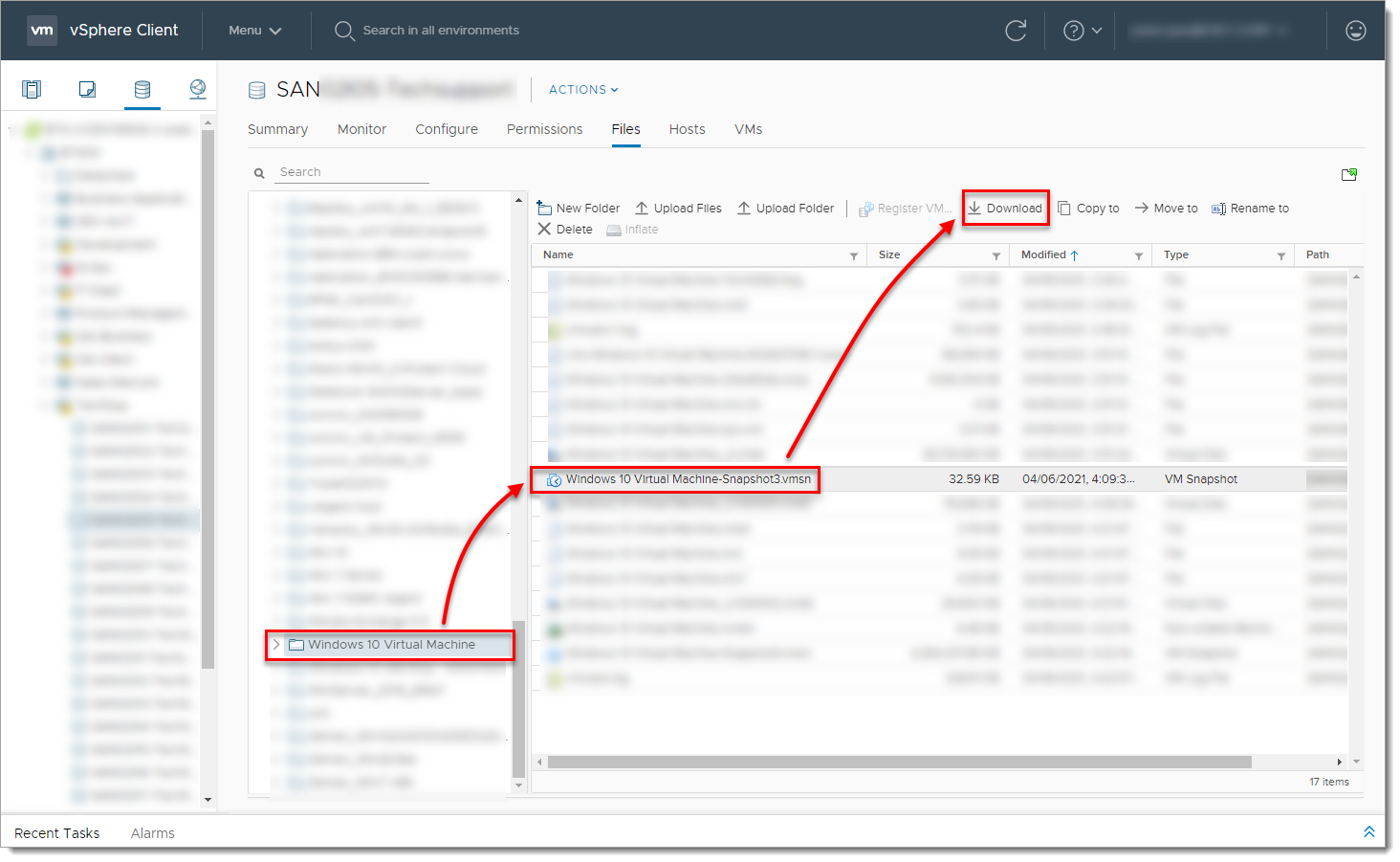
- 选择虚拟机并单击数据存储,然后单击数据存储名称。
-
选择虚拟机,选择
.vmsn文件(VMware 快照文件),单击下载并将文件保存到本地。
二、使用 vmss2core 工具使用 vmss2core 工具从虚拟机快照创建内存转储
-
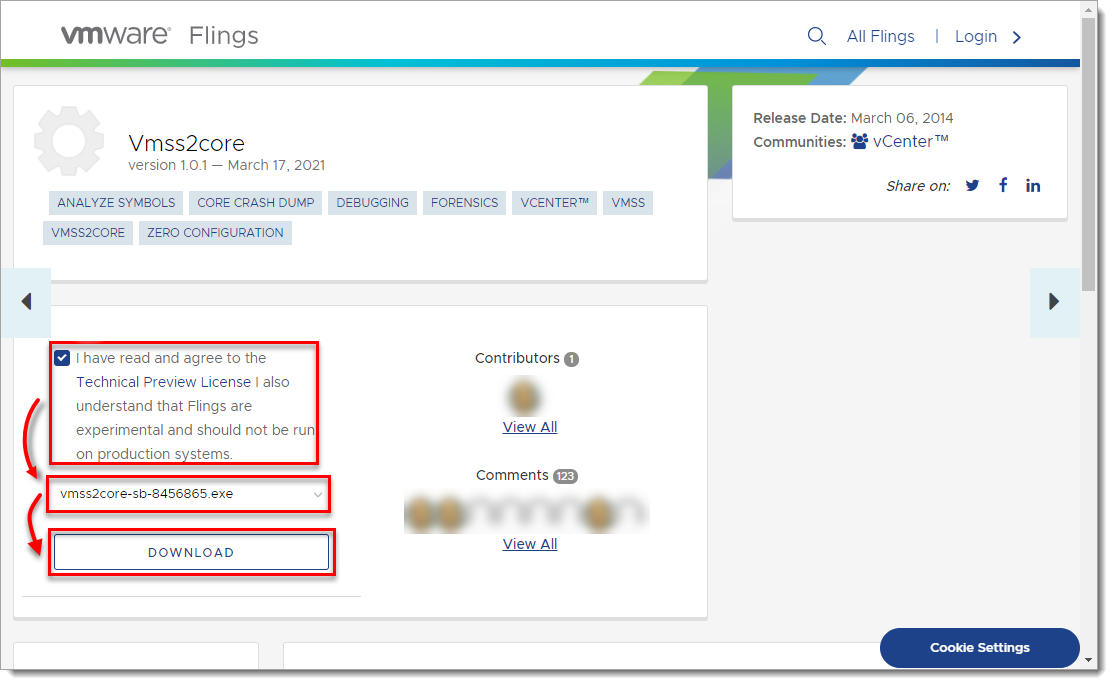
选择 "我已阅读并同意技术预览许可 "旁边的复选框。从下拉菜单中选择适用于操作系统的文件(例如,如果要在 Windows 上运行该工具,请选择
vmss2core-sb-8456865.exe),然后单击下载。
-
将vmss2core 工具和 VMware 快照文件(在第 1 节第 7 步下载)放入同一文件夹。
- 使用以下参数在命令行中运行 vmss2core
(本例中为vmss2core-sb-8456865.exe):
-
-
指定创建快照的客户操作系统:
- -
W8-Windows 8 及更高版本或 Windows Server 2012 及更高版本。 - -
W-Windows 7 及更高版本或 Windows Server 2008 及更高版本。
- -
-
虚拟机快照文件名(例如
virtual_machine_name.vmsn)。
-
vmss2core-sb-8456865.exe -W8 "virtual_machine_name.vmsn"vmss2core 工具完成操作后,会创建一个名为memory.dmp的内存转储文件,可用于其他故障排除。


