Çözüm
- Sanal makine anlık görüntüsü oluşturma ve indirme
- Sanal makine anlık görüntüsünden bir bellek dökümü oluşturmak için vmss2core aracını kullanın
I. Bir sanal makine anlık görüntüsü oluşturma ve indirme
-
VMware ortamında, sorunu olan sanal makineyi seçin.
-
Sorunu sanal makine üzerinde çoğaltın.
-
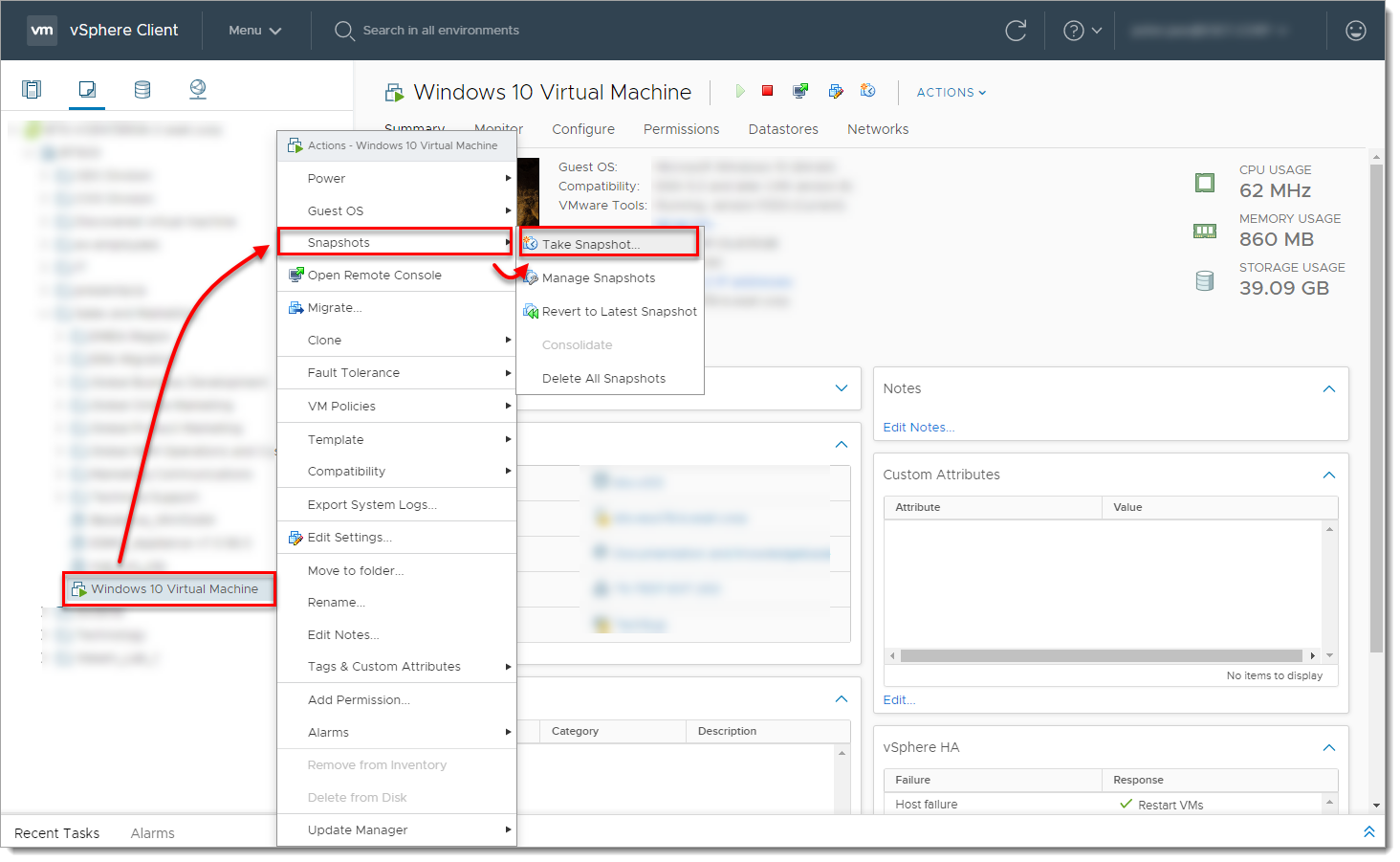
Sanal makineye sağ tıklayın ve Snapshots → Take snapshot seçeneğine tıklayın.
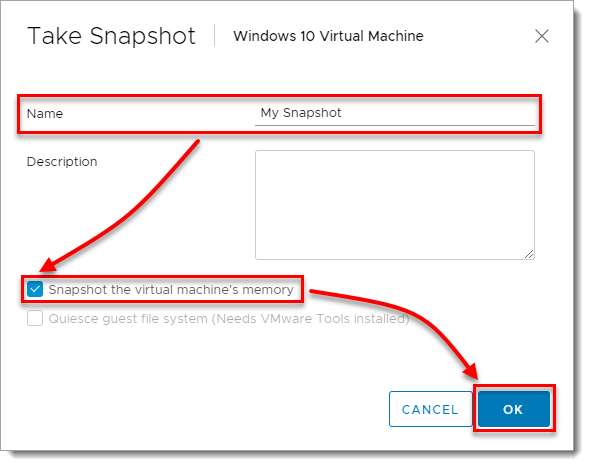
- Adı yazın, Sanal Makinenin belleğinin anlık görüntüsünü al seçeneğinin yanındaki onay kutusunu işaretleyin ve Tamam'a tıklayın.
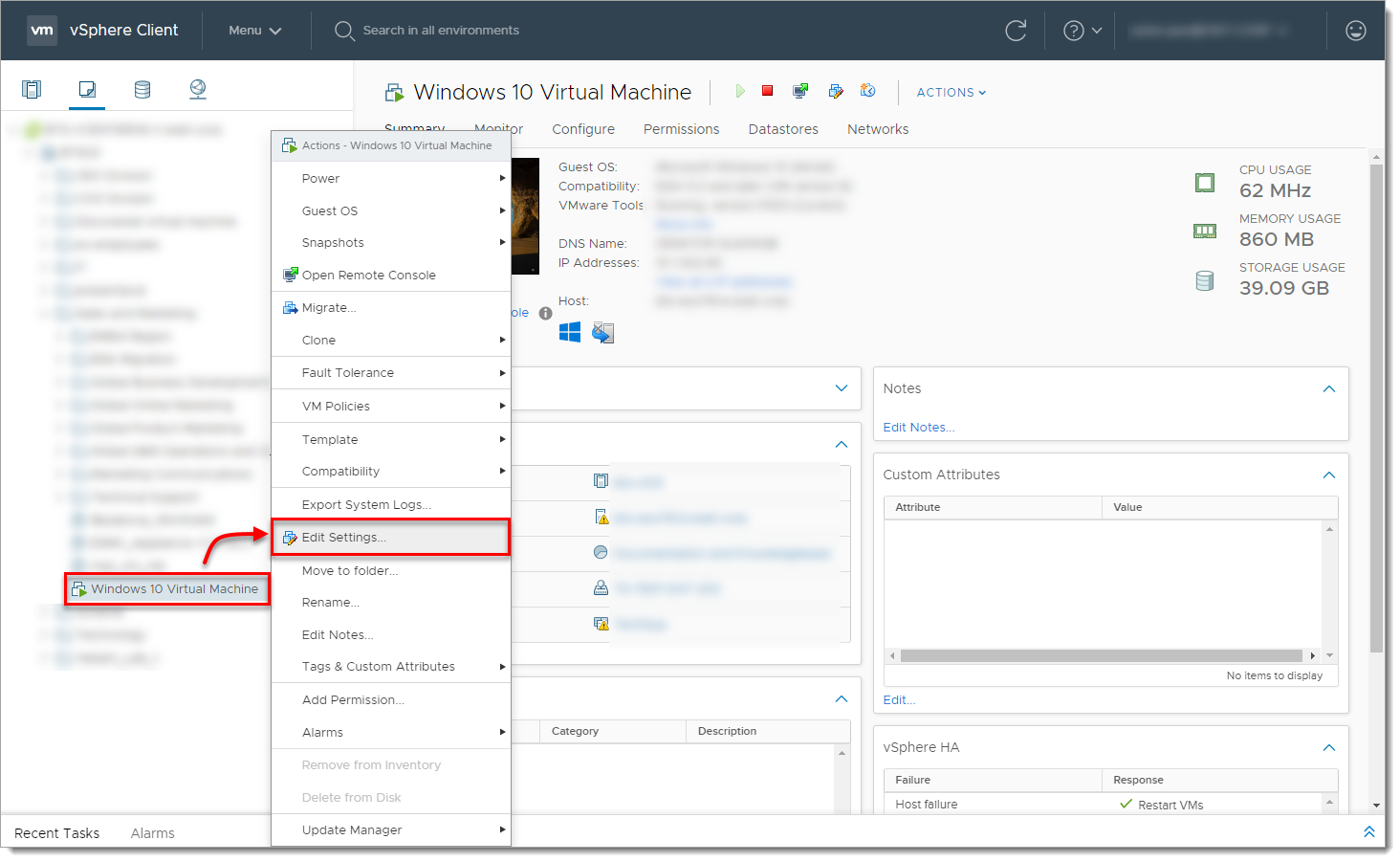
- Sanal makineye sağ tıklayın ve Ayarları Düzenle'yi seçin.
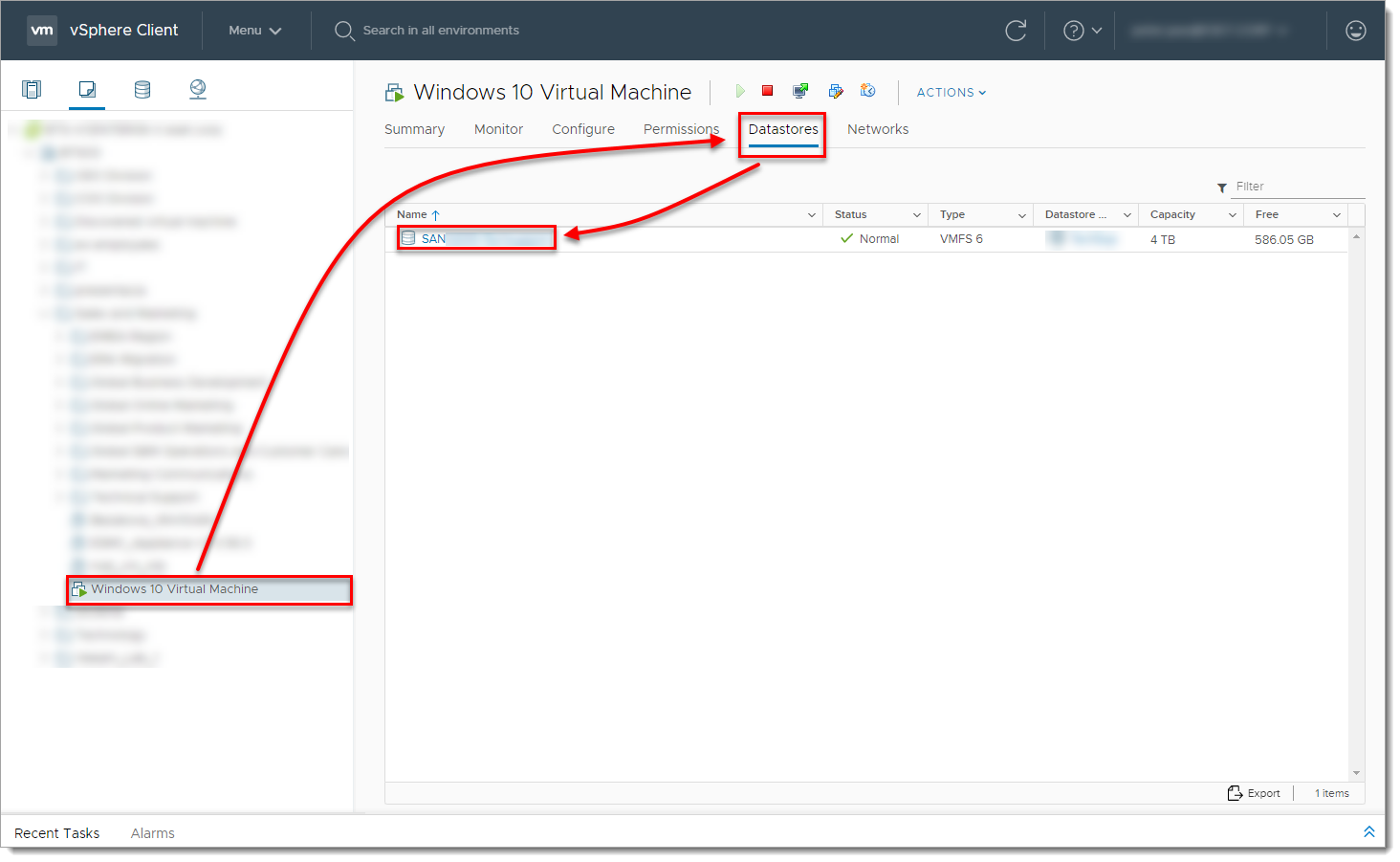
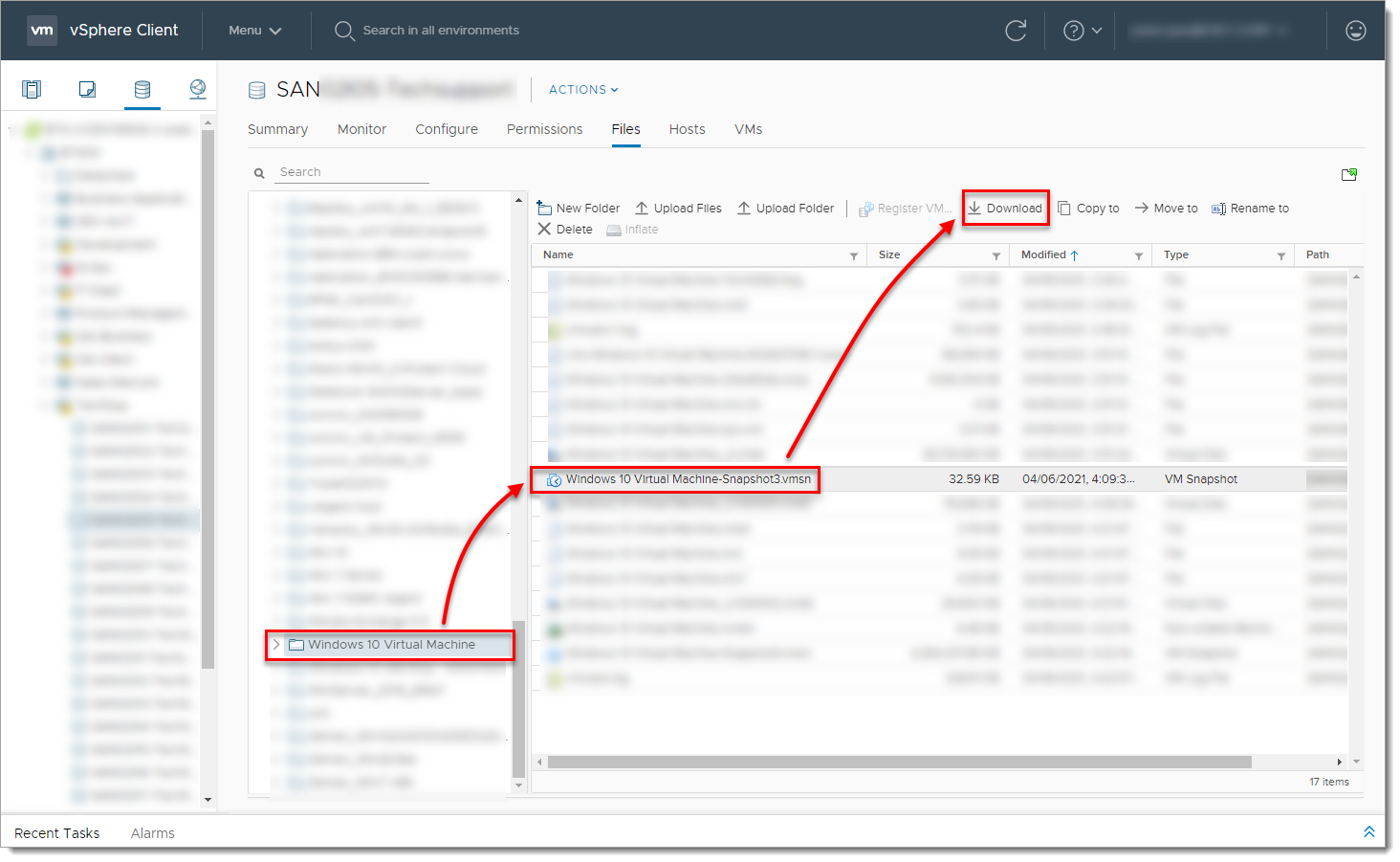
- Sanal makineyi seçiniz ve Datastore 'lara tıklayınız ve datastore ismine tıklayınız.
-
Sanal makineyi seçin,
.vmsndosyasını(VMware Snapshot dosyası) seçin, İndir 'e tıklayın ve dosyayı yerel olarak kaydedin.
II. Sanal makine anlık görüntüsünden bir bellek dökümü oluşturmak için vmss2core aracını kullanın
-
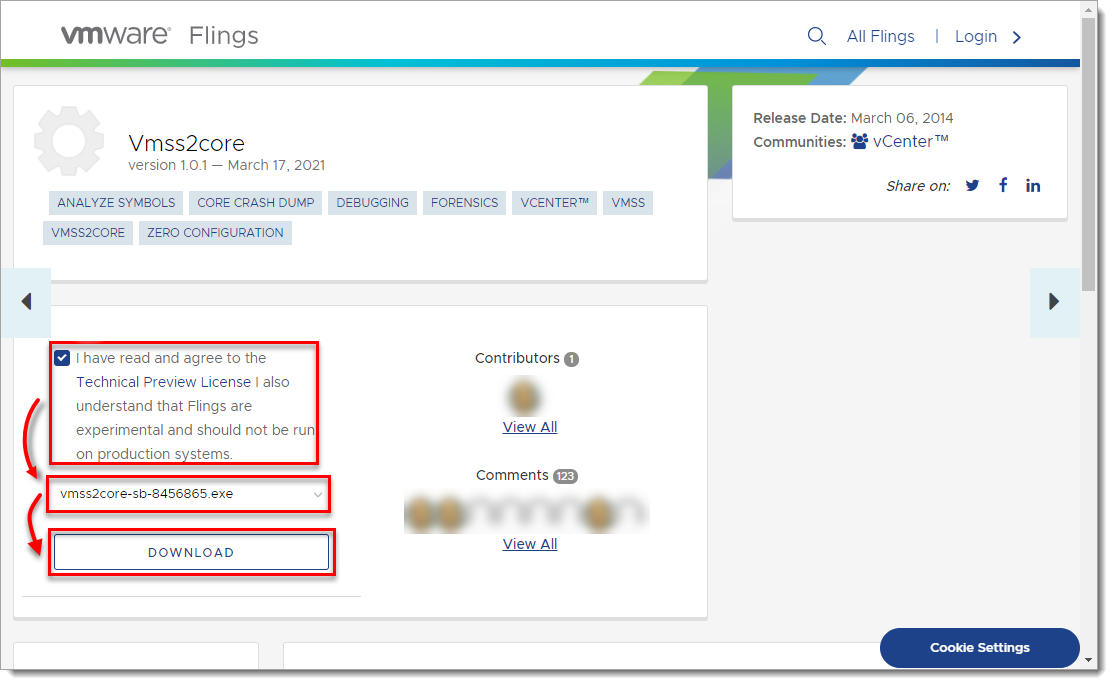
Teknik Önizleme Lisansını okudum ve kabul ediyorum seçeneğinin yanındaki onay kutusunu işaretleyin Ayrıca Flings'in deneysel olduğunu ve üretim sistemlerinde çalıştırılmaması gerektiğini anlıyorum. Açılır menüden işletim sisteminize uygun dosyayı seçin (örneğin, aracı Windows'ta çalıştırmak istiyorsanız
vmss2core-sb-8456865.exedosyasını seçin) ve İndir'e tıklayın.
-
Vmss2core aracını ve VMware snapshot dosyasını ( Bölüm1, Adım 7'de indirilen) aynı klasöre yerleştirin.
- Vmss2core aracını
(bu örnektevmss2core-sb-8456865.exe) komut satırında aşağıdaki parametrelerle çalıştırın:
-
-
Anlık görüntünün oluşturulduğu konuk işletim sistemini belirtin:
- -
W8-Windows 8 ve üstü veya Windows Server 2012 ve üstü. - -
W-Windows 7 ve daha eski veya Windows Server 2008 ve daha eski.
- -
-
Sanal makine anlık görüntüsü dosya adı (örneğin,
virtual_machine_name.vmsn).
-
vmss2core-sb-8456865.exe -W8 "virtual_machine_name.vmsn"Vmss2core aracı işlemi tamamladığında, ek sorun giderme için kullanılabilecek memory .dmp adlı bir bellek döküm dosyası oluşturur.


