Problema
- Risolvi un avviso relativo a un potenziale tentativo di phishing
- Verifica lo stato della protezione anti-phishing
- Attiva o disattiva la protezione anti-phishing
- Aggiungi pagine web all'elenco degli indirizzi esclusi dalla scansione dei contenuti per non ricevere l'avviso di potenziale tentativo di phishing quando le visiti
- Verifica la tua attività anti-phishing
- Segnalare un sito web di phishing a ESET
- Segnala a ESET un sito web di phishing che ha generato un falso positivo
Dettagli
Clicca per espandere
Il phishing è un'attività criminale che utilizza tecniche di ingegneria sociale (manipolazione degli utenti per ottenere informazioni riservate) per accedere a dati sensibili quali numeri di conto bancario, codici PIN, ecc.
La protezione anti-phishing ti protegge dai tentativi di acquisizione di password, dati bancari e altre informazioni sensibili da parte di siti web falsi che si spacciano per siti legittimi. Quando tenti di accedere a una pagina web, ESET la confronta con il database dei siti di phishing noti.
Se viene rilevata una corrispondenza, la connessione alla pagina web viene interrotta e viene visualizzato un messaggio di avviso. Tuttavia, hai la possibilità di procedere alla pagina web a tuo rischio e pericolo. Puoi anche segnalarci la pagina web come potenziale falso positivo dell’avviso anti-phishing.
Il database anti-phishing viene aggiornato regolarmente da ESET (i computer degli utenti ricevono dati sulle nuove minacce di phishing ogni 20 minuti) e include informazioni fornite dai partner.
Soluzione
Le seguenti applicazioni offrono protezione anti-phishing:
- ESET Security Ultimate
- ESET Smart Security Premium
- ESET Internet Security
- ESET NOD32 Antivirus
- ESET Small Business Security
- ESET Security Gaming Edition
- ESET Safe Server
La protezione anti-phishing è abilitata per impostazione predefinita e consigliamo vivamente di lasciarla abilitata.
Risolvere un avviso relativo a un potenziale tentativo di phishing
Quando si tenta di visitare una pagina web di phishing, nel browser web viene visualizzato il seguente avviso.
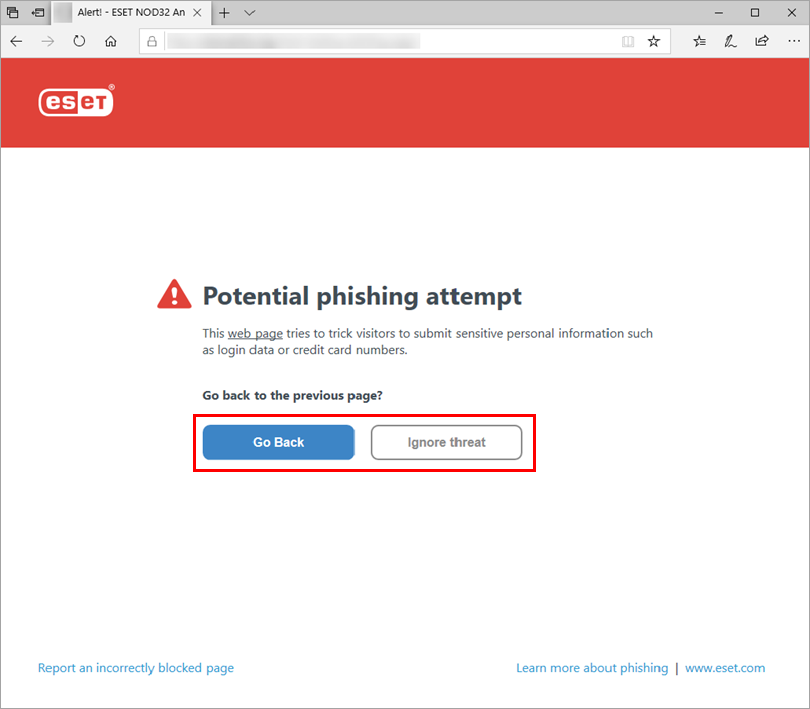
Per risolvere l'avviso, sono disponibili le seguenti opzioni:
- Fare clic su "Torna indietro " per non procedere alla pagina web e tornare al sito precedente.
- Fare clic su "Ignora minaccia " per procedere alla pagina web. Si sconsiglia di procedere a una pagina identificata come potenziale sito di phishing.
Verifica lo stato della protezione anti-phishing
-
Accedere alle impostazioni della protezione anti-phishing in uno dei seguenti modi, a seconda dell’applicazione ESET in uso:
-
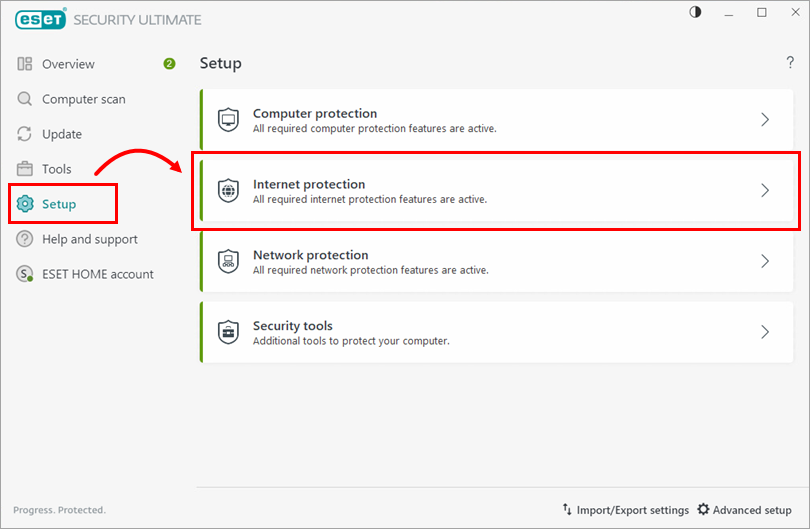
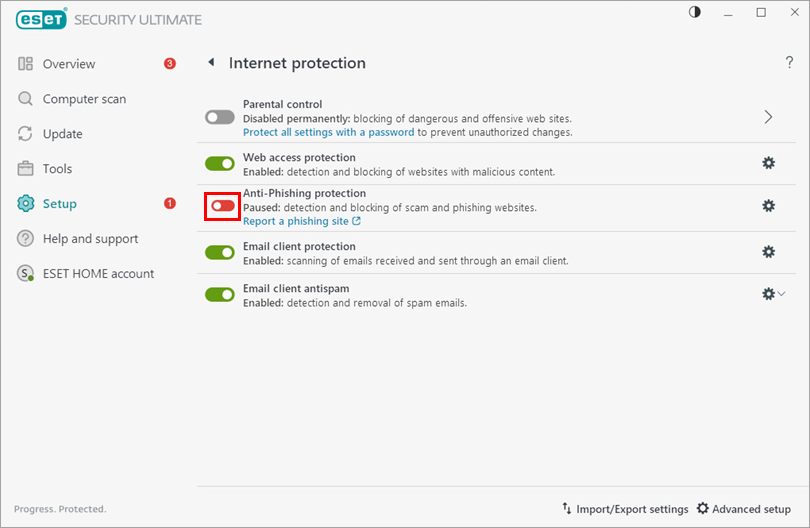
Applicazioni ESET per Windows destinate a privati o piccoli uffici: fare clic su Configurazione → Protezione Internet.
-
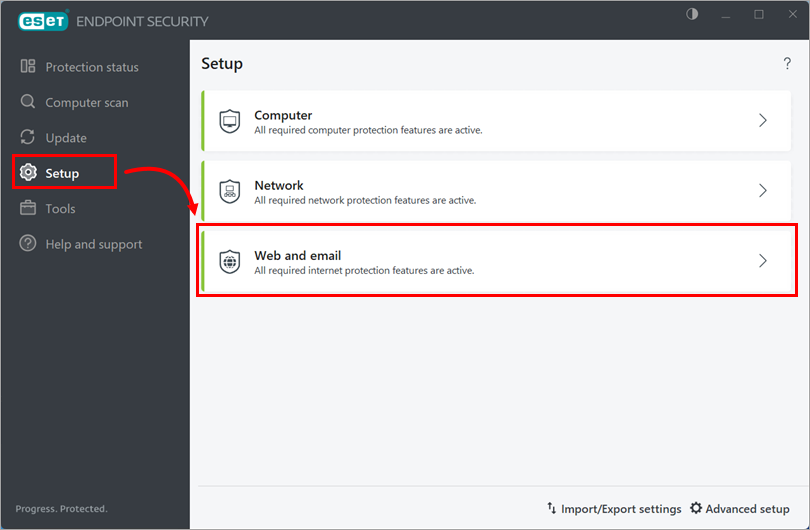
Applicazioni ESET per Windows destinate alle aziende: fare clic su Configurazione → Web ed e-mail.
-
-
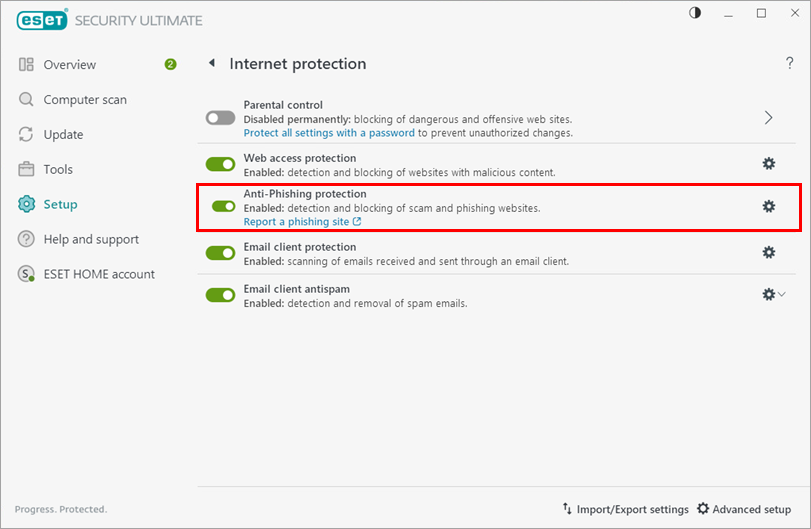
Controlla la sezione Protezione anti-phishing, dove è indicato lo stato attuale della protezione anti-phishing. Se la protezione anti-phishing è Disabilitata in modo permanente o In pausa, puoi riattivarla.
Abilitare o disabilitare la protezione anti-phishing
-
Aprire la finestra principale del programma dell’applicazione ESET per Windows.
-
Accedere alle impostazioni della protezione anti-phishing in uno dei seguenti modi, a seconda dell’applicazione ESET in uso:
-
Applicazioni ESET per Windows destinate a utenti privati o piccoli uffici: fare clic su Configurazione → Protezione Internet.
-
Applicazioni ESET per Windows destinate alle aziende: fare clic su Configurazione → Web ed e-mail.
-
-
Fare clic sul pulsante di attivazione/disattivazione nella sezione Protezione anti-phishing per abilitare, disabilitare o mettere in pausa la protezione anti-phishing. La sezione indica lo stato attuale della protezione anti-phishing.
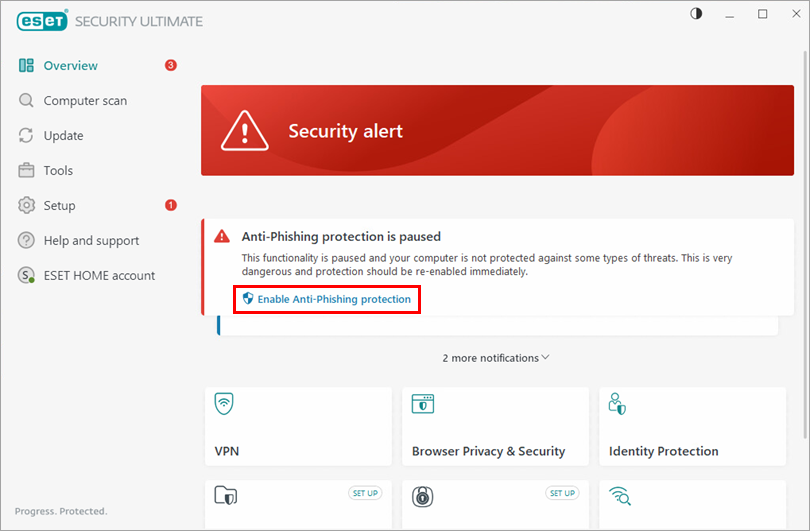
Abilitare la protezione anti-phishing dalla finestra principale del programma
Aprire la finestra principale del programma dell’applicazione ESET per Windows e fare clic su Abilita protezione anti-phishing.
Aggiungere pagine web all’elenco degli indirizzi esclusi dalla scansione dei contenuti per non ricevere l’avviso di potenziale tentativo di phishing quando le si visita
Se non si desidera ricevere l’avviso di potenziale tentativo di phishing quando si visitano siti web specifici, è possibile aggiungerli all’elenco degli indirizzi esclusi dalla scansione dei contenuti. Una volta aggiunto un sito web all’elenco, non si riceverà più l’avviso di potenziale tentativo di phishing quando si visita il sito.
Per aggiungere un sito web all’elenco degli indirizzi esclusi dalla scansione dei contenuti, segui i passaggi riportati di seguito:
-
Apri la finestra principale del programma dell’applicazione ESET per Windows.
-
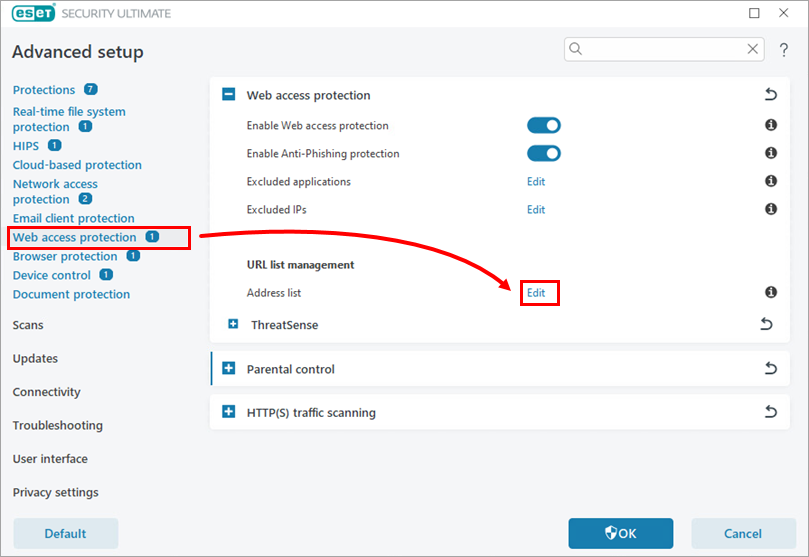
Premere il tasto F5 per aprire le Impostazioni avanzate.
-
Fare clic su Protezione dell’accesso Web, quindi su Modifica accanto a Elenco indirizzi nella sezione Gestione elenco URL.
-
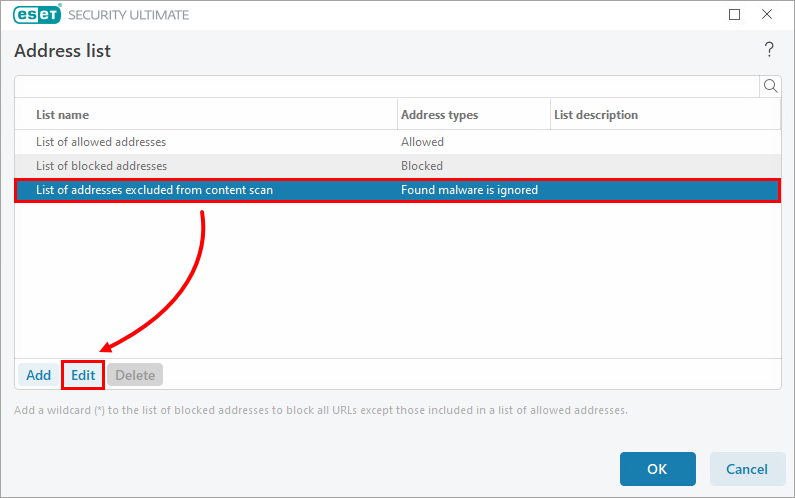
Seleziona " Elenco degli indirizzi esclusi dalla scansione dei contenuti " e fai clic su " Modifica".
-
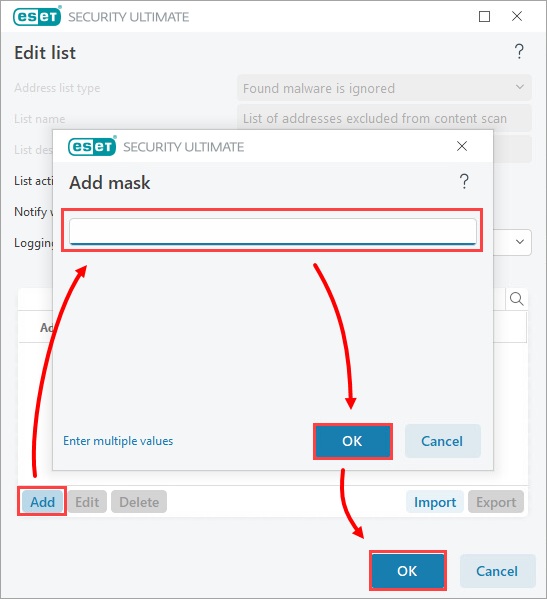
Fare clic su Aggiungi e digitare o copiare/incollare il link del sito web che non si desidera venga sottoposto a scansione. Per aggiungere più siti web, fare clic su Inserisci più valori, digitare o copiare/incollare i link dei siti web e selezionare un separatore per i valori multipli. Fare clic su OK → OK.
-
Fare clic su OK nelle finestre ancora aperte per salvare le modifiche e uscire dalla configurazione avanzata. Non verrà più visualizzato l’avviso di potenziale tentativo di phishing quando si visitano i siti Web aggiunti all’elenco.
Verifica la tua attività anti-phishing
-
Aprire la finestra principale del programma dell’applicazione ESET per Windows.
-
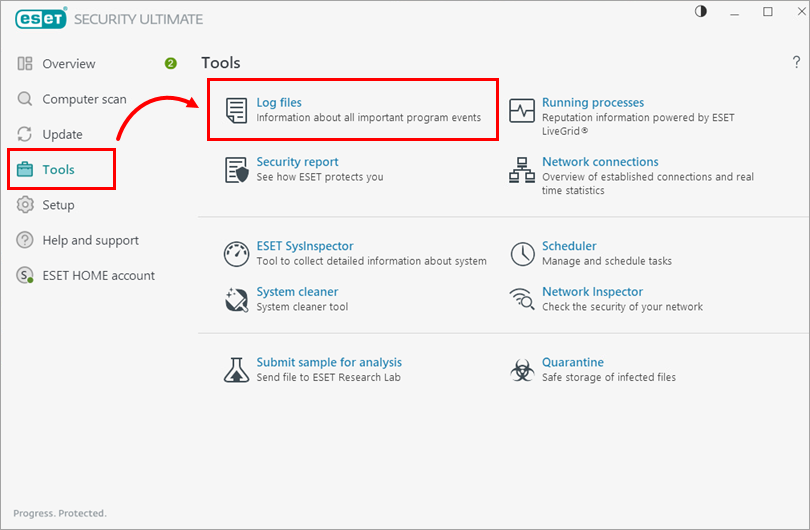
Fare clic su Strumenti → File di log.
-
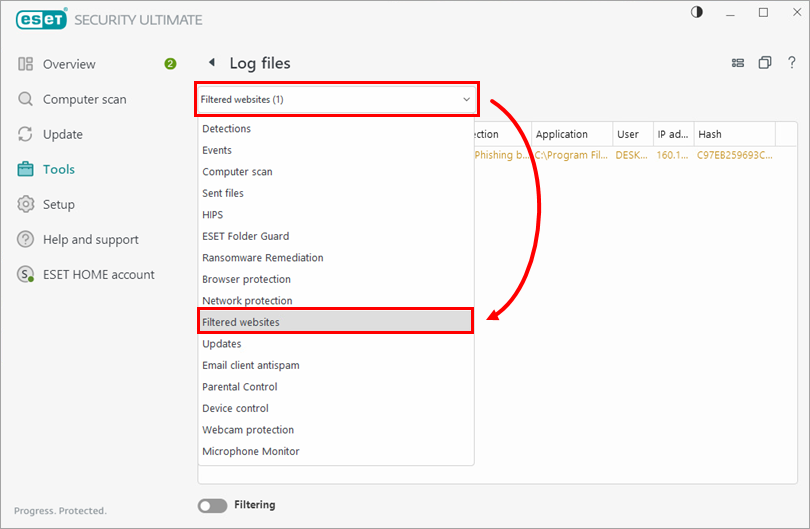
Nel menu a discesa sotto File di log, selezionare Siti web filtrati.
Segnalare un sito web di phishing a ESET
Se l’applicazione ESET non rileva un sito web che si sa o si sospetta essere un sito di phishing, è possibile segnalarlo a ESET tramite la pagina Segnala un sito web di phishing, tramite un e-mail al Laboratorio di ricerca ESET, oppure dalla tua applicazione ESET per Windows. Gli esperti di sicurezza ESET riesamineranno il contenuto. Puoi anche segnalare un sito web di phishing che risulta essere un falso positivo.
Segnalare un sito di phishing dall’applicazione ESET per Windows
-
Apri la finestra principale del programma della tua applicazione ESET per Windows.
-
Accedi alle impostazioni della protezione anti-phishing in uno dei seguenti modi, a seconda della tua applicazione ESET:
-
Applicazioni ESET per Windows destinate a privati o piccoli uffici: fare clic su Configurazione → Protezione Internet.
-
Applicazioni ESET per Windows destinate alle aziende: fare clic su Configurazione → Web ed e-mail.
-
-
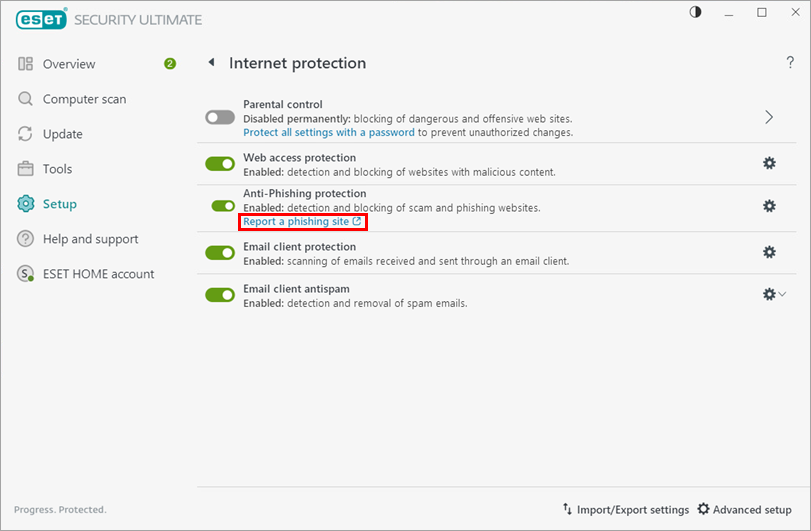
Nella sezione Protezione anti-phishing, fare clic su Segnala un sito di phishing. Verrà reindirizzato alla pagina web Segnala un sito di phishing.
Segnalare un sito web di phishing con falso positivo a ESET
Se un sito web che sai essere sicuro viene rilevato come una minaccia, puoi segnalarlo tramite Segnala un sito web con falso positivo o tramite un e-mail al Laboratorio di ricerca ESET. I professionisti della sicurezza di ESET riesamineranno il contenuto.


