이슈
- 잠재적 피싱 시도 경고 해결
- 피싱 방지 보호 상태 확인
- 피싱 방지 보호 활성화 또는 비활성화
- 콘텐츠 검사에서 제외된 주소 목록에 웹 페이지를 추가하여 방문 시 피싱 시도 가능성이 있는 경고를 받지 않도록 합니다
- 피싱 방지 활동 확인
- 피싱 웹 사이트를 ESET에 신고하기
- 오탐 피싱 웹사이트를 ESET에 신고하기
- 피싱 방지 기능 테스트
세부 정보
클릭하여 확장
피싱은 사회 공학 기술(기밀 정보를 얻기 위해 사용자를 조작)을 사용하여 은행 계좌 번호, PIN 코드 등과 같은 민감한 데이터에 액세스하는 범죄 활동입니다.
피싱 방지 기능은 합법적인 웹사이트로 가장한 가짜 웹사이트를 통해 비밀번호, 뱅킹 데이터 및 기타 민감한 정보를 획득하려는 시도로부터 사용자를 보호합니다. 사용자가 웹 페이지에 액세스하려고 하면 ESET은 알려진 피싱 사이트 데이터베이스와 비교합니다.
일치하는 항목이 발견되면 해당 웹 페이지에 대한 연결이 종료되고 경고 메시지가 표시됩니다. 그러나 사용자의 책임 하에 웹 페이지로 계속 진행할 수 있습니다. 또한 해당 웹 페이지를 오탐 가능성이 있는 피싱 방지 경고로 신고할 수도 있습니다.
피싱 방지 데이터베이스는 ESET에서 정기적으로 업데이트하며(사용자의 컴퓨터는 20분마다 새로운 피싱 위협에 대한 데이터를 수신함) 파트너의 정보를 포함합니다.
솔루션
다음 제품은 피싱 방지 보호 기능을 제공합니다:
- ESET Security Ultimate
- ESET 스마트 시큐리티 프리미엄
- ESET 인터넷 보안
- ESET NOD32 안티바이러스
- ESET 소규모 비즈니스 보안
피싱 방지 기능은 기본적으로 활성화되어 있으며 활성화된 상태로 두는 것이 좋습니다.
잠재적 피싱 시도 경고 해결
피싱 웹 페이지를 방문하려고 하면 웹 브라우저에 다음과 같은 경고가 표시됩니다.
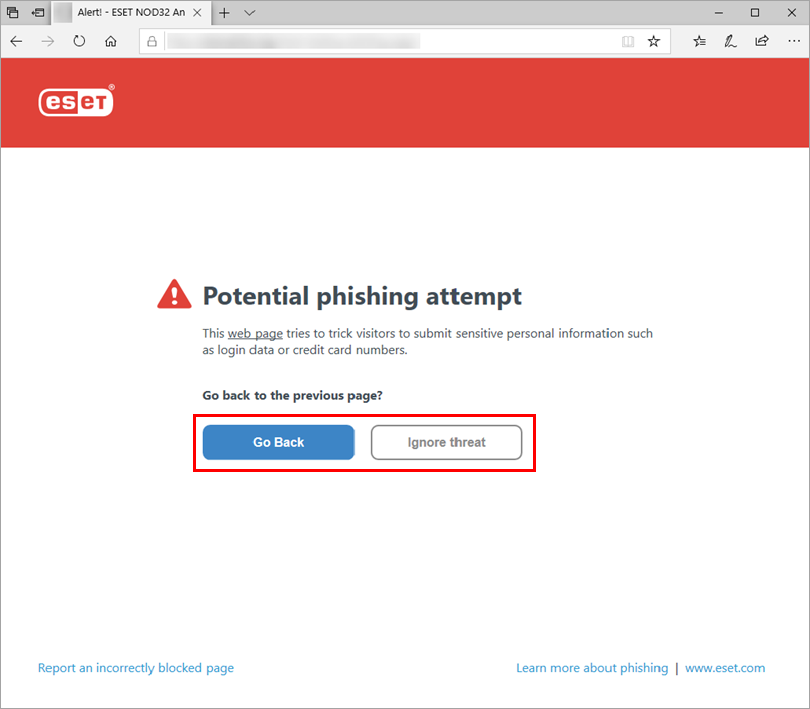
다음과 같은 옵션으로 경고를 해결할 수 있습니다:
- 웹 페이지로 진행하지 않고 이전 사이트로 돌아가려면 뒤로 돌아가기를 클릭합니다.
- 웹 페이지로 진행하려면 위협 무시를 클릭합니다. 피싱 사이트로 확인된 페이지로 이동하지 않는 것이 좋습니다.
피싱 방지 보호 상태 확인
-
ESET 제품에 따라 다음 방법 중 하나로 피싱 방지 보호 설정에 액세스합니다:
-
ESET Windows 가정용 또는 소규모 오피스 제품: 설정 → 인터넷 보호를 클릭합니다.
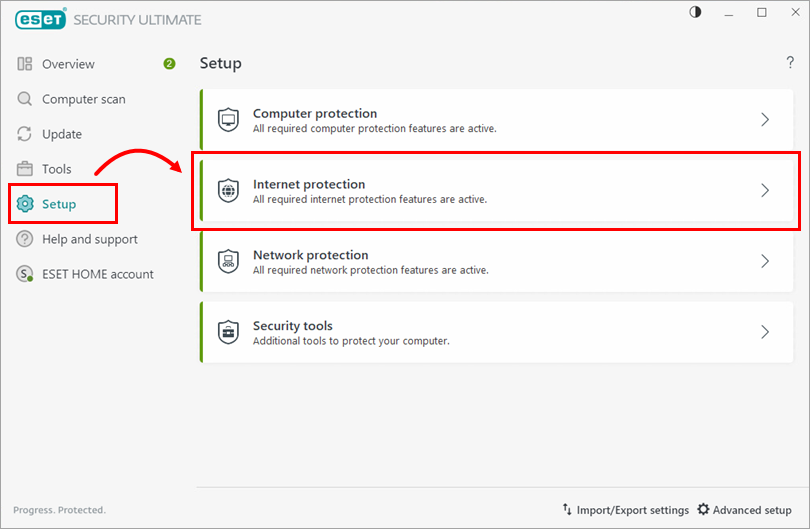
그림 2-1 -
ESET Windows 비즈니스 제품: 설정 → 웹 및 이메일을 누르십시오.
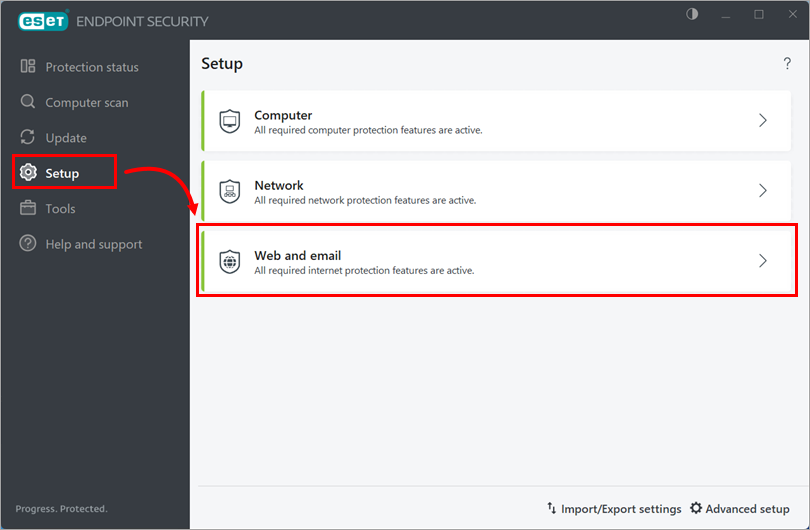
그림 2-2
-
- 피싱 방지 보호의 현재 상태가 표시되는 피싱 방지 보호 섹션을 확인하십시오
피싱 방지 보호가 영구적으로 사용 안 함 또는 일시 중지된 경우 다시 사용하도록 설정할 수 있습니다.
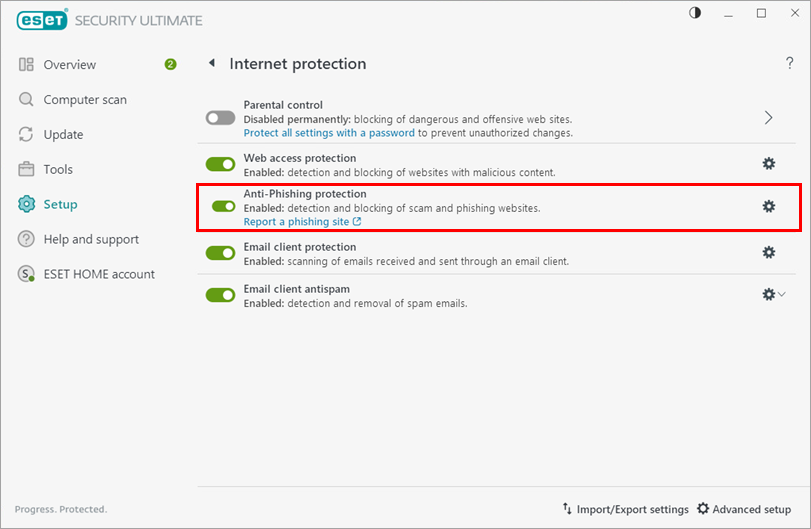
그림 2-3
피싱 방지 보호 활성화 또는 비활성화
-
ESET 제품에 따라 다음 방법 중 하나로 피싱 방지 보호 설정에 액세스합니다:
-
ESET Windows 가정용 또는 소규모 오피스 제품: 설정 → 인터넷 보호를 클릭합니다.
그림 3-1 -
ESET Windows 비즈니스 제품: 설정 → 웹 및 이메일을 누르십시오.
그림 3-2
-
-
피싱 방지 보호 섹션에서 토글을 클릭하여 피싱 방지 보호를 활성화, 비활성화 또는 일시 중지합니다. 이 섹션에는 현재 피싱 방지 상태가 표시됩니다.
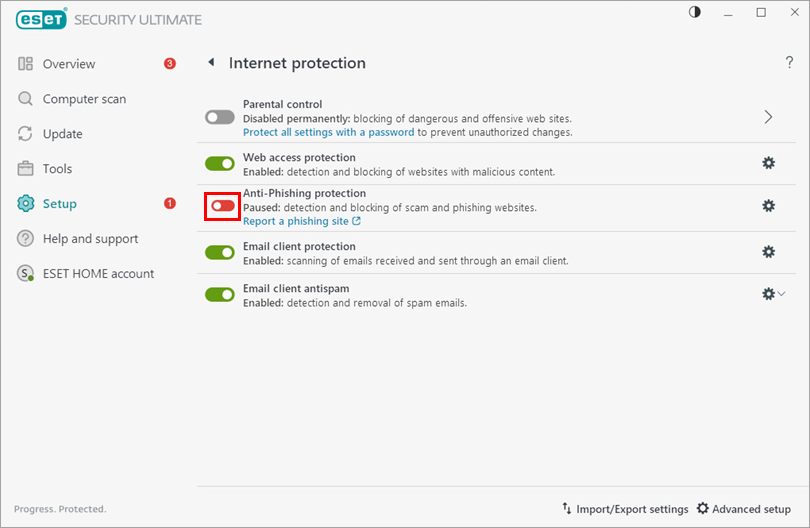
그림 3-3
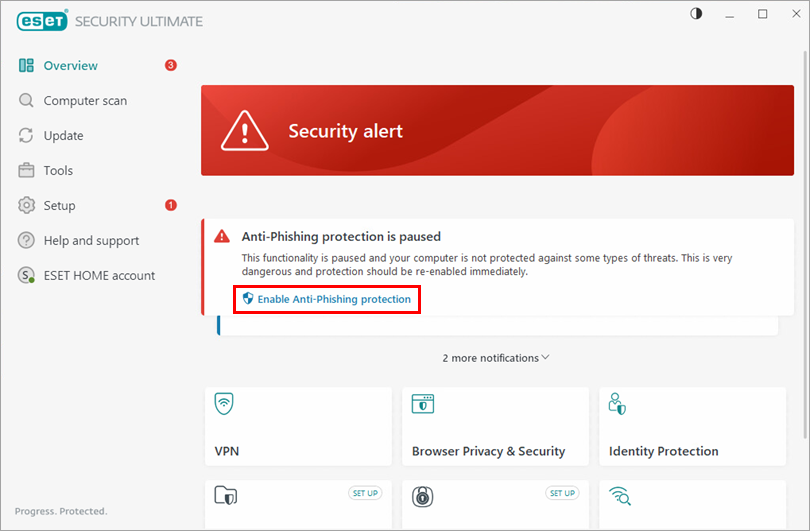
기본 프로그램 창에서 피싱 방지 보호 활성화하기
ESET Windows 제품의 기본 프로그램 창 열기를 클릭하고 피싱 방지 보호 활성화를 클릭합니다.
웹 페이지를 콘텐츠 검사에서 제외된 주소 목록에 추가하여 방문 시 잠재적인 피싱 시도 경고를 받지 않도록 합니다
특정 웹사이트를 방문할 때 피싱 시도 가능성이 있는 경고를 받지 않으려면 콘텐츠 검색에서 제외된 주소 목록에 해당 웹사이트를 추가하면 됩니다. 목록에 웹사이트를 추가하면 해당 웹사이트를 방문할 때 피싱 시도 가능성이 있는 경고가 더 이상 표시되지 않습니다.
콘텐츠 검색에서 제외되는 주소 목록에 웹사이트를 추가하려면 다음 단계를 따르세요:
-
F5 키를 눌러 고급 설정을 엽니다.
-
웹 액세스 보호를 클릭하고 URL 목록 관리에서 주소 목록 옆의 편집을 클릭합니다.
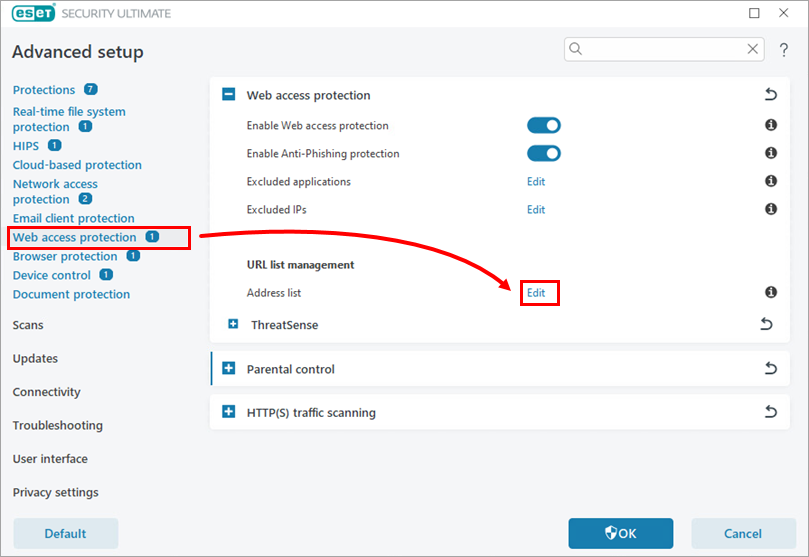
그림 4-1 -
콘텐츠 검사에서 제외된 주소 목록을 선택하고 편집을 클릭합니다.
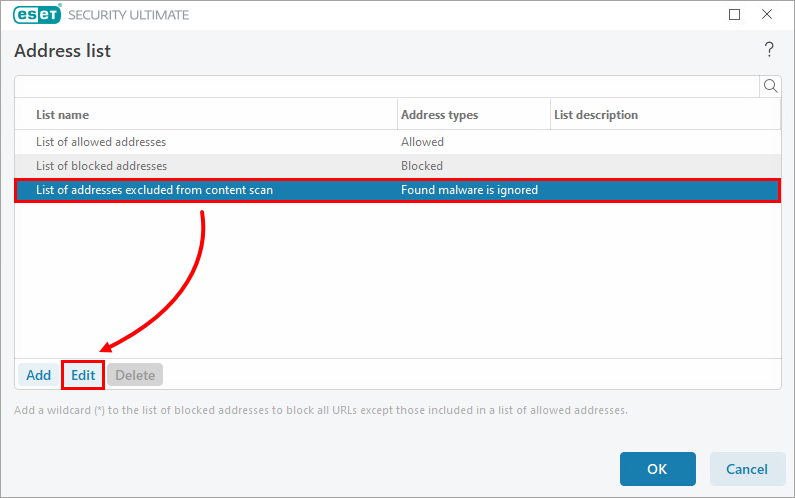
그림 4-2 -
추가를 클릭하고 스캔하지 않으려는 웹사이트의 링크를 입력하거나 복사/붙여넣기합니다. 여러 웹사이트를 추가하려면 여러 값 입력을 클릭하고 웹사이트 링크를 입력하거나 복사/붙여넣고 여러 값에 대한 구분 기호를 선택합니다. 확인 → 확인을 클릭합니다.
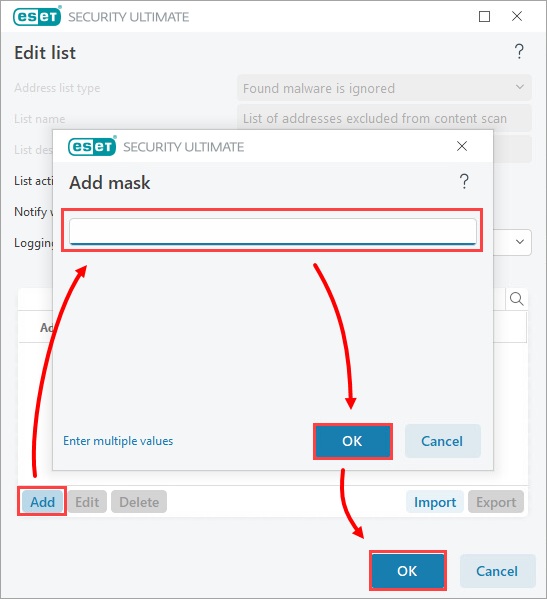
그림 4-3 -
열려 있는 나머지 창에서 확인을 클릭하여 변경사항을 저장하고 고급 설정을 종료합니다. 목록에 추가된 웹사이트를 방문할 때 더 이상 피싱 시도 가능성이 있다는 경고가 표시되지 않습니다.
피싱 방지 활동 확인
-
도구 → 로그 파일을 클릭합니다.
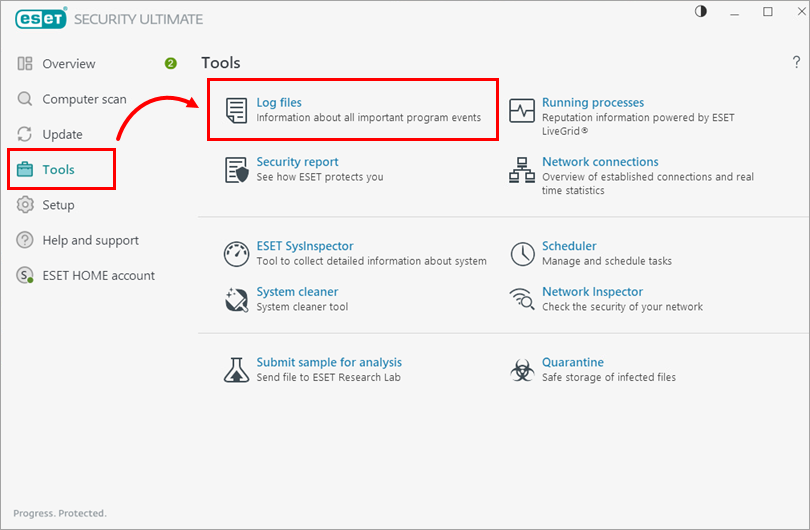
그림 5-1 -
로그 파일 아래의 드롭다운 메뉴에서 필터링된 웹사이트를 선택합니다.
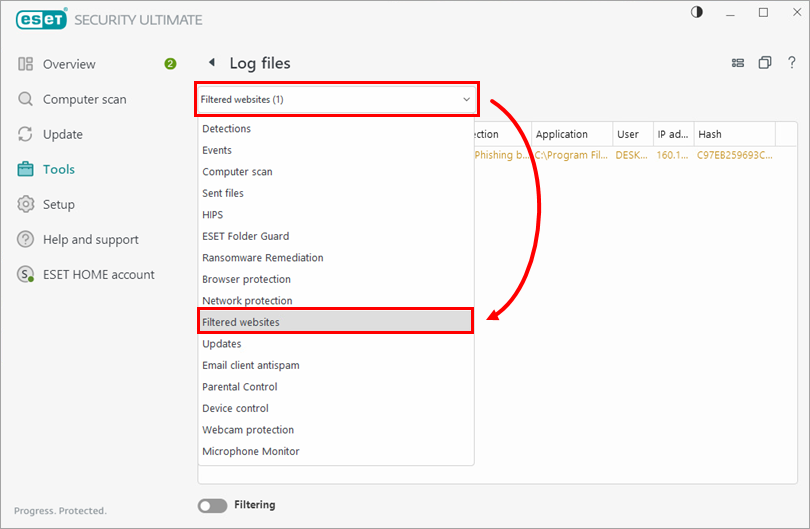
그림 5-2
피싱 웹사이트를 ESET에 신고하기
ESET 제품이 피싱 웹사이트로 의심되는 웹사이트를 탐지하지 못하는 경우, 피싱 페이지 신고 웹 사이트, ESET 연구소에 이메일 보내기 또는 ESET Windows 제품에서 해당 웹사이트를 ESET에 신고할 수 있습니다. ESET 보안 전문가가 해당 콘텐츠를 다시 검토할 것입니다. 오탐 피싱 웹사이트를 신고할 수도 있습니다.
ESET Windows 제품에서 피싱 사이트 신고하기
-
ESET 제품에 따라 다음 방법 중 하나로 피싱 방지 보호 설정에 액세스합니다:
-
ESET Windows 가정용 또는 소규모 오피스 제품: 설정 → 인터넷 보호를 클릭합니다.
그림 6-1 -
ESET Windows 비즈니스 제품: 설정 → 웹 및 이메일을 누르십시오.
그림 6-2
-
-
피싱 방지 보호 섹션에서 피싱 사이트 신고를 누르십시오. 피싱 페이지 신고 웹사이트로 리디렉션됩니다.
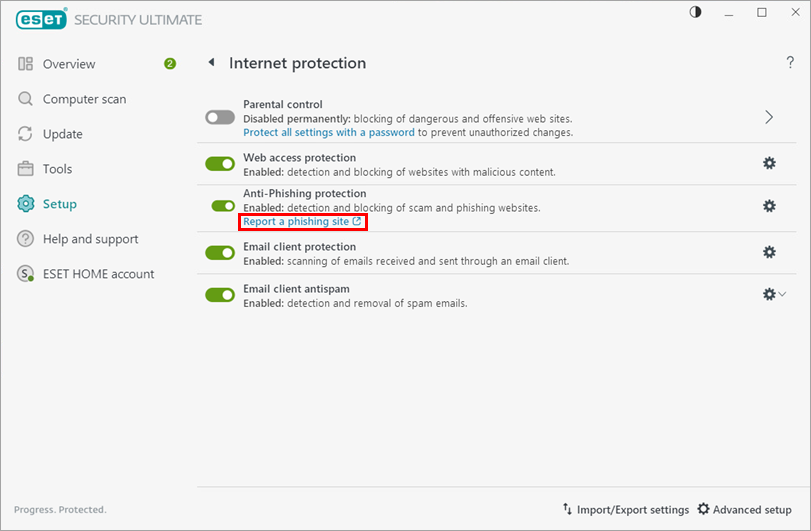
그림 6-3
오탐 피싱 웹사이트를 ESET에 신고하기
안전하다고 알고 있는 웹사이트가 위협으로 탐지된 경우, 오탐 웹사이트 신고를 통해 신고하거나 ESET 연구소에 이메일 보내기을 통해 이를 신고할 수 있습니다. ESET 보안 전문가가 콘텐츠를 다시 검토할 것입니다.


