问题
- 解决潜在网络钓鱼企图警告
- 检查您的反钓鱼保护状态
- 启用或禁用反钓鱼保护
- 将网页添加到内容扫描排除的地址列表中,以便在访问这些网页时不会收到潜在网络钓鱼企图警告
- 检查您的反钓鱼活动
- 向 ESET 报告网络钓鱼网站
- 向 ESET 报告误报的网络钓鱼网站
- 测试您的反钓鱼功能
详细信息
点击展开
网络钓鱼是一种利用社交工程技术(操纵用户以获取机密信息)获取银行账号、PIN 码等敏感数据的犯罪活动。
反网络钓鱼可保护您免受伪装成合法网站的假冒网站获取密码、银行数据和其他敏感信息的企图。当您尝试访问网页时,ESET 会将其与已知网络钓鱼网站数据库进行比较。
如果发现匹配,则会终止与网页的连接,并显示警告消息。但是,您可以选择继续访问该网页,风险自负。您也可以将该网页作为反钓鱼警告的假阳性网页向我们报告。
ESET 会定期更新反钓鱼网站数据库(用户的计算机每 20 分钟就会收到有关新网络钓鱼威胁的数据),其中包括来自合作伙伴的信息。
解决方案
以下产品提供反钓鱼保护:
- ESET 安全终极版
- ESET 智能安全高级版
- ESET 互联网安全
- ESET NOD32 反病毒软件
- ESET 小型企业安全软件
默认情况下已启用反钓鱼功能,我们强烈建议保持启用状态。
解决潜在的网络钓鱼企图警告
当您尝试访问网络钓鱼网页时,您的浏览器会收到以下警告。
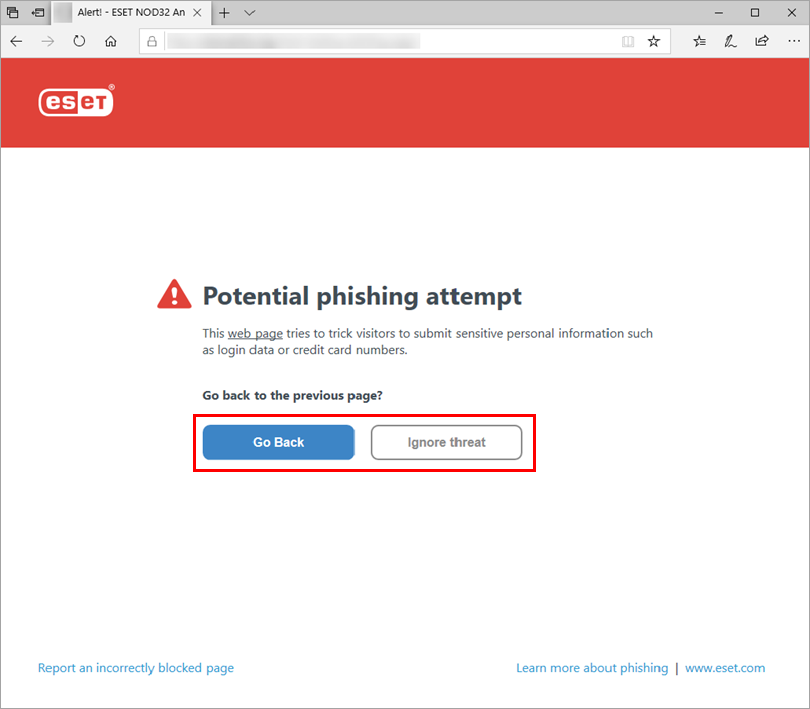
您有以下选项来解决该警告:
- 单击 "返回",不继续访问该网页并返回到上一个网站。
- 单击忽略威胁,继续浏览网页。不建议继续浏览被识别为潜在网络钓鱼网站的网页。
检查您的反钓鱼保护状态
-
根据您的 ESET 产品,以下列方式之一访问反钓鱼保护设置:
-
ESET Windows 家庭或小型办公产品:单击设置→Internet 保护。
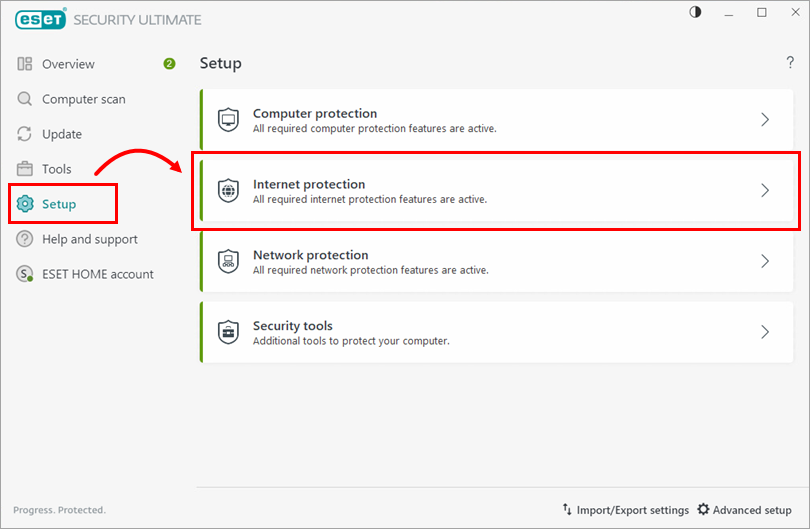
图 2-1 -
ESET Windows 企业产品:单击设置→网络和电子邮件。
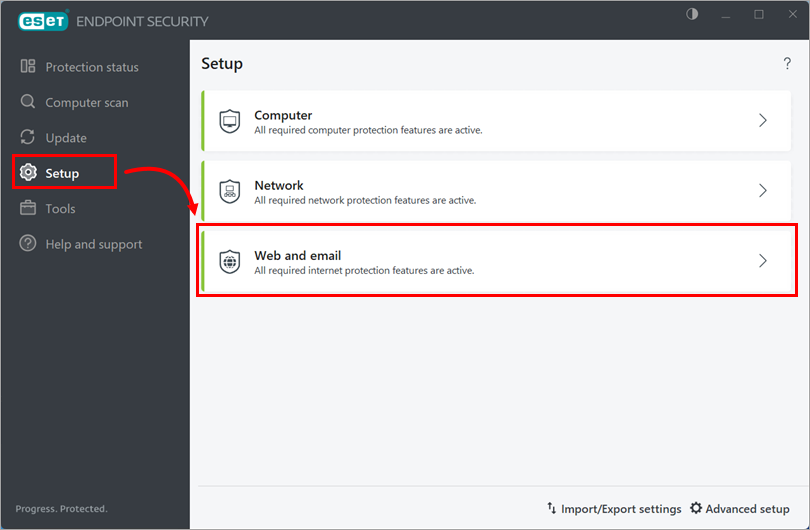
图 2-2
-
- 检查 "反钓鱼保护 "部分,其中显示了反钓鱼保护的当前状态。
如果反钓鱼保护永久禁用或 已暂停,可以重新启用。
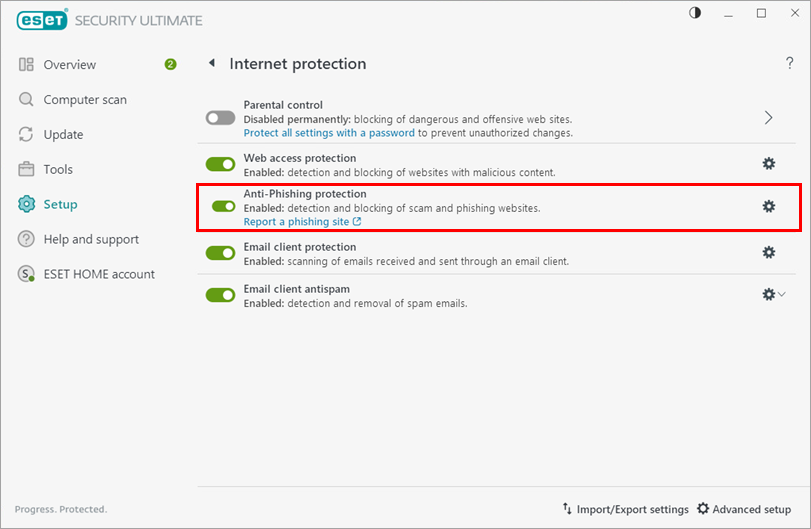
图 2-3
启用或禁用反钓鱼保护
-
根据您的 ESET 产品,以下列方式之一访问反钓鱼保护设置:
-
ESET Windows 家庭或小型办公产品:单击设置→Internet 保护。
图 3-1 -
ESET Windows 商业产品:单击设置→网络和电子邮件。
图 3-2
-
-
单击 "反钓鱼保护 "部分中的切换按钮,启用、禁用或暂停反钓鱼保护。该部分显示您当前的反钓鱼状态。
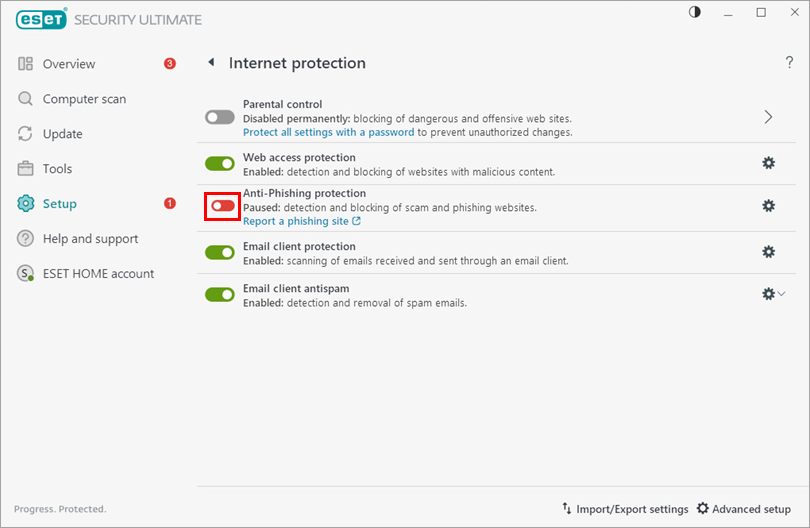
图 3-3
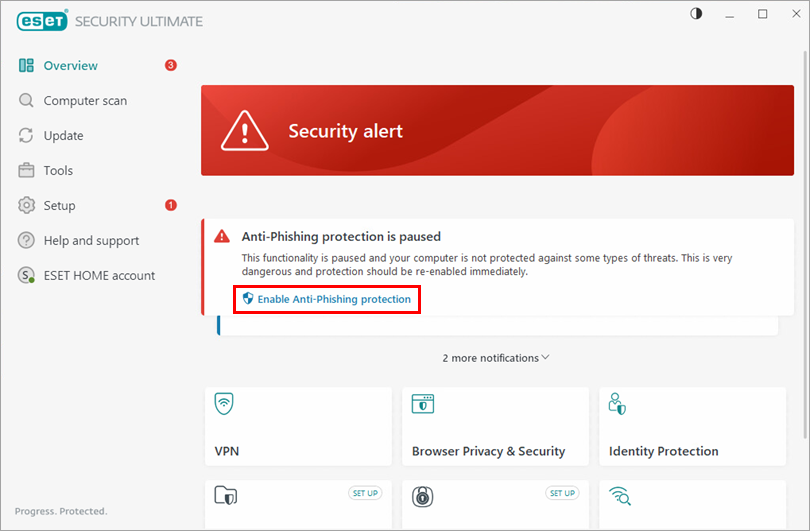
从主程序窗口启用反钓鱼保护
打开 ESET Windows 产品的主程序窗口并单击启用反钓鱼保护。
将网页添加到排除内容扫描的地址列表,以便在访问这些网页时不会收到潜在网络钓鱼企图警告
如果不想在访问特定网站时收到潜在网络钓鱼企图警告,可以将这些网站添加到内容搜索排除的地址列表中。将网站添加到列表后,访问该网站时将不再收到潜在网络钓鱼企图警告。
要将网站添加到排除在内容搜索之外的地址列表中,请按照以下步骤操作:
-
按F5键打开高级设置。
-
单击Web 访问保护 ,然后单击URL 列表管理下地址列表旁边的编辑 。
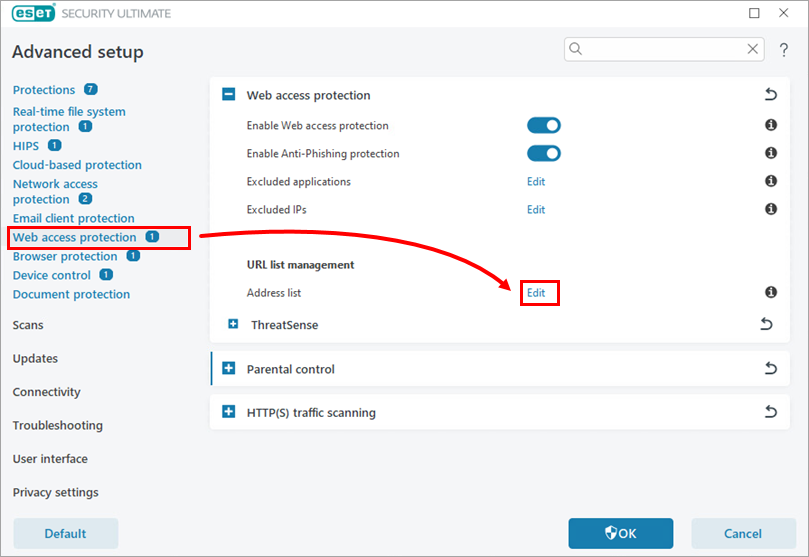
图 4-1 -
选择从内容扫描中排除的地址列表,然后单击编辑。
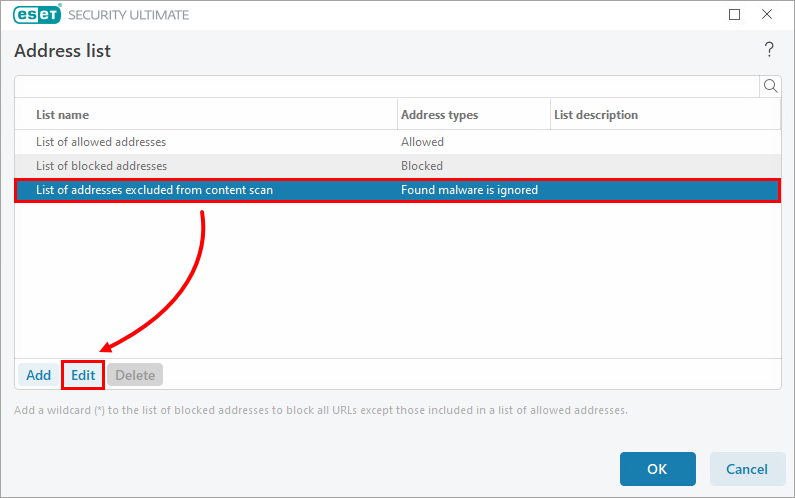
图 4-2 -
单击添加并键入或复制/粘贴您不想扫描的网站链接。要添加多个网站,请单击输入多个值,键入或复制/粘贴网站链接,并为多个值选择分隔符。单击确定→确定。
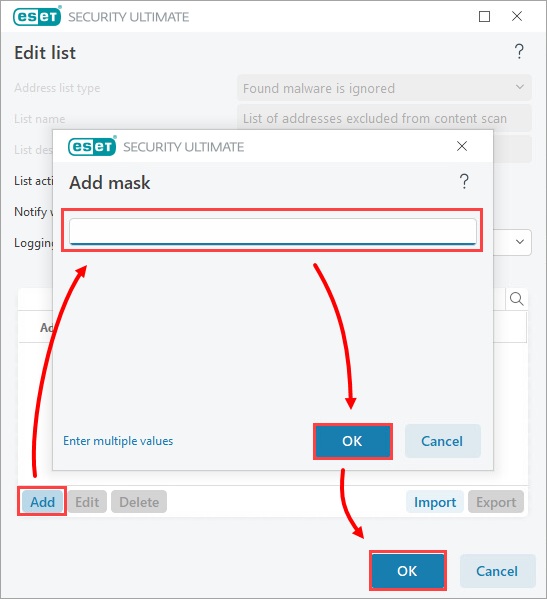
图 4-3 -
在其余打开的窗口中单击 "确定 "保存更改并退出高级设置。访问添加到列表中的网站时,将不再收到潜在网络钓鱼企图警告。
检查您的反钓鱼活动
-
单击工具→日志文件。
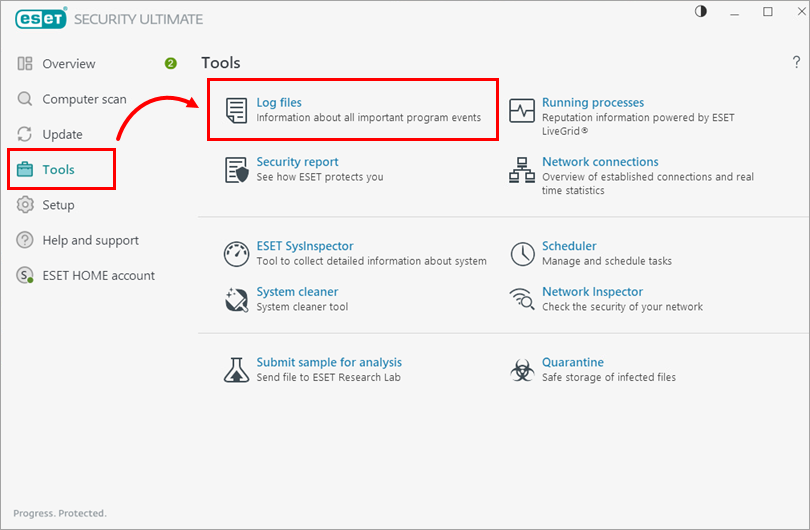
图 5-1 -
在日志文件下的下拉菜单中,选择过滤的网站。
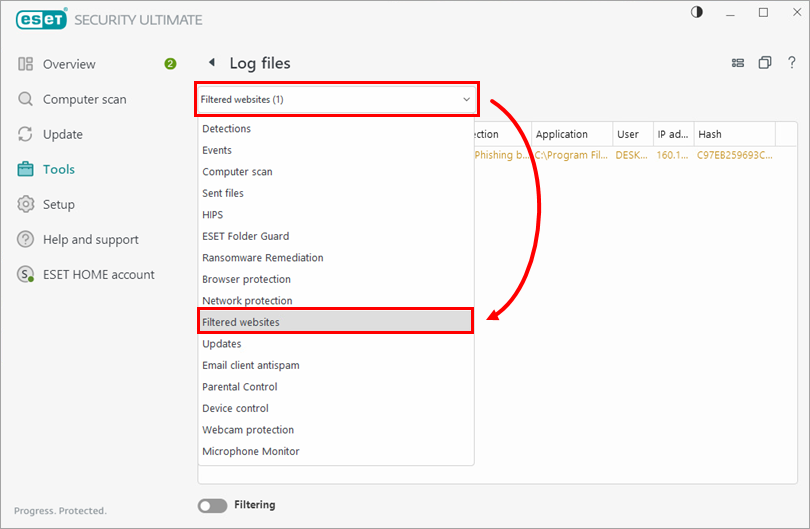
图 5-2
向 ESET 报告钓鱼网站
如果您的 ESET 产品没有检测到您知道或怀疑是网络钓鱼网站的网站,您可以通过报告网络钓鱼页面网站、发送电子邮件至 ESET 研究实验室或您的 ESET Windows 产品向 ESET 报告。ESET 安全专家将重新检查这些内容。您也可以报告误报的钓鱼网站。
从您的 ESET Windows 产品报告钓鱼网站
-
根据您的 ESET 产品,以下列方式之一访问反钓鱼保护设置:
-
ESET Windows 家庭或小型办公产品:单击设置→Internet 保护。
图 6-1 -
ESET Windows 企业产品:单击设置→Web 和电子邮件。
图 6-2
-
-
在 "反钓鱼 网站 保护"部分,单击 "报告钓鱼网站"。您将被重定向到报告网络钓鱼页面网站。
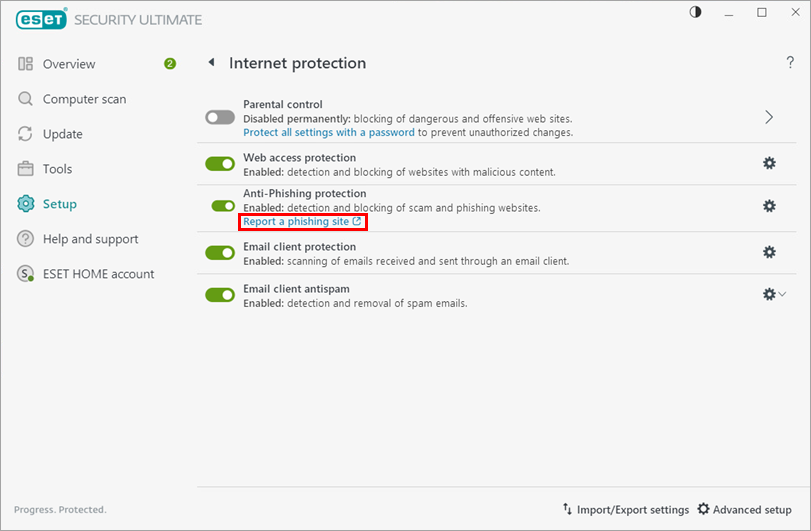
图 6-3
向 ESET 报告误报的网络钓鱼网站
如果您知道安全的网站被检测为威胁,您可以通过报告误报网站或 email to ESET Research Lab进行报告。ESET 安全专家将重新审核内容。


