Probléma
- Adathalász kísérletre vonatkozó figyelmeztetések kezelése
- Az adathalászat elleni védelem állapotának ellenőrzése
- Az adathalászat elleni védelem engedélyezése vagy letiltása
- Weboldalak kizárása a tartalomellenőrzésből, hogy a megnyitásukkor ne kapjon figyelmeztetést egy potenciális adathalász kísérlet esetén
- Az adathalászat elleni védelemmel kapcsolatos tevékenységek áttekintése
- Adathalász webhelyek jelentése az ESET-nek
- Tévesen adathalásznak minősített webhelyek jelentése az ESET-nek
- Az adathalászat elleni védelmi funkciók tesztelése
Részletek
Kattintson a részletekért
Az adathalászat olyan bűncselekmény, amely social engineering (a felhasználók manipulálása bizalmas információk megszerzése érdekében) technikákat alkalmazza érzékeny adatok (például bankszámlaszámok, PIN-kódok stb.) megszerzésére.
Az adathalászat elleni védelem megvédi Önt a jelszavak, banki adatok és egyéb érzékeny információk megszerzésére irányuló kísérletektől, amelyeket a legitimnek álcázott hamis webhelyek tesznek. Amikor Ön megpróbál elérni egy weboldalt, az ESET összehasonlítja azt az ismert adathalász oldalak adatbázisával.
Ha talál egyezést, a kapcsolat a weboldallal megszakad, és egy figyelmeztető üzenet jelenik meg. Ön azonban saját felelősségére továbbléphet a weboldalra. Az Ön szerint tévesen adathalásznak minősített webhelyeket jelentheti felénk.
Az adathalászat elleni védelem adatbázisát az ESET rendszeresen frissíti (a felhasználók számítógépei 20 percenként kapnak adatokat az új adathalász fenyegetésekről), amely a partnerektől származó információkat is tartalmazza.
Megoldás
A következő termékek rendelkeznek adathalászat elleni védelemmel:
- ESET Security Ultimate
- ESET Smart Security Premium
- ESET Internet Security
- ESET NOD32 Antivirus
- ESET Small Business Security
Az adathalászat elleni védelem alapértelmezés szerint be van kapcsolva, és erősen javasoljuk, hogy hagyja bekapcsolva.
Adathalász kísérletre vonatkozó figyelmeztetések kezelése
Ha megpróbál meglátogatni egy adathalász weboldalt, a következő figyelmeztetést kapja a böngészőjében.
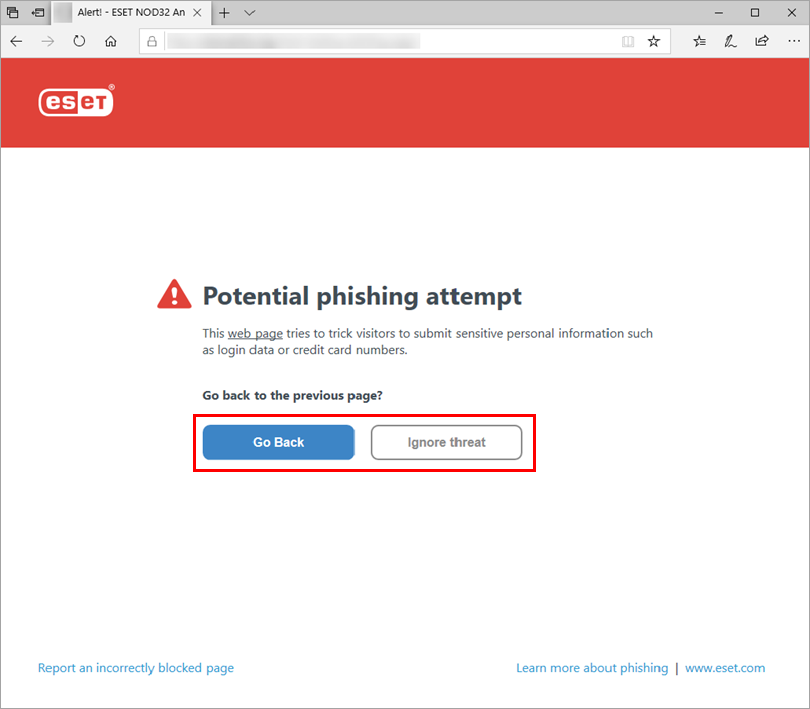
A figyelmeztetés kezelésére a következő lehetőségek állnak rendelkezésére:
- Kattintson a Vissza gombra, ha nem akar továbblépni a weboldalon, és vissza szeretne térni az előző oldalra.
- Kattintson a Fenyegetés mellőzése gombra a weboldalra való továbblépéshez. Nem ajánlott továbblépni egy olyan oldalra, amelyet potenciális adathalász webhelyként azonosítottak.
Az adathalászat elleni védelem állapotának ellenőrzése
-
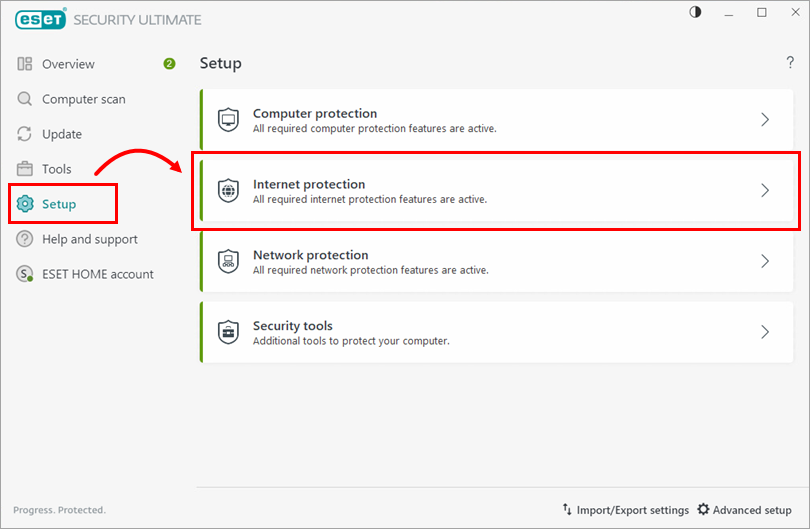
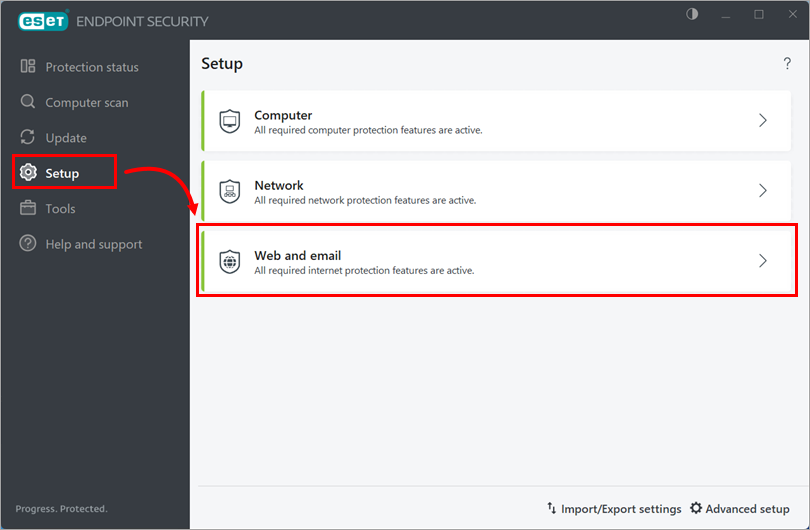
Az ESET terméktől függően a következő módok valamelyikén érheti el az Adathalászat elleni védelem beállítását:
-
Otthoni vagy kisvállalati ESET-termékek: Kattintson a Beállítások → Internetes védelem sorra.
-
Vállalati windowsos ESET-termékek: Kattintson a Beállítások → Web és e-mail lehetőségre.
-
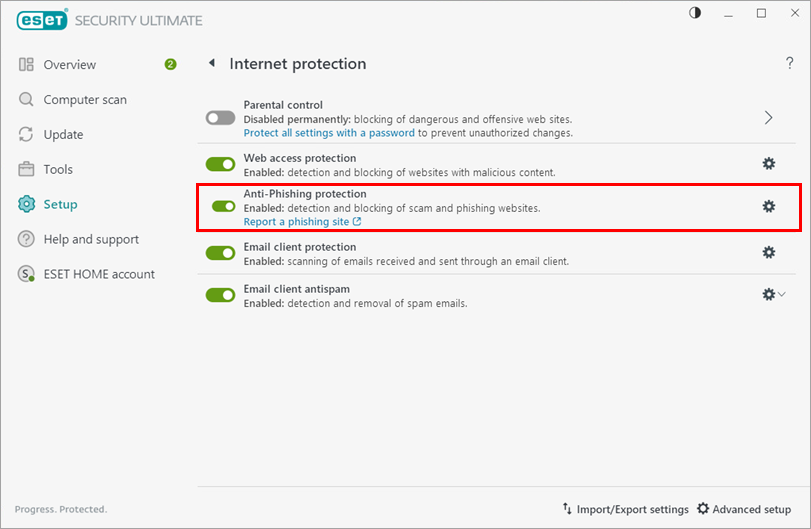
- Ellenőrizze a Adathalászat elleni védelem részt, ahol a funkció aktuális állapota látható.
Ha az Adathalászat elleni védelem szüneteltetve van vagy véglegesen le van tiltva, akkor újra engedélyezheti azt.
Az adathalászat elleni védelem engedélyezése vagy letiltása
-
Az ESET terméktől függően a következő módok valamelyikén érheti el az Adathalászat elleni védelem beállítását:
-
Otthoni vagy kisvállalati ESET-termékek: Kattintson a Beállítások → Internetes védelem sorra.
-
Vállalati windowsos ESET-termékek: Kattintson a Beállítások → Web és e-mail lehetőségre.
-
-
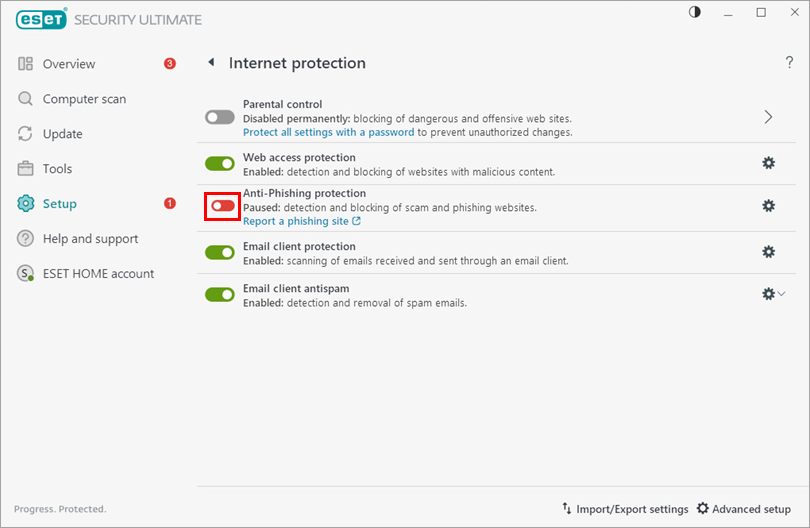
Kattintson az Adathalászat elleni védelem sor melletti kapcsolóra a funkció engedélyezéséhez, végleges letiltásához vagy szüneteltetéséhez.
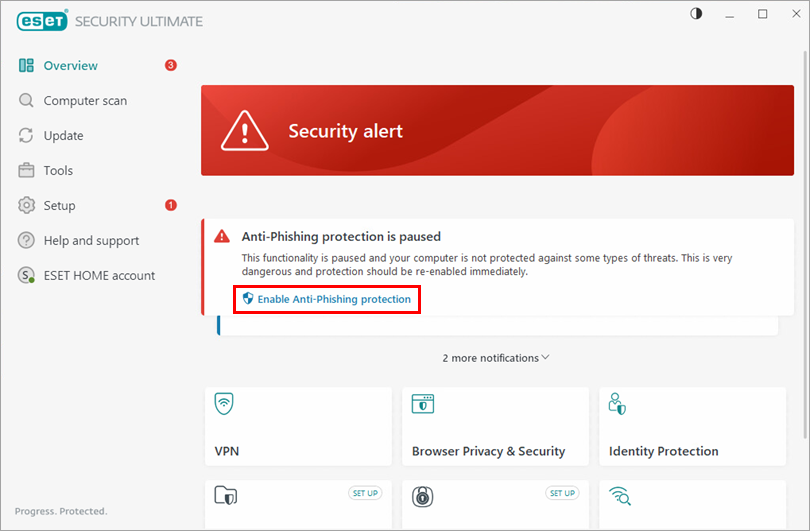
Az adathalászat elleni védelem engedélyezése a fő programablakból
Nyissa meg az ESET-termékének a kezelőfelületét és kattintson az Adathalászat elleni védelem engedélyezése gombra.
Weboldalak kizárása a tartalomellenőrzésből, hogy a megnyitásukkor ne kapjon figyelmeztetést egy potenciális adathalász kísérlet esetén
Ha azt szeretné, hogy bizonyos webhelyek meglátogatásakor ne jelenjen meg a potenciális adathalász kísérletre vonatkozó figyelmeztetés, akkor felveheti azokat a tartalomkeresésből kizárt címek listájára. Ha felvesz egy webhelyet a listára, a webhely meglátogatásakor már nem fog megjelenni az adathalász kísérletre vonatkozó figyelmeztetés.
Ha szeretne felvenni egy webhelyet a tartalomkeresésből kizárt címek listájára, kövesse az alábbi lépéseket:
-
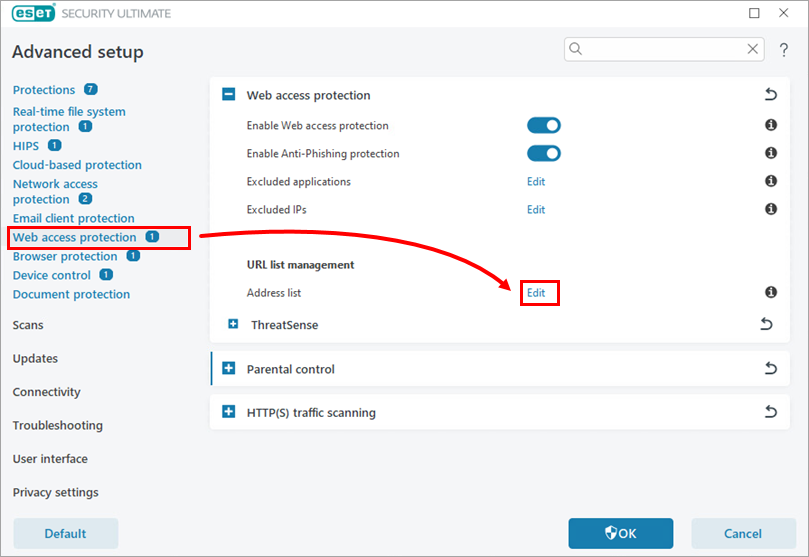
Nyomja meg az F5 billentyűt a Tovvábbi beállítások megnyitásához.
-
Kattintson a Webhozzáférés-védelem elemre, majd az URL-listák kezelése alatt a Címlista mellett kattintson a Szerkesztés gombra.
-
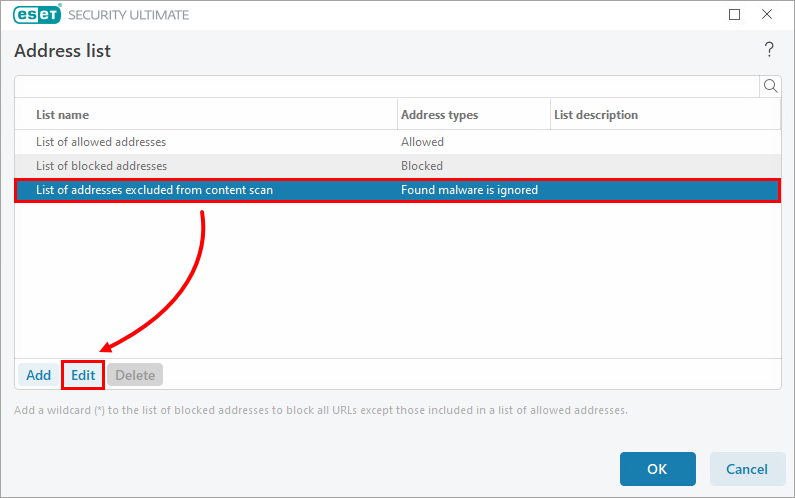
Válassza az Ellenőrzésből kizárt címek listája lehetőséget, majd kattintson a Szerkesztés gombra.
-
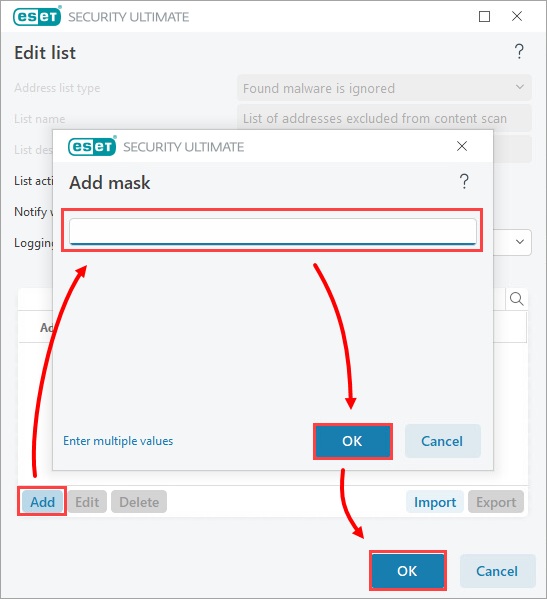
Kattintson a Hozzáadás gombra, és írja be vagy másolja/illessze be annak a weboldalnak a linkjét, amelyet ki szeretné zárni az ellenőrzésből. Több weboldal hozzáadásához kattintson a Több érték megadása gombra, írja be vagy másolja/illessze be a weboldal linkjeit, és válasszon egy elválasztójelet a Több érték közötti elválasztójel legördülő menüjéből. Kattintson az OK gombra → OK.
-
Kattintson az OK gombra a többi nyitott ablakban a módosítások mentéséhez és a További beállítások bezárásához. A listára felvett weboldalak meglátogatásakor már nem fog megjelenni az adathalász kísérletre vonatkozó figyelmeztetés.
Az adathalászat elleni védelemmel kapcsolatos tevékenységek áttekintése
-
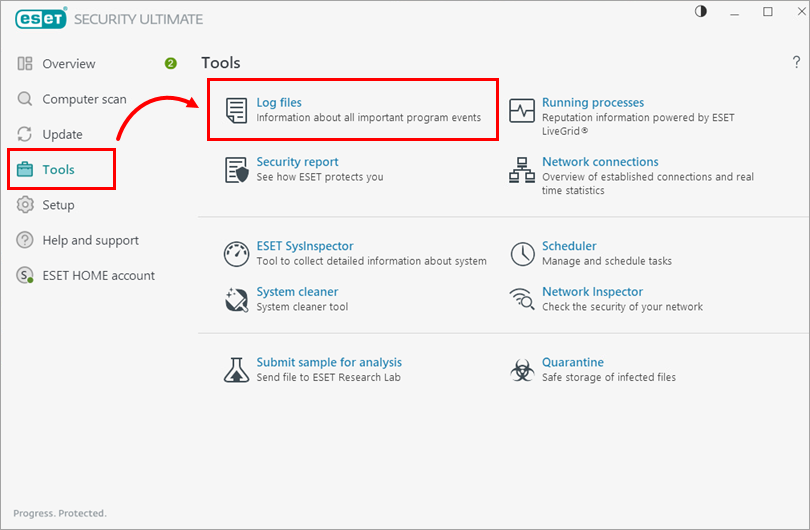
Kattintson az Eszközök → Naplófájlok gombra.
-
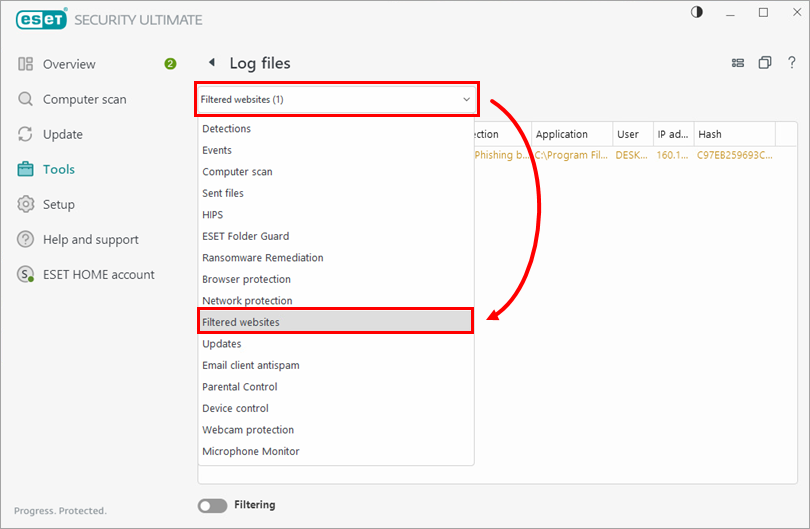
A Naplófájlok alatti legördülő menüben válassza a Szűrt webhelyek lehetőséget.
Adathalász webhelyek jelentése az ESET-nek
Ha az ESET termék nem észlel egy olyan weboldalt, amelyről tudja vagy gyanítja, hogy adathalász webhely, akkor jelentheti azt az ESET-nek az Adathalász oldalak bejelentése weboldalon, a e-mail-en keresztül címen vagy az ESET-termékéből. Az ESET biztonsági szakemberei újra átnézik a tartalmat. Felhasználóinknak lehetősége van tévesen adathalásznak minősített webhelyeket bejelentésére is.
Adathalász webhely bejelentése a windowsos ESET-termékéből
-
Az ESET terméktől függően a következő módok valamelyikén érheti el az Adathalászat elleni védelem beállítását:
-
Otthoni vagy kisvállalati ESET-termékek: Kattintson a Beállítások → Internetes védelem sorra.
-
Vállalati windowsos ESET-termékek: Kattintson a Beállítások → Web és e-mail lehetőségre.
-
-
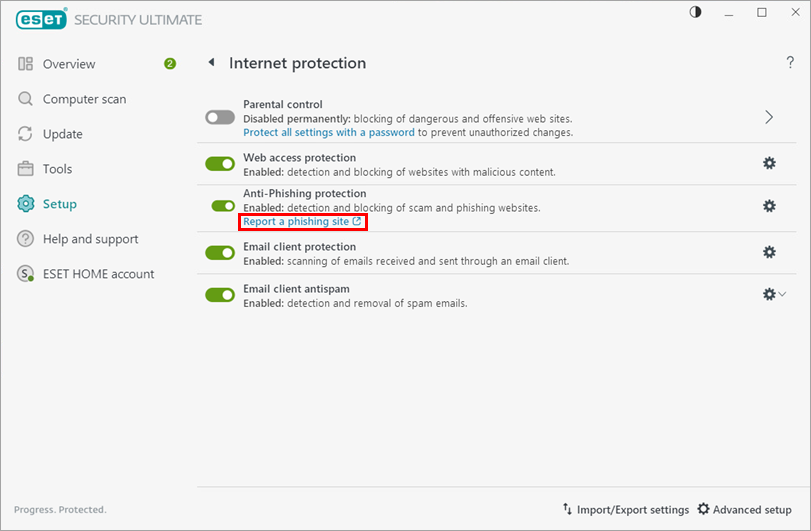
Az Adathalászat elleni védelem szakaszban kattintson az Adathalász webhely bejelentése gombra. A rendszer átirányítja Önt az Adathalászat bejelentése weboldalra.
Tévesen adathalásznak minősített webhelyek jelentése az ESET-nek
Ha egy Ön által biztonságosnak ítélt webhelyet az ESET fenyegetésként észlel, jelentheti azt a Téves riasztások jelentése weboldalon vagy a e-mail-en keresztül. Az ESET biztonsági szakemberei újra át fogják nézni a kérdéses tartalmat.


