Problema
- Resolver um aviso de possível tentativa de phishing
- Verifique o status de sua proteção antiphishing
- Ativar ou desativar a proteção antiphishing
- Adicione páginas da Web à lista de endereços excluídos da varredura de conteúdo para não receber o aviso de tentativa potencial de phishing ao visitá-las
- Verifique sua atividade antiphishing
- Relatar um site de phishing para a ESET
- Relatar um site de phishing falso positivo para a ESET
- Teste sua funcionalidade antiphishing
Detalhes
Clique para expandir
Phishing é uma atividade criminosa que utiliza técnicas de engenharia social (manipulação de usuários para obter informações confidenciais) para obter acesso a dados confidenciais, como números de contas bancárias, códigos PIN, etc.
O antiphishing o protege de tentativas de obtenção de senhas, dados bancários e outras informações confidenciais por sites falsos que se disfarçam de legítimos. Quando você tenta acessar uma página da Web, a ESET a compara com o banco de dados de sites de phishing conhecidos.
Se for encontrada uma correspondência, a conexão com a página da Web será encerrada e uma mensagem de aviso será exibida. No entanto, você tem a opção de prosseguir para a página da Web por sua própria conta e risco. Você também pode nos informar a página da Web como um aviso antiphishing potencialmente falso positivo.
O banco de dados antiphishing é atualizado regularmente pela ESET (os computadores dos usuários recebem dados sobre novas ameaças de phishing a cada 20 minutos) e inclui informações dos parceiros.
Soluções
Os seguintes produtos fornecem proteção antiphishing:
- ESET Security Ultimate
- ESET Smart Security Premium
- ESET Internet Security
- ESET NOD32 Antivírus
- ESET Small Business Security
O Anti-phishing está ativado por padrão e recomendamos fortemente que o deixe ativado.
Resolver um aviso de tentativa de phishing em potencial
Quando você tenta visitar uma página web de phishing, você recebe o seguinte aviso em seu navegador web.
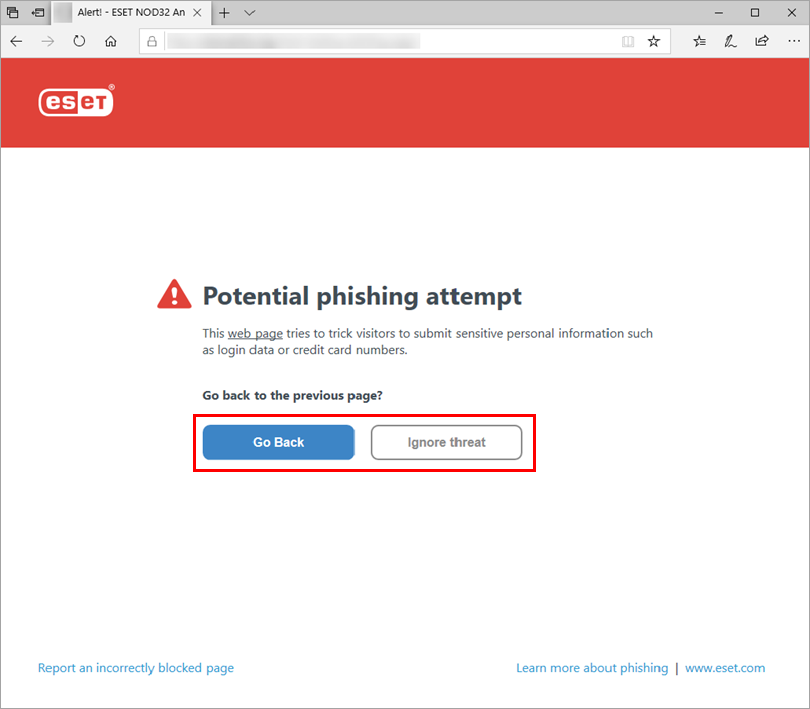
Você tem as seguintes opções para resolver o aviso:
- Clique em Go Back (Voltar ) para não prosseguir para a página da Web e retornar ao site anterior.
- Clique em Ignore threat (Ignorar ameaça) para prosseguir para a página da Web. Não é recomendável prosseguir para uma página identificada como um possível site de phishing.
Verifique o status de sua proteção antiphishing
-
Abra a janela principal do programa de seu produto ESET Windows.
-
Acesse a configuração da proteção Anti-Phishing em uma das seguintes maneiras, dependendo de seu produto ESET:
-
Produtos ESET Windows Home ou Small Office: Clique em Configuração → Proteção da Internet.
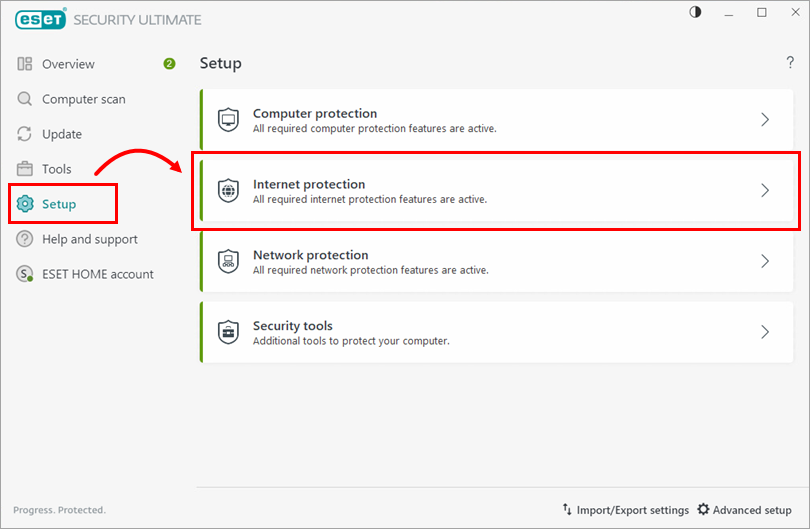
Figura 2-1 -
Produtos ESET Windows para empresas: Clique em Configuração → Web e e-mail.
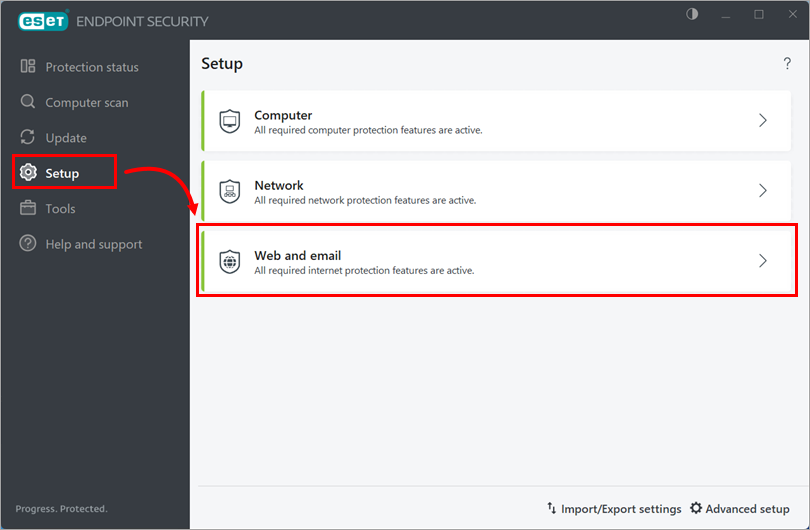
Figura 2-2
-
- Verifique a seção Proteção antiphishing, onde o status atual da sua proteção antiphishing é indicado
Se a proteção antiphishing estiver desativada permanentemente ou pausada, você pode ativá-la novamente.
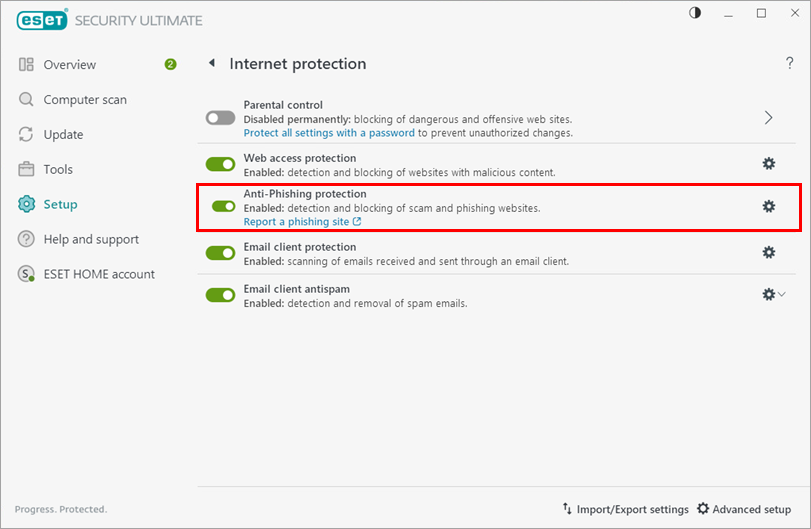
Figura 2-3
Ativar ou desativar a proteção antiphishing
-
Abra a janela principal do programa de seu produto ESET Windows.
-
Acesse a configuração da proteção Anti-Phishing em uma das seguintes maneiras, dependendo de seu produto ESET:
-
Produtos ESET Windows Home ou Small Office: Clique em Configuração → Proteção da Internet.
Figura 3-1 -
Produtos ESET Windows para empresas: Clique em Configuração → Web e e-mail.
Figura 3-2
-
-
Clique no botão de alternância na seção Proteção antiphishing para ativar, desativar ou pausar a proteção antiphishing. A seção indica o status atual do antiphishing.
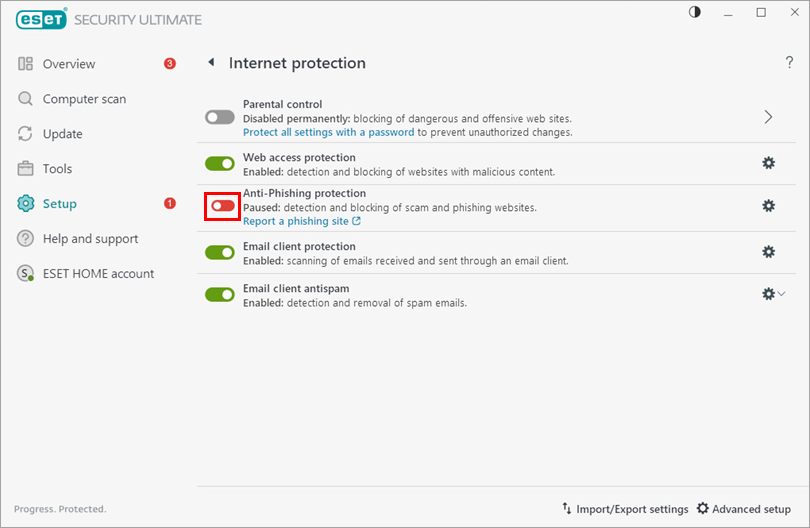
Figura 3-3
Ativar a proteção antiphishing na janela principal do programa
Abra a janela principal do programa de seu produto ESET Windows e clique em Ativar proteção antiphishing.
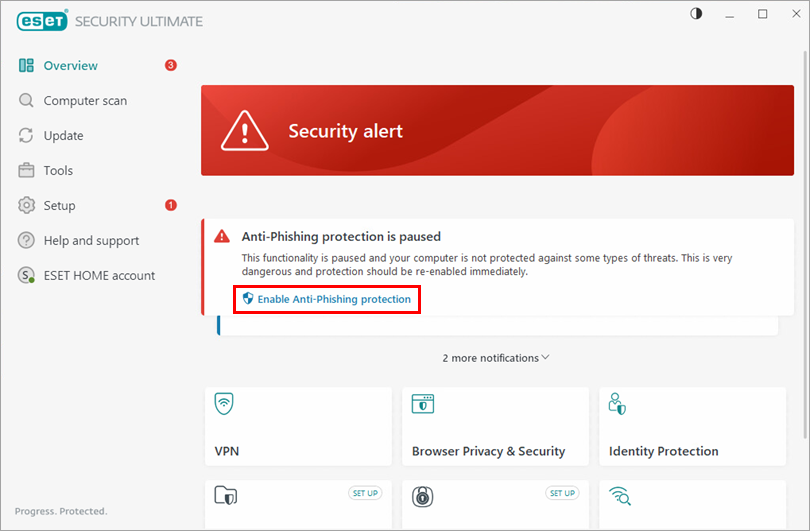
Adicione páginas da Web à lista de endereços excluídos da verificação de conteúdo para não receber o aviso de tentativa potencial de phishing ao visitá-las
Se você não quiser receber o aviso de tentativa potencial de phishing quando visitar sites específicos, poderá adicioná-los à lista de endereços excluídos da pesquisa de conteúdo. Ao adicionar um site à lista, você não receberá mais o aviso de tentativa potencial de phishing quando visitar o site.
Para adicionar um site à lista de endereços excluídos da pesquisa de conteúdo, siga as etapas abaixo:
-
Abra a janela principal do programa de seu produto ESET Windows.
-
Pressione a tecla F5 para abrir a Configuração avançada.
-
Clique em Proteção de acesso à Web e clique em Editar ao lado de Lista de endereços em Gerenciamento da lista de URLs.
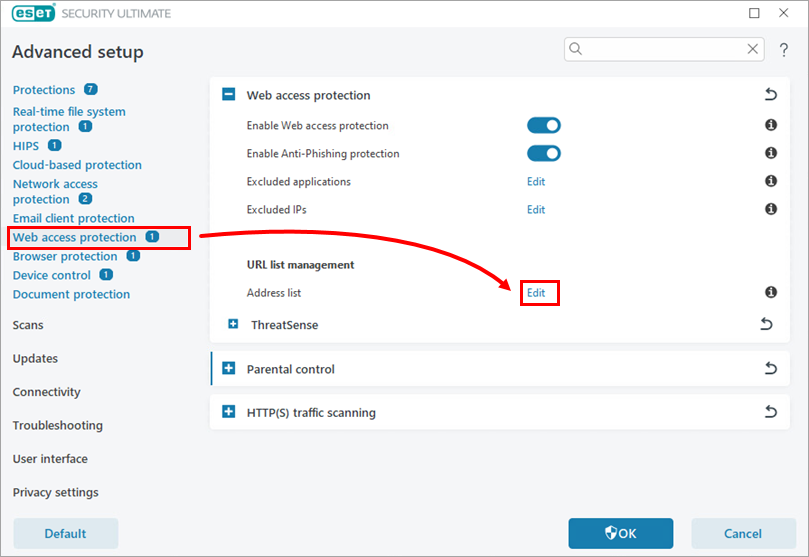
Figura 4-1 -
Selecione Lista de endereços excluídos do rastreamento de conteúdo e clique em Editar.
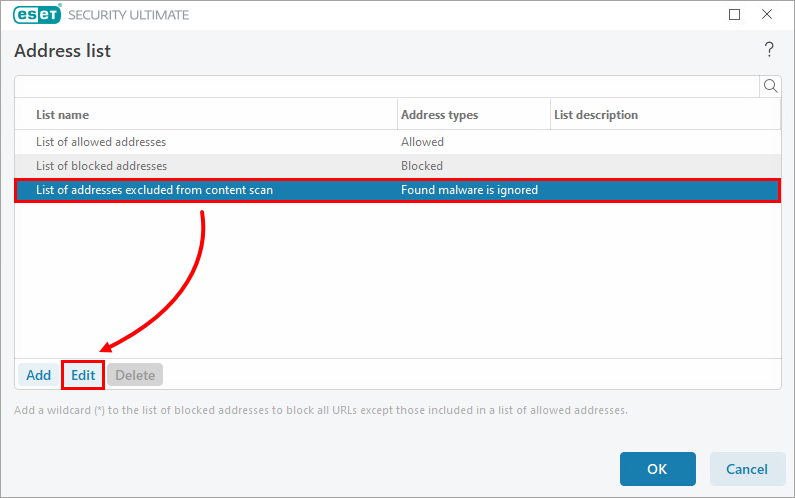
Figura 4-2 -
Clique em Add e digite ou copie/cole o link do site que você não deseja que seja verificado. Para adicionar vários sites, clique em Enter multiple values (Inserir vários valores), digite ou copie/cole os links dos sites e selecione um separador para vários valores. Clique em OK → OK.
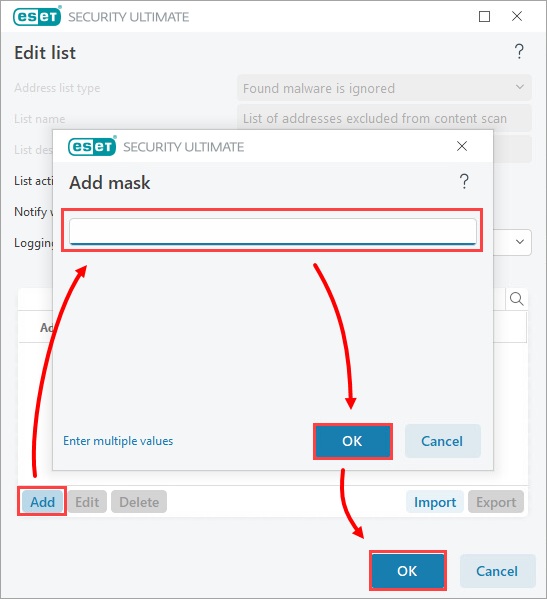
Figura 4-3 -
Clique em OK nas demais janelas abertas para salvar suas alterações e sair da configuração avançada. Você não receberá mais o aviso de possível tentativa de phishing quando visitar os sites adicionados à lista.
Verifique sua atividade antiphishing
-
Abra a janela principal do programa de seu produto ESET Windows.
-
Clique em Ferramentas → Arquivos de registro.
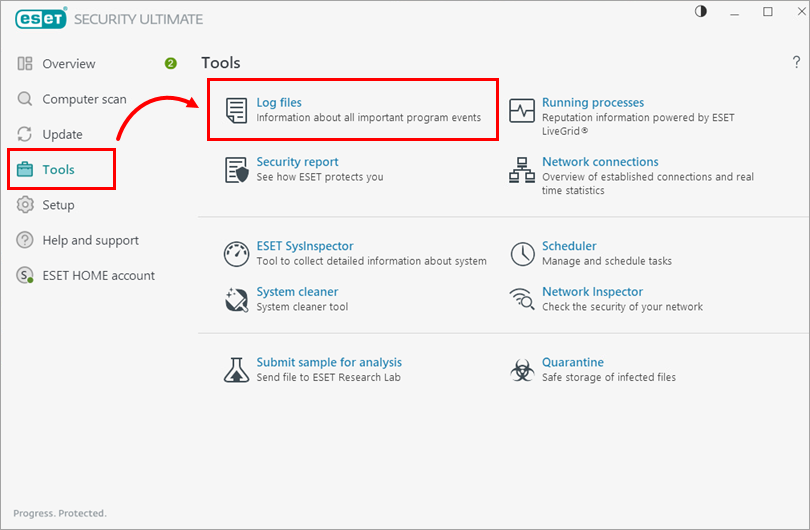
Figura 5-1 -
No menu suspenso em Arquivos de registro, selecione Sites filtrados.
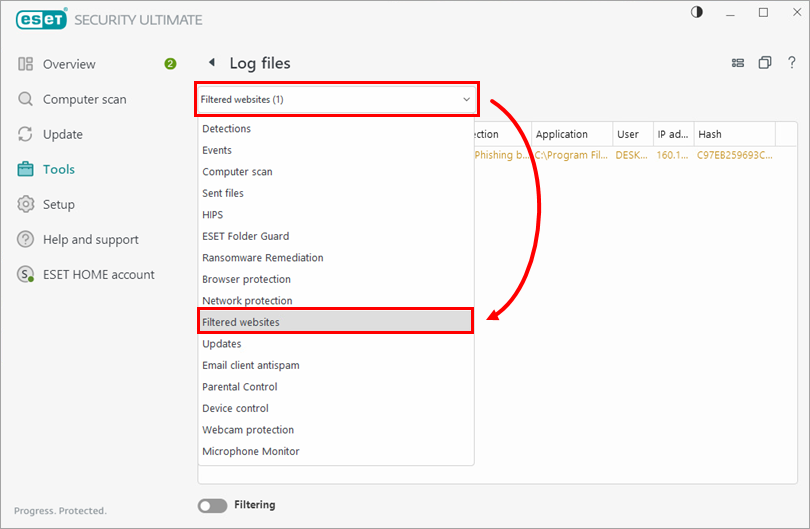
Figura 5-2
Relatar um site de phishing para a ESET
Caso seu produto ESET não detecte um site que você sabe ou suspeita que seja um site de phishing, você pode reportá-lo à ESET através do site Reportar uma página de phishing, através de um email to ESET Research Lab, ou de seu produto ESET Windows. Os profissionais de segurança da ESET revisarão o conteúdo. Você também pode reportar um site de phishing falso positivo.
Relate um site de phishing a partir de seu produto ESET Windows
-
Abra a janela principal do programa de seu produto ESET Windows.
-
Acesse a configuração da proteção Anti-Phishing em uma das seguintes maneiras, dependendo de seu produto ESET:
-
Produtos ESET Windows Home ou Small Office: Clique em Configuração → Proteção da Internet.
Figura 6-1 -
Produtos ESET Windows para empresas: Clique em Configuração → Web e e-mail.
Figura 6-2
-
-
Na seção Proteção antiphishing, clique em Denunciar um site de phishing. Você será redirecionado para o site Denunciar uma página de phishing.
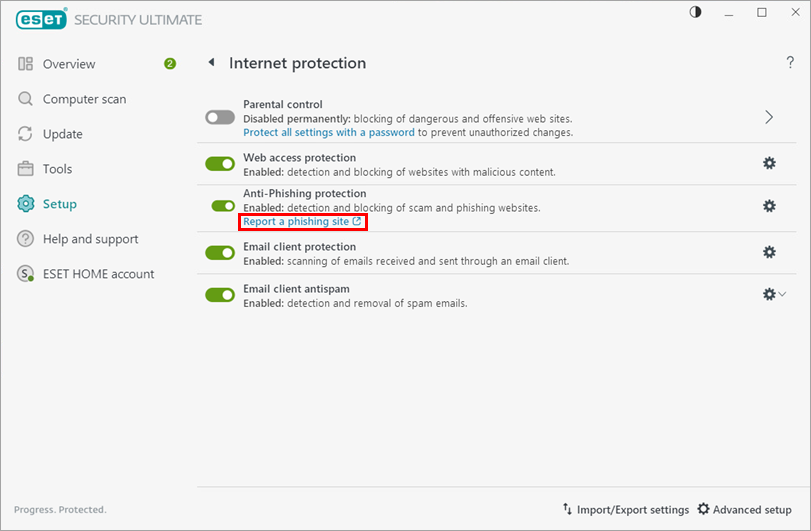
Figura 6-3
Denunciar um site de phishing falso positivo à ESET
Se um site que você sabe que é seguro for detectado como uma ameaça, você pode denunciá-lo através de Denunciar um site falso positivo ou através de um email to ESET Research Lab. Os profissionais de segurança da ESET revisarão o conteúdo.


