問題
- フィッシング詐欺の警告を解決する
- フィッシング対策ステータスの確認
- フィッシング対策を有効または無効にする
- コンテンツスキャンから除外するアドレスのリストにウェブページを追加し、そのアドレスにアクセスした際にフィッシング詐欺の可能性があるという警告が表示されないようにする。
- フィッシング対策を確認する
- フィッシングサイトをESETに報告する
- フィッシングサイトの誤検知をESETに報告する
- フィッシング対策機能をテストする
詳細
クリックして拡大
フィッシングとは、ソーシャルエンジニアリング(ユーザーを操作して機密情報を入手すること)の手法を用いて、銀行口座番号やPINコードなどの機密データにアクセスしようとする犯罪行為です。
フィッシング対策は、正規のウェブサイトを装った偽のウェブサイトによってパスワードや銀行データなどの機密情報を取得しようとする試みからユーザーを保護します。Webページにアクセスしようとすると、ESETは既知のフィッシングサイトのデータベースと比較します。
一致した場合、Web ページへの接続が切断され、警告メッセージが表示されます。ただし、自己責任で Web ページに進むこともできます。また、そのウェブページをアンチフィッシングの警告として報告することもできます。
フィッシング対策データベースはESETによって定期的に更新され(ユーザーのコンピュータは20分ごとに新しいフィッシング脅威に関するデータを受信します)、パートナーからの情報も含まれています。
ソリューション
以下の製品がフィッシング対策を提供します:
- ESETアルティメットセキュリティ
- ESETスマートセキュリティプレミアム
- ESETインターネットセキュリティ
- ESET NOD32アンチウイルス
- ESETスモールビジネスセキュリティ
フィッシング対策はデフォルトで有効になっています。
フィッシングの警告を解決する
フィッシング Web ページにアクセスしようとすると、Web ブラウザに次のような警告が表示されます。
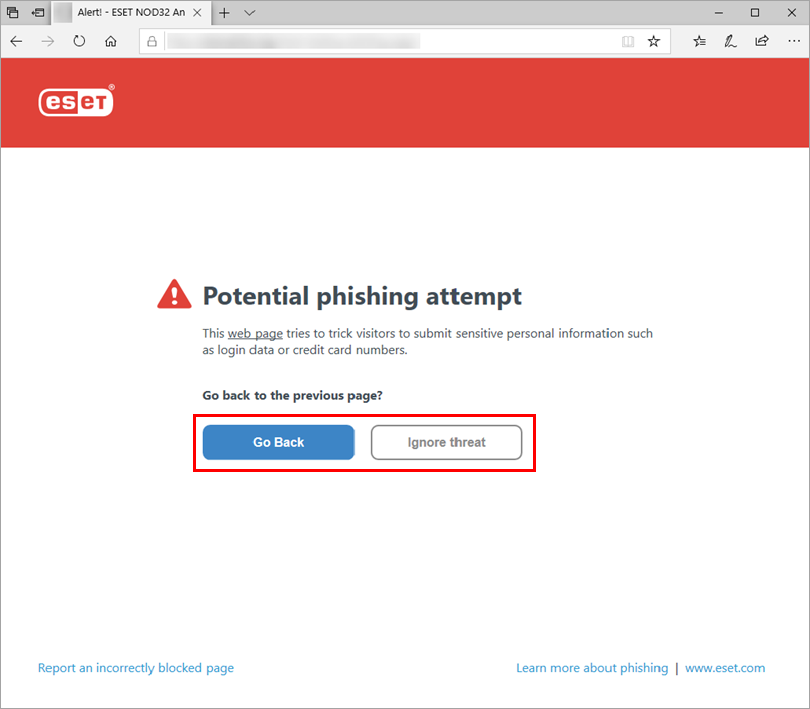
警告を解決するには、以下のオプションがあります:
- 戻る]をクリックすると、そのウェブページに進まず、前のサイトに戻ります。
- 脅威を無視]をクリックして、ウェブページに進みます。フィッシングサイトとして認識されたページに進むことはお勧めしません。
フィッシング対策状況を確認する
-
フィッシング詐欺対策状況を確認する ESETのWindows製品のメインプログラム画面を開く.
-
お使いのESET製品に応じて、以下のいずれかの方法でフィッシング対策設定にアクセスします:
-
ESET Windows home または small office 製品:セットアップ] → [インターネット保護] をクリックします。
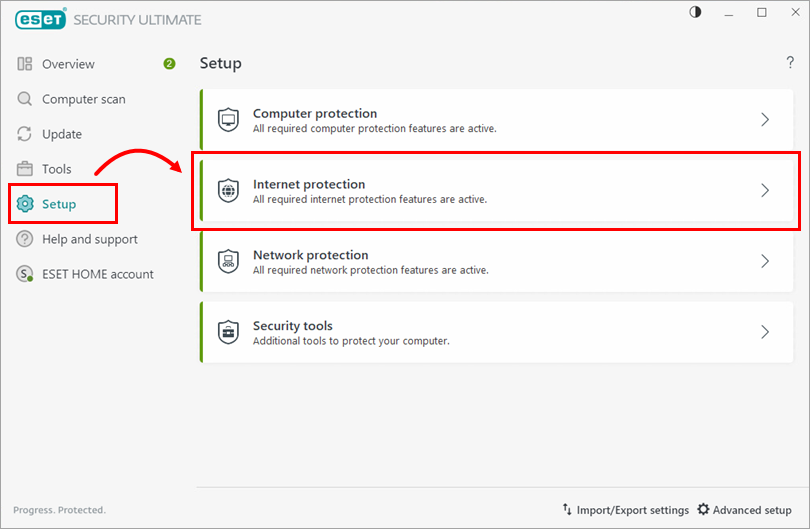
図 2-1 -
ESET Windows ビジネス製品セットアップ→ウェブと電子メール をクリックします。
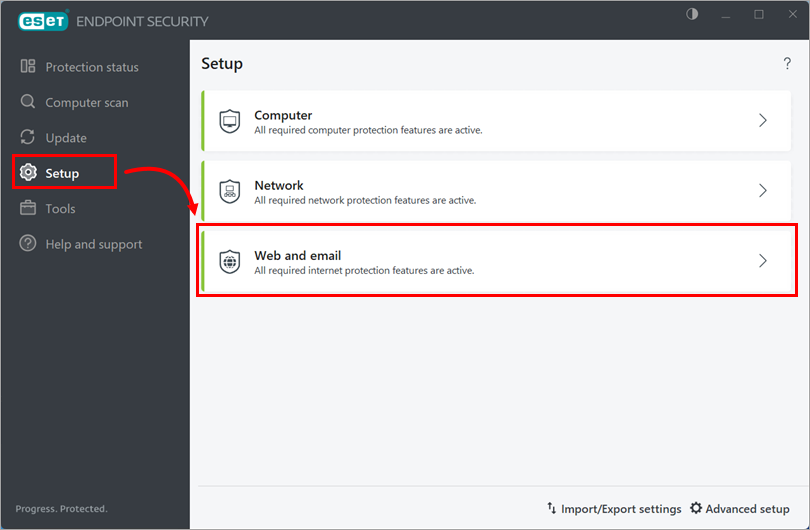
図 2-2
-
- フィッシング対策の現在のステータスが表示されている「フィッシング対策」セクションを確認します。
フィッシング対策が「Disabled permanently (永久に無効)」または「 Paused (一時停止)」になっている場合は、再度有効にすることができます。
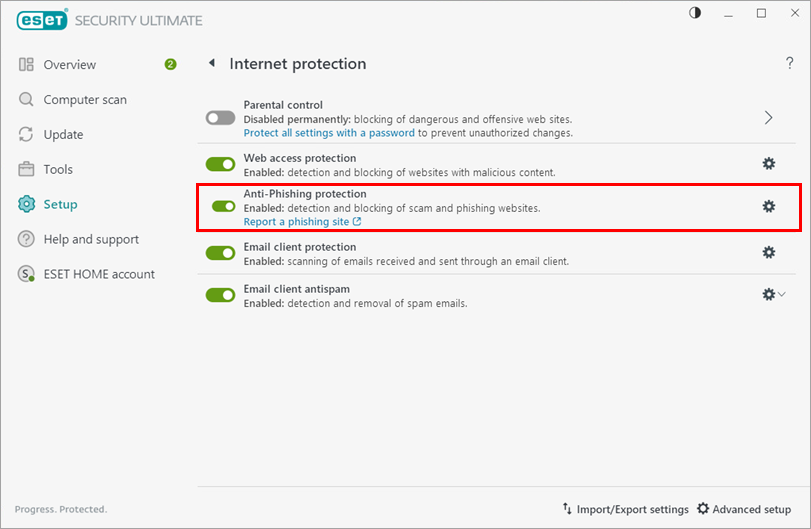
図2-3
フィッシング対策の有効化または無効化
-
フィッシング対策を有効または無効にする ESETのWindows製品のメインプログラムウィンドウを開く.
-
お使いのESET製品に応じて、以下のいずれかの方法でフィッシング対策設定にアクセスします:
-
ESET Windows home または small office 製品:セットアップ] → [インターネット保護] をクリックします。
図 3-1 -
ESET Windows ビジネス製品セットアップ→ウェブと電子メール をクリックします。
図 3-2
-
-
フィッシング対策セクションのトグルをクリックして、フィッシング対策を有効、無効、または一時停止します。このセクションは現在のフィッシング対策ステータスを表示します。
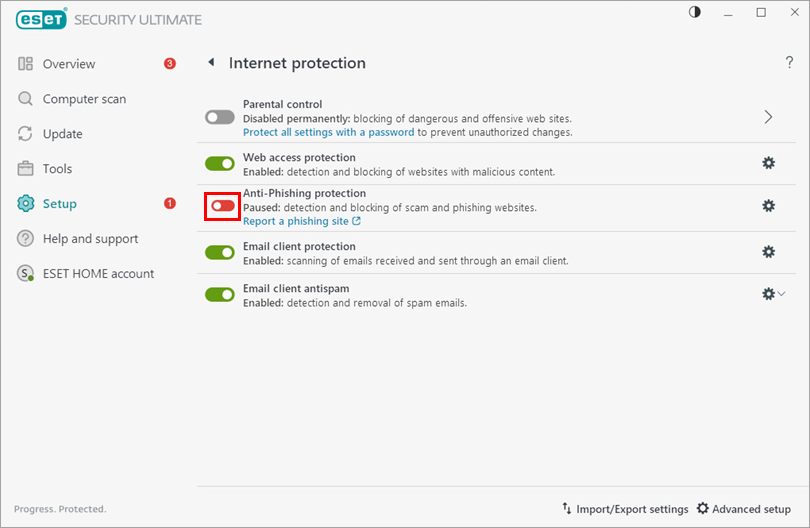
図3-3
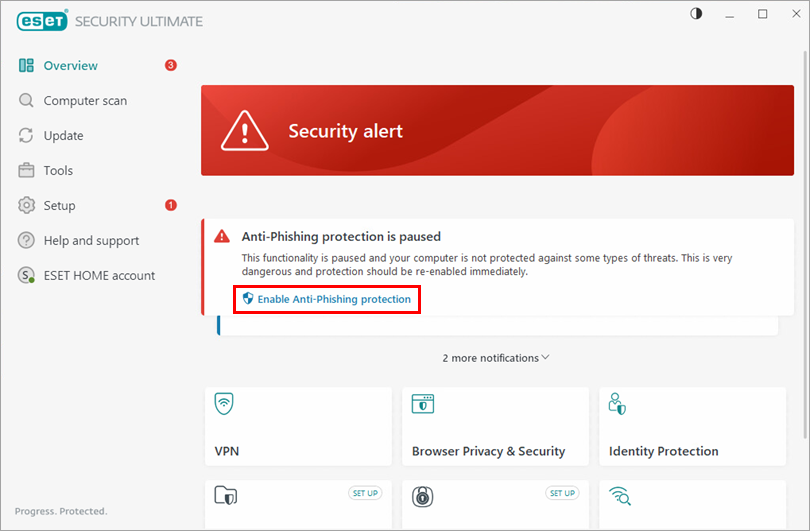
メインウィンドウからフィッシング対策を有効にする
ESETのWindows製品のメインプログラムウィンドウを開くをクリックし、フィッシング対策を有効にするをクリックする。
コンテンツスキャンから除外するアドレスのリストにWebページを追加して、そのアドレスにアクセスしたときにフィッシング詐欺の可能性があるという警告を受け取らないようにする。
特定のWebサイトにアクセスしたときにフィッシングの可能性があるという警告を受信したくない場合は、そのWebサイトをコンテンツ検索から除外するアドレスのリストに追加することができます。リストにWebサイトを追加すると、そのWebサイトにアクセスしたときにフィッシング未遂の可能性があるという警告が表示されなくなります。
コンテンツ検索から除外されるアドレスのリストにウェブサイトを追加するには、以下の手順に従ってください:
-
#publication_url id='351' language='1' content='ESETのWindows製品のメインプログラムウィンドウを開く' target='_blank'#@#.
-
F5キーを押して、詳細設定を開きます。
-
Web アクセス保護 ] をクリックし、[URL リスト管理] の [アドレス リスト] の横にある [編集] をクリックします。
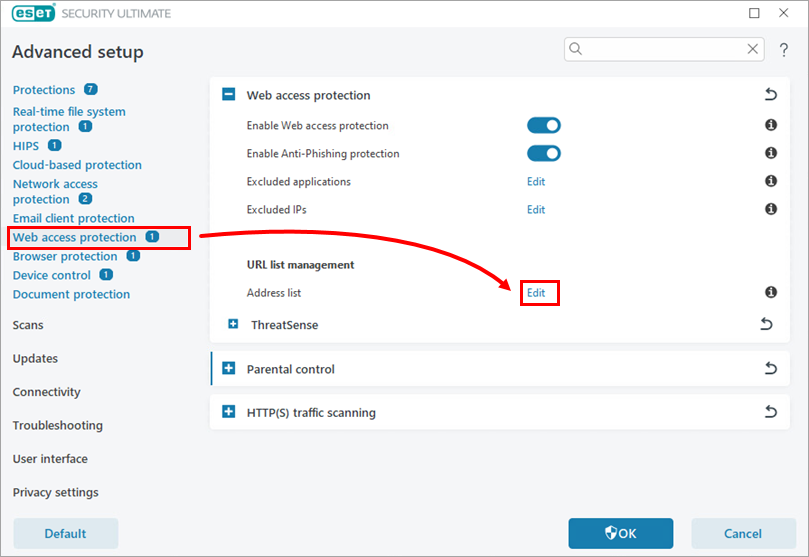
図4-1 -
コンテンツ スキャンから除外するアドレスのリスト] を選択し、[編集] をクリックします。
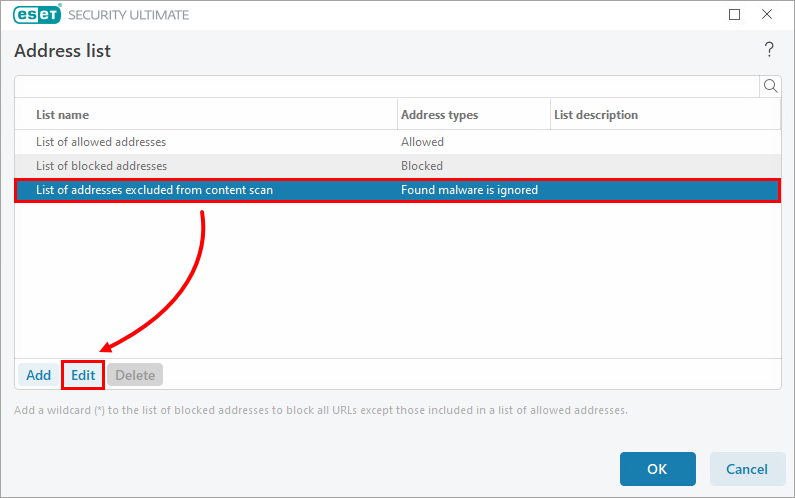
図 4-2 -
追加]をクリックし、スキャンさせたくない Web サイトのリンクを入力またはコ ピー/貼り付けします。複数の Web サイトを追加するには、[複数の値を入力] をクリックし、Web サイト リンクを入力またはコピー/貼り付けし、複数の値の区切り文字を選択します。OK→OKをクリックします。
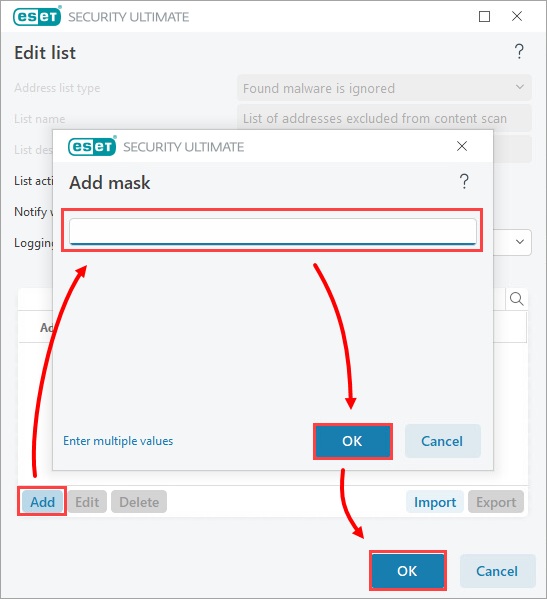
図4-3 -
開いている残りのウィンドウで「OK」をクリックして変更を保存し、Advanced setupを終了します。リストに追加したウェブサイトを訪問しても、フィッシングの可能性があるという警告は表示されなくなります。
フィッシング詐欺対策を確認する
-
ツール→ログファイル をクリックします。
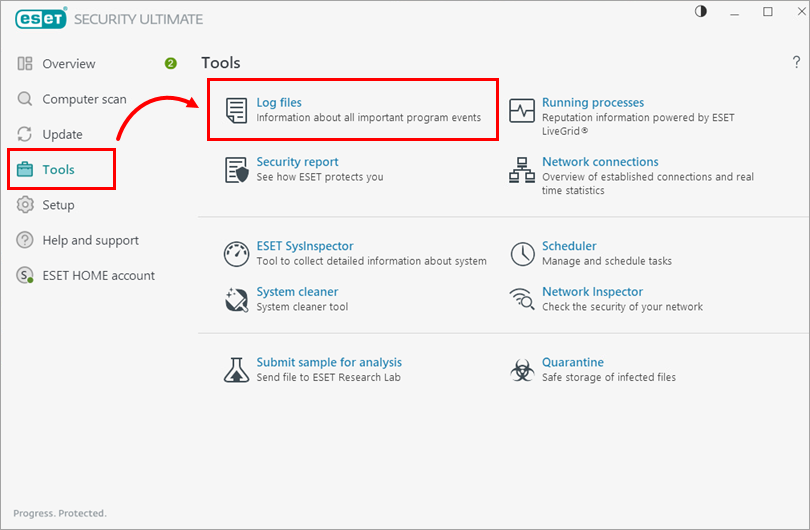
図5-1 -
ログファイル] のドロップダウンメニューで、[フィルタリングされたウェブサイト] を選択します。
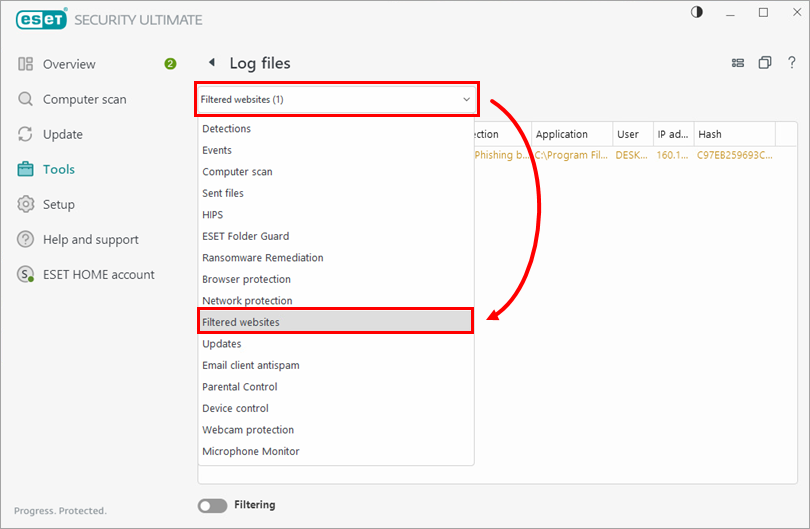
図 5-2
フィッシング・ウェブサイトをESETに報告する
お使いのESET製品がフィッシングサイトであることを知っている、または疑わしいウェブサイトを検出しない場合、フィッシングページを報告するウェブサイト、##publication_url id='40' language='1' content='email to ESET Research Lab' target='_blank' focus='#SubmitWebsite'#@#、またはお使いのESET Windows製品からESETに報告することができます。ESETのセキュリティ専門家が内容を再検討します。偽陽性のフィッシングサイトを報告することもできます。
ESET Windows製品からフィッシングサイトを報告する
-
お使いのESET製品に応じて、以下のいずれかの方法でフィッシング対策設定にアクセスします:
-
ESET Windows home または small office 製品:セットアップ] → [インターネット保護] をクリックします。
図 6-1 -
ESET Windows ビジネス製品セットアップ→ウェブと電子メール」をクリックします。
図 6-2
-
-
フィッシング対策]セクションで、[フィッシングサイトを報告] をクリックします。フィッシングサイトの報告(Report a phishing page)」のウェブサイトにリダイレクトされます。
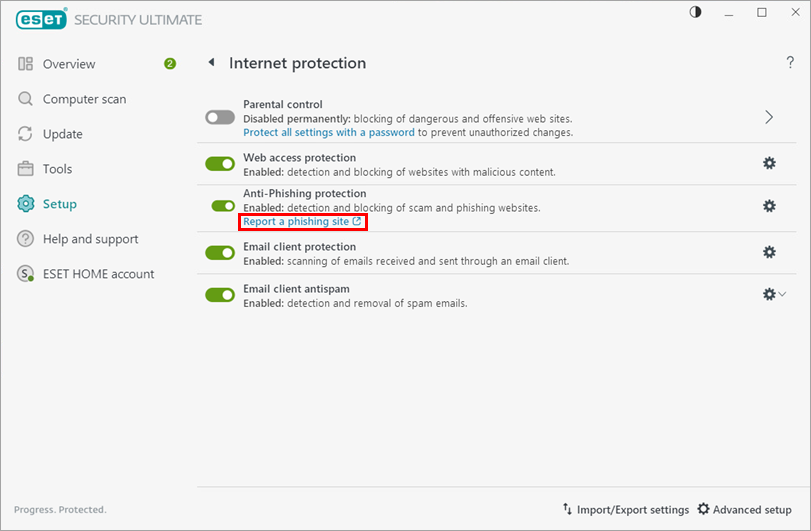
図6-3
フィッシングサイトの誤検知をESETに報告する
安全だとわかっているウェブサイトが脅威として検出された場合、「Report a false positivewebsite」またはemail to ESET Research Labから報告することができる。ESETのセキュリティ専門家が内容を再検討します。


