Выпуск
- Устранение предупреждения о потенциальной попытке фишинга
- Проверьте состояние защиты от фишинга
- Включите или отключите защиту от фишинга
- Добавьте веб-страницы в список адресов, исключенных из проверки содержимого, чтобы не получать предупреждение о потенциальной попытке фишинга при их посещении
- Проверьте свою антифишинговую активность
- Сообщите о фишинговом веб-сайте в ESET
- Сообщите в ESET о ложном срабатывании фишингового веб-сайта
- Проверьте функциональность антифишинга
Подробности
Нажмите, чтобы расширить
Фишинг - это преступная деятельность, в которой используются приемы социальной инженерии (манипулирование пользователями с целью получения конфиденциальной информации) для получения доступа к конфиденциальным данным, таким как номера банковских счетов, PIN-коды и т. д.
Антифишинг защищает вас от попыток получения паролей, банковских данных и другой конфиденциальной информации с помощью поддельных веб-сайтов, маскирующихся под легитимные. Когда вы пытаетесь зайти на веб-страницу, ESET сравнивает ее с базой данных известных фишинговых сайтов.
Если обнаружено совпадение, соединение с веб-страницей прерывается и выводится предупреждающее сообщение. Однако у вас есть возможность перейти на веб-страницу на свой страх и риск. Вы также можете сообщить нам о веб-странице как о потенциально ложном предупреждении антифишинга.
База данных антифишинга регулярно обновляется компанией ESET (компьютеры пользователей получают данные о новых фишинговых угрозах каждые 20 минут) и включает в себя информацию от партнеров.
Решение
Следующие продукты обеспечивают защиту от фишинга:
- ESET Security Ultimate
- ESET Smart Security Premium
- ESET Internet Security
- ESET NOD32 Antivirus
- ESET Small Business Security
Антифишинг включен по умолчанию, и мы настоятельно рекомендуем оставить его включенным.
Устранение предупреждения о потенциальной попытке фишинга
При попытке посетить фишинговую веб-страницу в веб-браузере появляется следующее предупреждение.
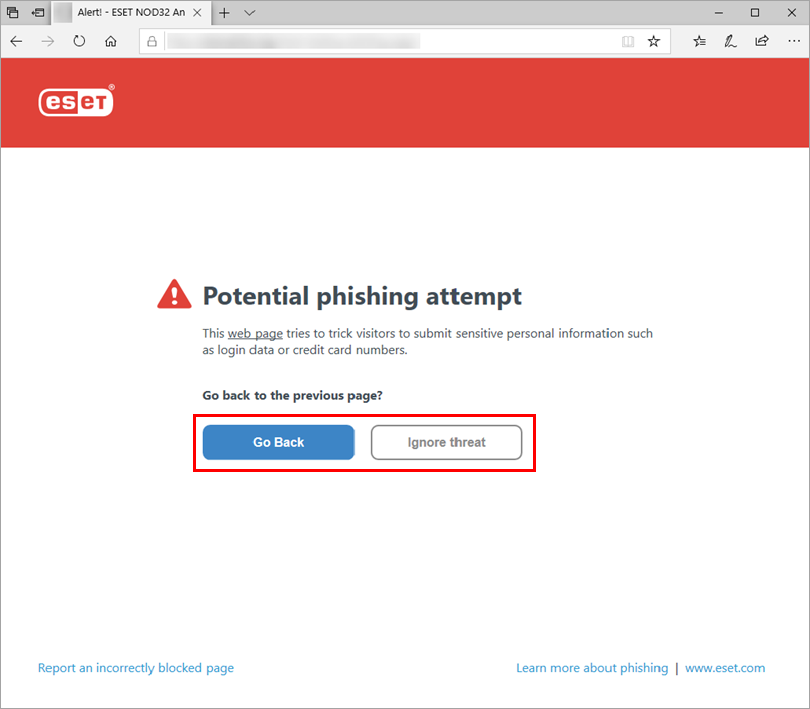
У вас есть следующие варианты устранения предупреждения:
- Нажмите кнопку Вернуться, чтобы не переходить на веб-страницу и вернуться на предыдущий сайт.
- Щелкните Игнорировать угрозу, чтобы перейти к веб-странице. Не рекомендуется переходить на страницу, идентифицированную как потенциальный фишинговый сайт.
Проверьте состояние вашей антифишинговой защиты
-
Откройте главное окно программы вашего продукта ESET Windows.
-
Получите доступ к настройкам защиты от фишинга одним из следующих способов в зависимости от вашего продукта ESET:
-
Продукты ESET Windows для дома или малого офиса: Нажмите Настройка → Защита Интернета.
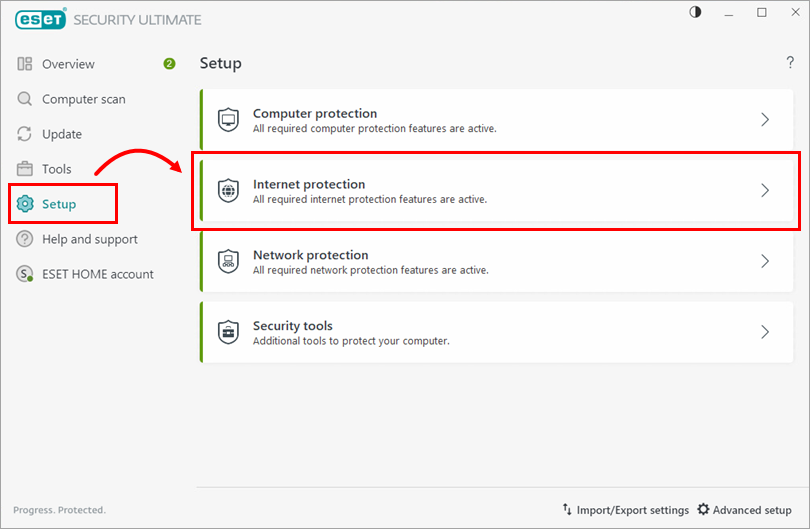
Рисунок 2-1 -
Продукты ESET Windows для бизнеса: Нажмите Настройка → Веб и электронная почта.
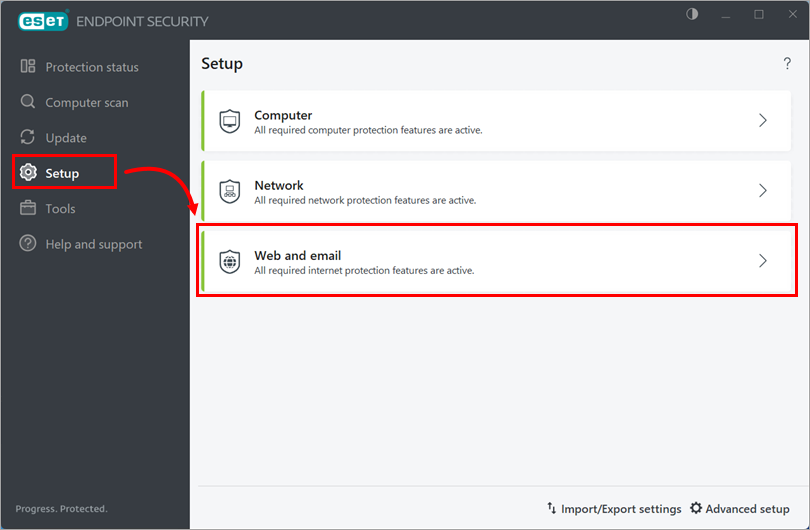
Рисунок 2-2
-
- Проверьте раздел Защита от фишинга, где указано текущее состояние защиты от фишинга
Если защита от фишинга отключена навсегда или приостановлена, вы можете включить ее снова.
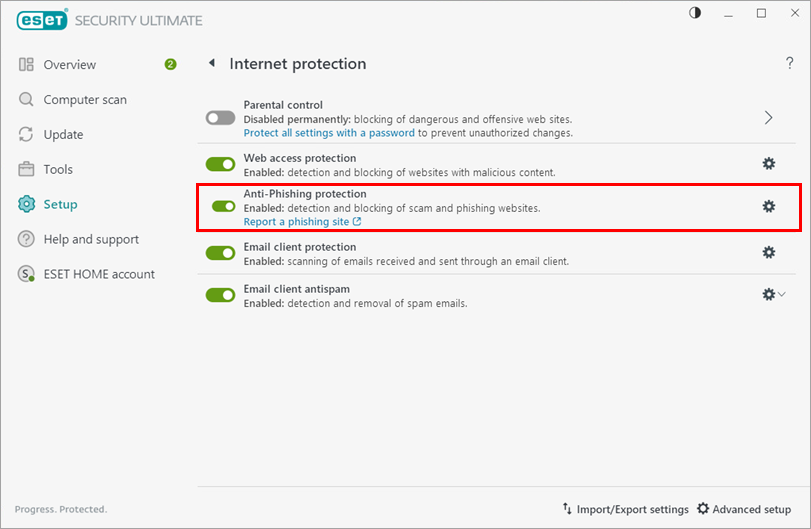
Рисунок 2-3
Включение или отключение защиты от фишинга
-
Откройте главное окно программы вашего продукта ESET Windows.
-
Получите доступ к настройкам защиты от фишинга одним из следующих способов в зависимости от вашего продукта ESET:
-
Продукты ESET Windows для дома или малого офиса: Нажмите Настройка → Защита Интернета.
Рисунок 3-1 -
Продукты ESET Windows для бизнеса: Нажмите Настройка → Веб и электронная почта.
Рисунок 3-2
-
-
Щелкните тумблер в разделе Защита от фишинга, чтобы включить, отключить или приостановить защиту от фишинга. В разделе отображается текущий статус защиты от фишинга.
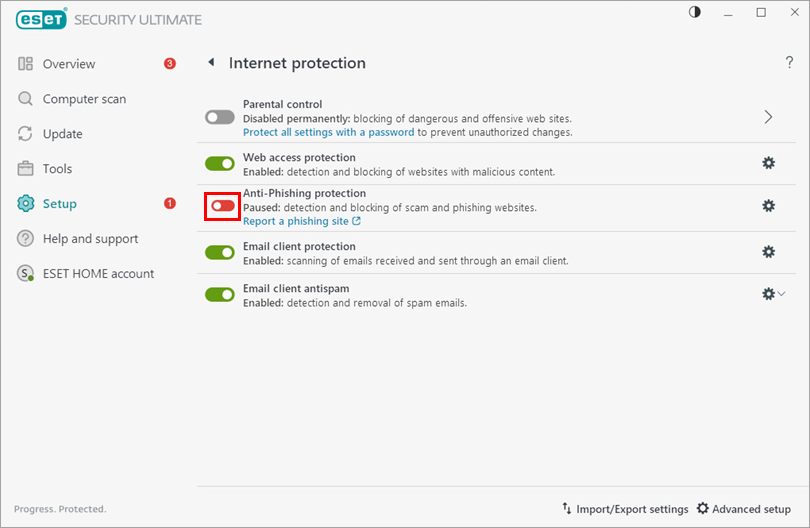
Рисунок 3-3
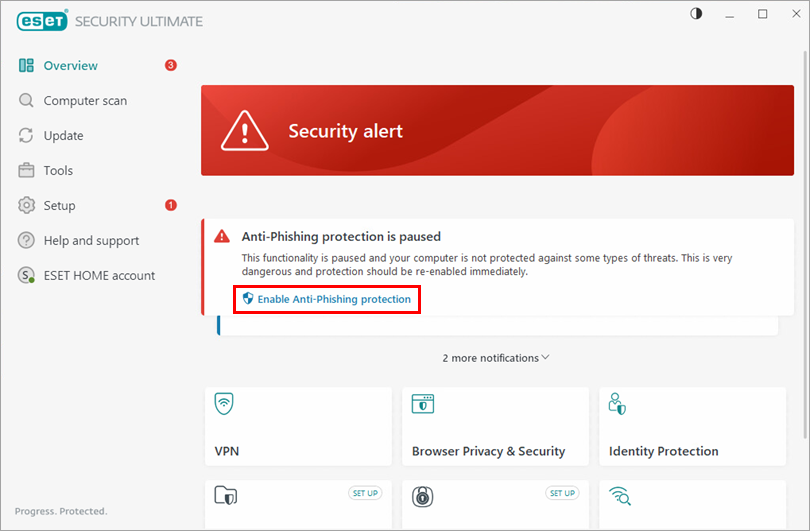
Включение антифишинговой защиты из главного окна программы
Откройте главное окно программы вашего продукта ESET Windows и нажмите Включить защиту от фишинга.
Добавление веб-страниц в список адресов, исключенных из проверки содержимого, чтобы не получать предупреждение о потенциальной попытке фишинга при их посещении
Если вы не хотите получать предупреждение о потенциальной попытке фишинга при посещении определенных веб-сайтов, вы можете добавить их в список адресов, исключенных из поиска содержимого. При добавлении веб-сайта в этот список вы больше не будете получать предупреждение о потенциальной попытке фишинга при посещении этого веб-сайта.
Чтобы добавить веб-сайт в список адресов, исключенных из поиска контента, выполните следующие действия:
-
Откройте главное окно программы вашего продукта ESET Windows.
-
Нажмите клавишу F5, чтобы открыть Дополнительные настройки.
-
Щелкните Защита веб-доступа и нажмите кнопку Изменить рядом со списком адресов в разделе Управление списком URL-адресов.
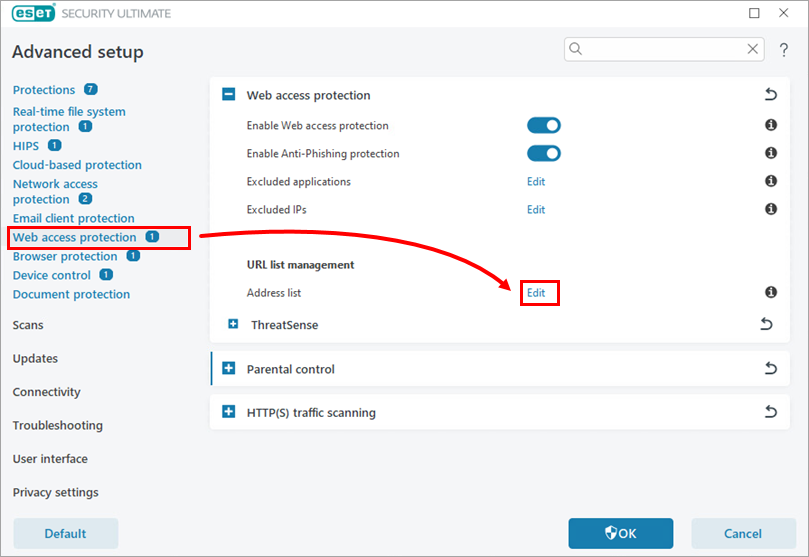
Рисунок 4-1 -
Выберите Список адресов, исключенных из проверки содержимого, и нажмите Изменить.
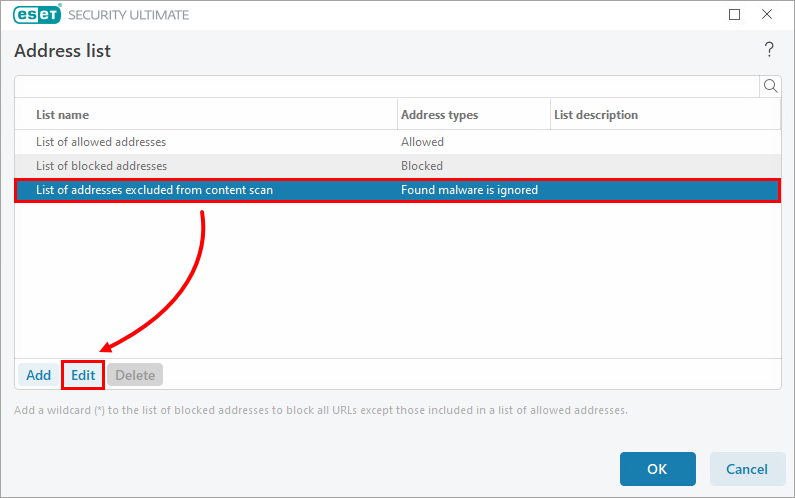
Рисунок 4-2 -
Нажмите Добавить и введите или скопируйте/вставьте ссылку сайта, который вы не хотите сканировать. Чтобы добавить несколько веб-сайтов, нажмите Ввести несколько значений, введите или скопируйте/вставьте ссылки веб-сайтов и выберите разделитель для нескольких значений. Нажмите OK → OK.
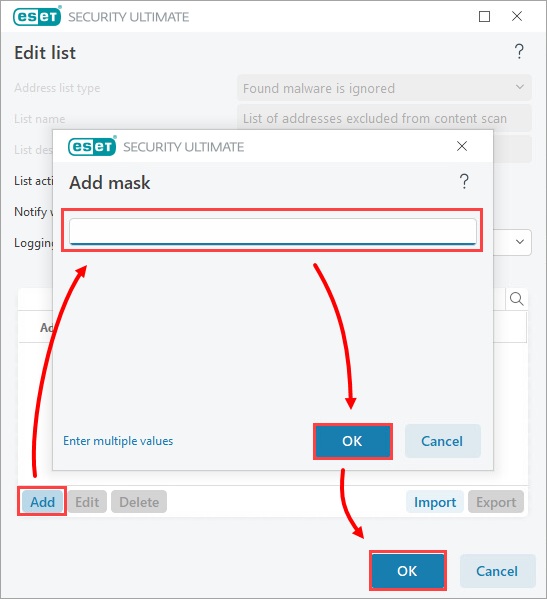
Рисунок 4-3 -
Нажмите OK в оставшихся открытых окнах, чтобы сохранить изменения и выйти из расширенной настройки. Вы больше не будете получать предупреждение о потенциальной попытке фишинга при посещении сайтов, добавленных в список.
Проверьте свою антифишинговую активность
-
Откройте главное окно программы вашего продукта ESET Windows.
-
Нажмите Инструменты → Файлы журнала.
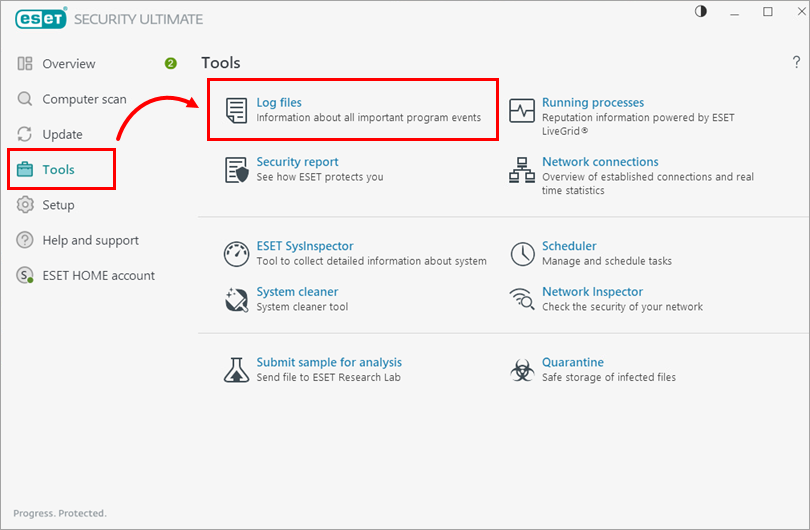
Рисунок 5-1 -
В раскрывающемся меню в разделе Файлы журнала выберите Фильтруемые веб-сайты.
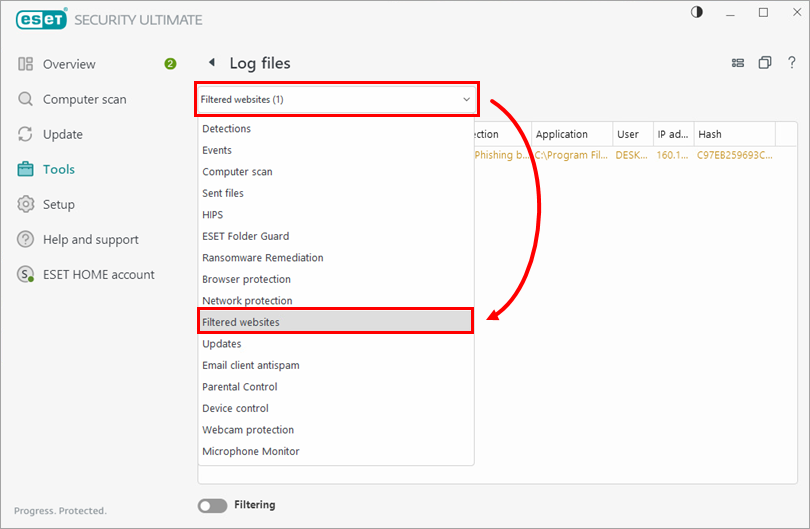
Рисунок 5-2
Сообщить о фишинговом сайте в ESET
Если ваш продукт ESET не обнаружил веб-сайт, который, как вы знаете или подозреваете, является фишинговым, вы можете сообщить о нем в ESET через веб-сайт Report a phishing page, через сообщение email to ESET Research Lab или из своего продукта ESET Windows. Специалисты по безопасности ESET проверят содержимое. Вы также можете сообщить о ложноположительном фишинговом сайте.
Сообщить о фишинговом сайте из вашего продукта ESET Windows
-
Откройте главное окно программы вашего продукта ESET Windows.
-
Получите доступ к настройкам защиты от фишинга одним из следующих способов в зависимости от вашего продукта ESET:
-
Продукты ESET Windows для дома или малого офиса: Нажмите Настройка → Защита Интернета.
Рисунок 6-1 -
Продукты ESET Windows для бизнеса: Нажмите Настройка → Веб и электронная почта.
Рисунок 6-2
-
-
В разделе Защита от фишинга нажмите Сообщить о фишинговом сайте. Вы будете перенаправлены на веб-сайт Сообщить о фишинговой странице.
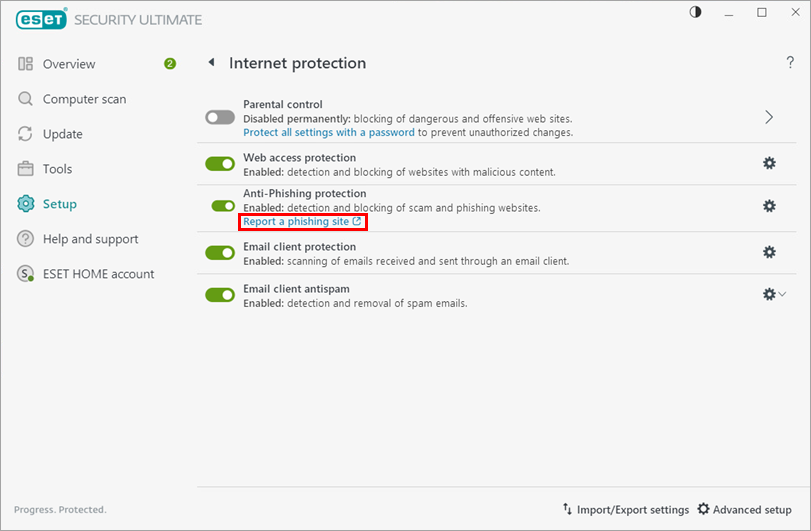
Рисунок 6-3
Сообщить в ESET о ложном срабатывании фишингового сайта
Если заведомо безопасный веб-сайт был обнаружен как угроза, вы можете сообщить о нем через раздел Сообщить о ложном срабатывании или через email to ESET Research Lab. Специалисты по безопасности ESET пересмотрят содержание.


