Problème
- Résoudre un avertissement concernant une tentative potentielle d'hameçonnage
- Vérifier l'état de votre protection anti-hameçonnage
- Activer ou désactiver la protection anti-hameçonnage
- Ajouter des pages Web à la liste des adresses exclues de l'analyse de contenu afin de ne pas recevoir l'alerte de tentative de hameçonnage potentielle lorsque vous les consultez
- Vérifier votre activité anti-hameçonnage
- Signaler un site web de hameçonnage à ESET
- Signaler un site web de hameçonnage identifié à tort comme suspect à ESET
Détails
Cliquez pour développer
Le hameçonnage est une activité criminelle qui utilise des techniques d'ingénierie sociale (manipulation des utilisateurs pour obtenir des informations confidentielles) afin d'accéder à des données sensibles telles que des numéros de compte bancaire, des codes PIN, etc.
La protection anti-hameçonnage vous protège contre les tentatives d'obtention de mots de passe, de données bancaires et d'autres informations sensibles par des sites web frauduleux se faisant passer pour des sites légitimes. Lorsque vous tentez d'accéder à une page web, ESET la compare à sa base de données de sites de hameçonnage connus.
Si une correspondance est détectée, la connexion à la page Web est interrompue et un message d’avertissement s’affiche. Vous avez toutefois la possibilité de poursuivre l’accès à la page Web à vos propres risques. Vous pouvez également nous signaler cette page Web comme un avertissement anti-hameçonnage potentiellement erroné.
La base de données anti-hameçonnage est régulièrement mise à jour par ESET (les ordinateurs des utilisateurs reçoivent des données sur les nouvelles menaces de hameçonnage toutes les 20 minutes) et inclut des informations provenant de nos partenaires.
Solution
Les applications suivantes offrent une protection anti-hameçonnage :
- ESET Security Ultimate
- ESET Smart Security Premium
- ESET Internet Security
- ESET NOD32 Antivirus
- ESET Small Business Security
- ESET Security Édition Gaming
- ESET Safe Server
La protection anti-hameçonnage est activée par défaut, et nous vous recommandons vivement de la laisser activée.
Résoudre un avertissement de tentative potentielle de hameçonnage
Lorsque vous tentez d'accéder à une page Web de hameçonnage, le message d'avertissement suivant s'affiche dans votre navigateur Web.
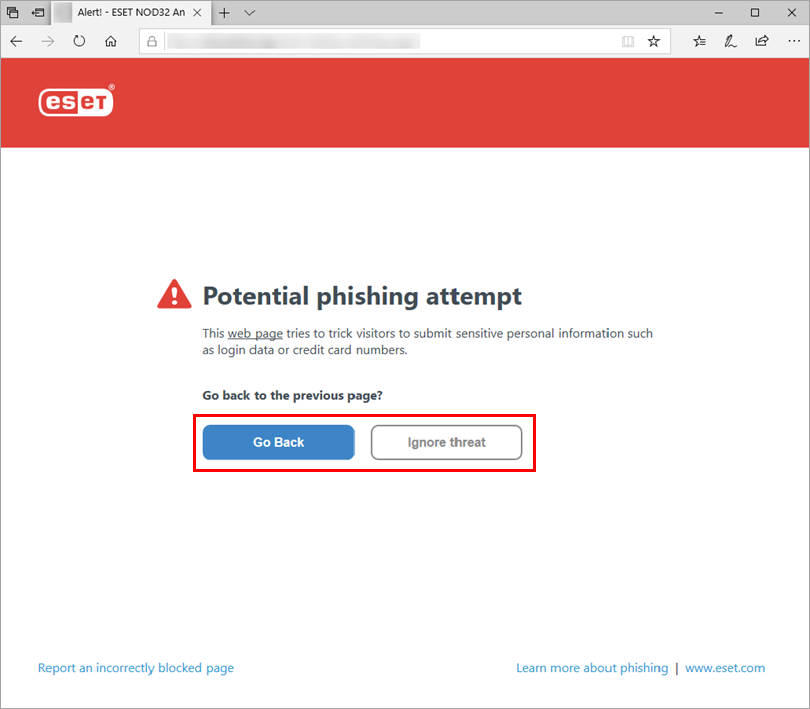
Vous disposez des options suivantes pour résoudre cet avertissement :
- Cliquez sur « Retour » pour ne pas accéder à la page Web et revenir au site précédent.
- Cliquez sur « Ignorer la menace » pour accéder à la page Web. Il n'est pas recommandé d'accéder à une page identifiée comme un site de hameçonnage potentiel.
Vérifiez l'état de votre protection anti-hameçonnage
-
Ouvrez la fenêtre principale de votre application ESET pour Windows.
-
Accédez aux paramètres de la protection anti-hameçonnage de l'une des manières suivantes, en fonction de votre application ESET :
-
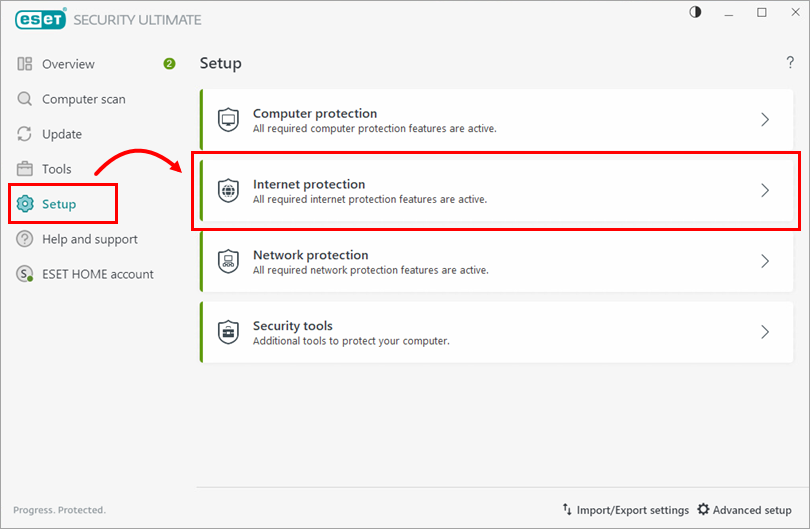
Applications ESET pour particuliers ou petites entreprises sous Windows : cliquez sur « Configuration » → « Protection Internet ».
-
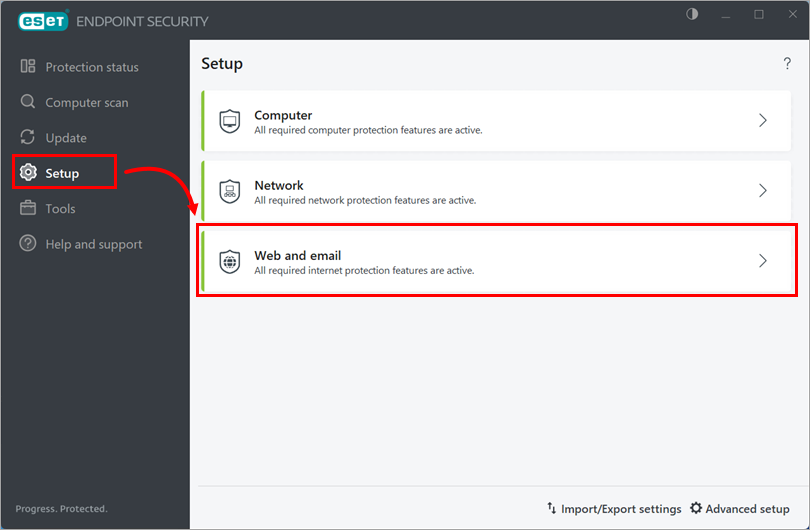
Applications ESET pour Windows destinées aux entreprises : cliquez sur Configuration → Web et e-mail.
-
-
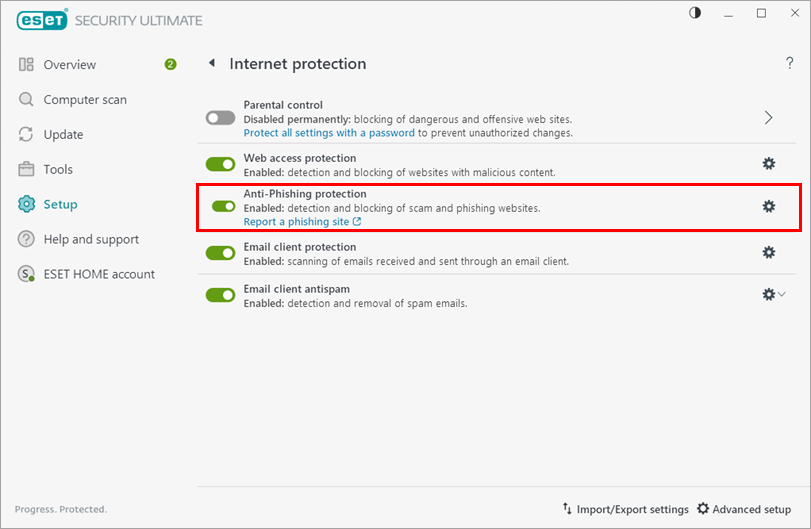
Consultez la section Protection anti-hameçonnage, où est indiqué l'état actuel de votre protection anti-hameçonnage. Si la protection anti-hameçonnage est « Désactivée de manière permanente » ou « En pause », vous pouvez la réactiver.
Activer ou désactiver la protection anti-hameçonnage
-
Ouvrez la fenêtre principale de votre application ESET pour Windows.
-
Accédez aux paramètres de la protection anti-hameçonnage de l'une des manières suivantes, en fonction de votre application ESET :
-
Applications ESET Windows pour particuliers ou petites entreprises : cliquez sur Configuration → Protection Internet.
-
Applications ESET pour Windows destinées aux entreprises : cliquez sur Configuration → Web et e-mail.
-
-
Cliquez sur le bouton bascule dans la section « Protection anti-hameçonnage » pour activer, désactiver ou suspendre la protection anti-hameçonnage. Cette section indique l'état actuel de votre protection anti-hameçonnage.
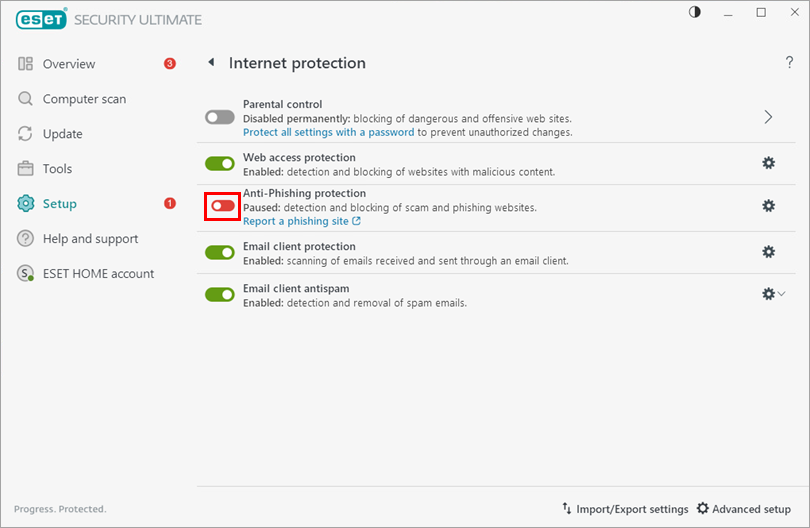
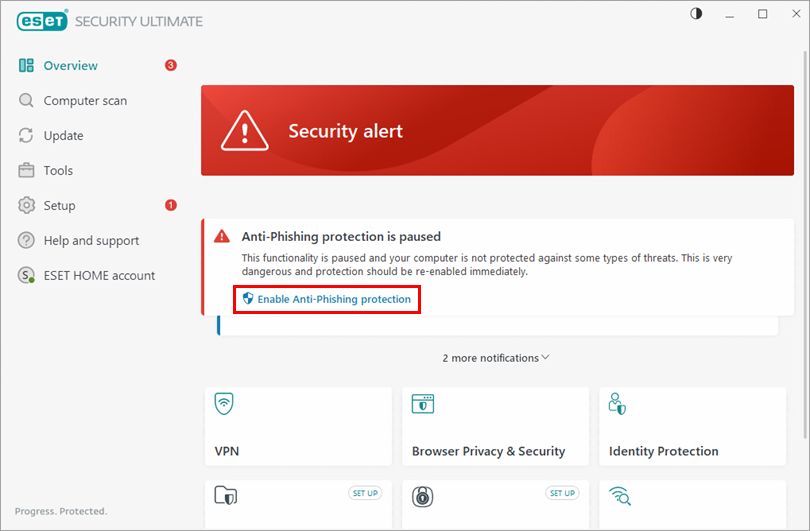
Activer la protection anti-hameçonnage depuis la fenêtre principale du programme
Ouvrez la fenêtre principale de votre application ESET pour Windows puis cliquez sur Activer la protection anti-hameçonnage.
Ajoutez des pages Web à la liste des adresses exclues de l’analyse de contenu afin de ne pas recevoir d’avertissement de tentative de phishing potentielle lorsque vous les consultez
Si vous ne souhaitez pas recevoir d’avertissement de tentative potentielle de hameçonnage lorsque vous visitez certains sites Web, vous pouvez les ajouter à la liste des adresses exclues de l’analyse de contenu. Lorsque vous ajoutez un site Web à cette liste, vous ne recevrez plus d’avertissement de tentative potentielle de hameçonnage lors de votre visite sur ce site.
Pour ajouter un site Web à la liste des adresses exclues de l’analyse de contenu, procédez comme suit :
-
Ouvrez la fenêtre principale de votre application ESET pour Windows.
-
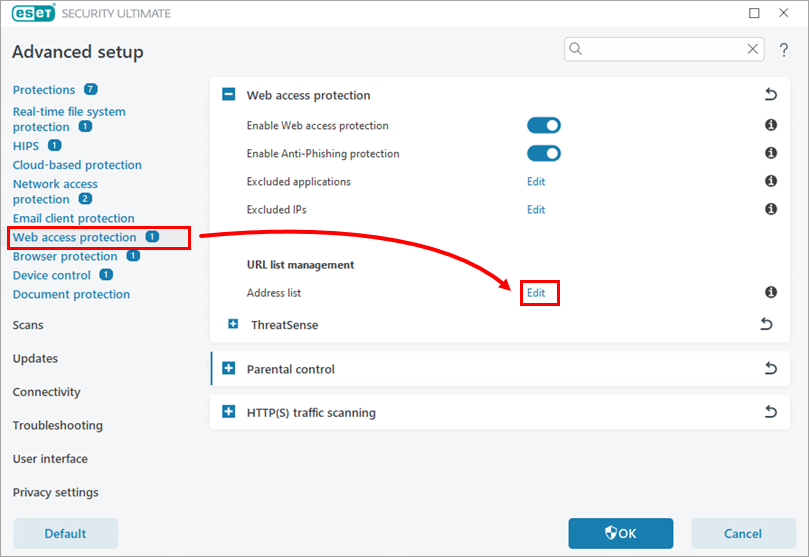
Appuyez sur la touche F5 pour ouvrir la configuration avancée.
-
Cliquez sur Protection de l'accès Web, puis sur Modifier à côté de Liste d'adresses dans la section Gestion de la liste d'URL.
-
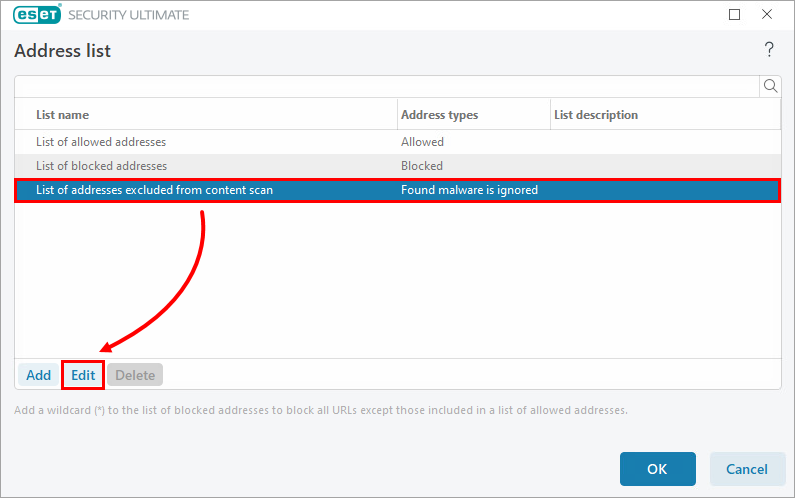
Sélectionnez « Liste des adresses exclues de l’analyse de contenu », puis cliquez sur « Modifier ».
-
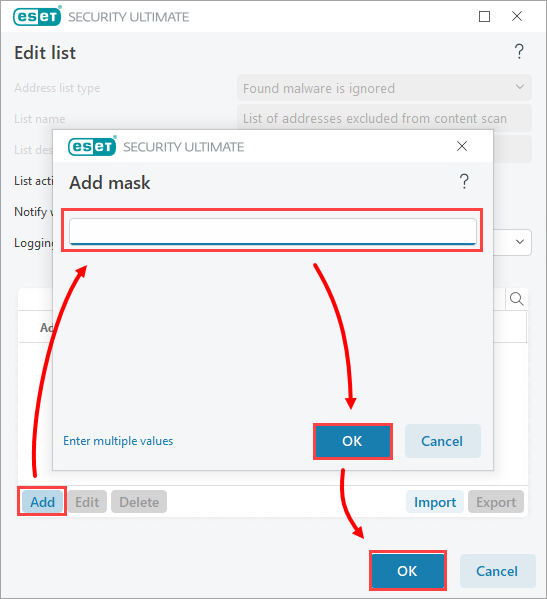
Cliquez sur « Ajouter », puis saisissez ou copiez/collez l'URL du site Web que vous ne souhaitez pas voir analysé. Pour ajouter plusieurs sites Web, cliquez sur « Saisir plusieurs valeurs », saisissez ou copiez/collez les URL des sites Web et sélectionnez un séparateur pour les valeurs multiples. Cliquez sur « OK » → « OK ».
-
Cliquez sur OK dans les fenêtres encore ouvertes pour enregistrer vos modifications et quitter la configuration avancée. Vous ne recevrez plus d’avertissement de tentative potentielle d’hameçonnage lorsque vous visiterez les sites Web ajoutés à la liste.
Vérifiez votre activité anti-hameçonnage
-
Ouvrez la fenêtre principale de votre application ESET pour Windows.
-
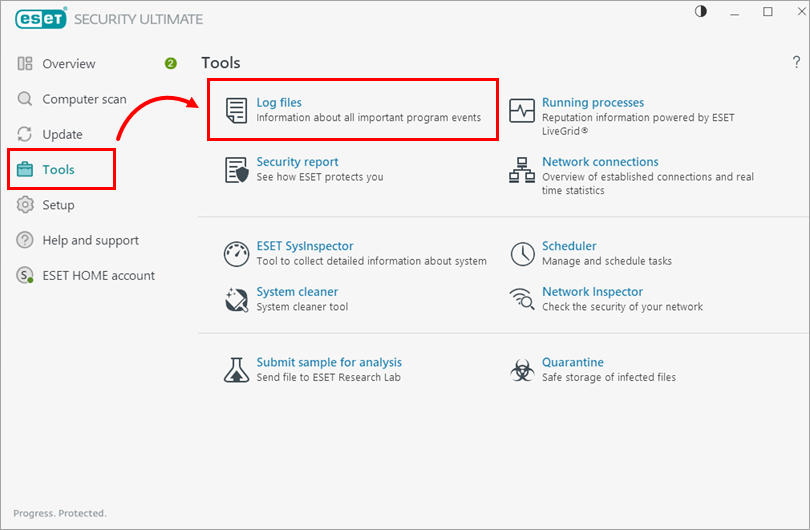
Cliquez sur Outils → Fichiers journaux.
-
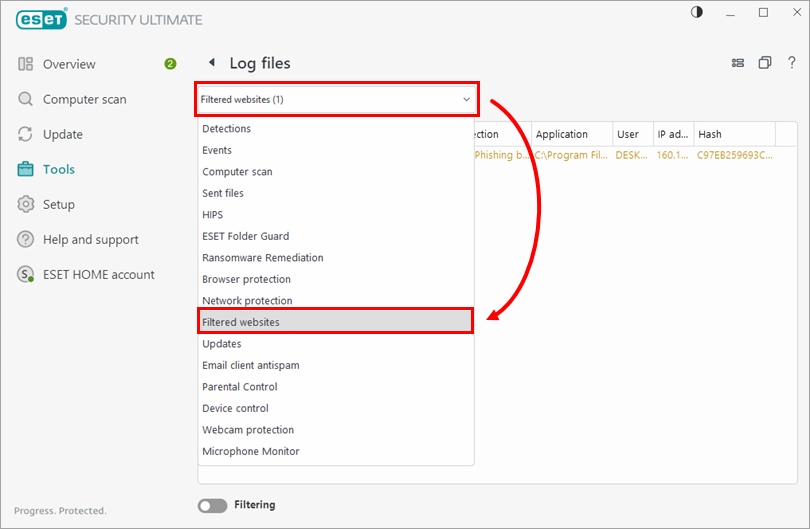
Dans le menu déroulant sous « Fichiers journaux », sélectionnez « Sites Web filtrés ».
Signaler un site web de hameçonnage à ESET
Si votre application ESET ne détecte pas un site web dont vous savez ou soupçonnez qu'il s'agit d'un site de hameçonnage, vous pouvez le signaler à ESET via la page « Signaler un site de hameçonnage », via un e-mail au laboratoire de recherche ESET, ou depuis votre application ESET pour Windows. Les experts en sécurité d’ESET réexamineront le contenu. Vous pouvez également signaler un site de hameçonnage identifié à tort comme malveillant.
Signaler un site de hameçonnage depuis votre application ESET pour Windows
-
Ouvrez la fenêtre principale de votre application ESET pour Windows.
-
Accédez aux paramètres de protection anti-hameçonnage de l’une des manières suivantes, en fonction de votre application ESET :
-
Applications ESET pour particuliers ou petites entreprises sous Windows : cliquez sur Configuration → Protection Internet.
-
Applications ESET Windows pour entreprises : cliquez sur Configuration → Web et e-mail.
-
-
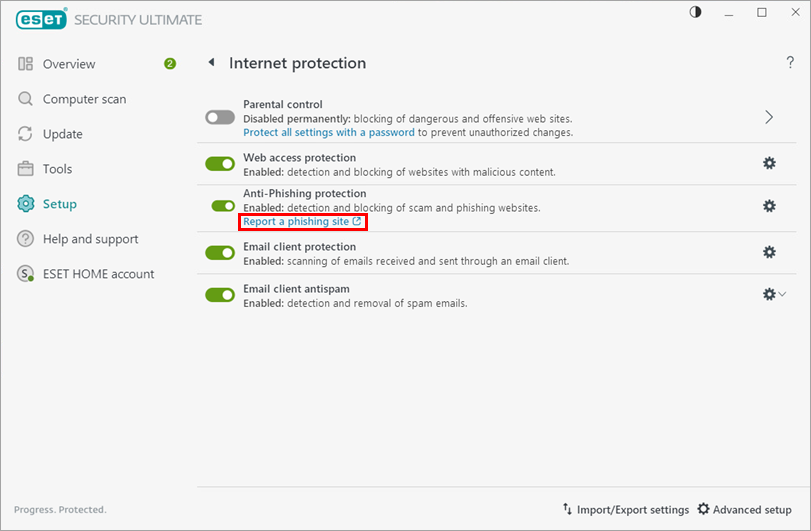
Dans la section Protection anti-hameçonnage, cliquez sur Signaler un site de hameçonnage. Vous serez redirigé vers la page Web « Signaler un site de hameçonnage ».
Signaler un site de phishing identifié à tort comme menaçant à ESET
Si un site Web que vous savez sûr est détecté comme une menace, vous pouvez le signaler via la page « Signaler un site Web de phishing » ou via un e-mail au laboratoire de recherche ESET. Les experts en sécurité d'ESET réexamineront le contenu.


