Question
- Créer, modifier ou supprimer des règles de pare-feu pour les dispositifs gérés exécutant les applications commerciales ESET via ESET PROTECT ou ESET PROTECT On-Prem
- Gérer les règles de pare-feu pour les dispositifs gérés exécutant les applications professionnelles ESET via ESET PROTECT ou ESET PROTECT On-Prem
Détails de l'application
Cliquez pour agrandir
Lesrègles de pare-feu sont des ensembles de conditions utilisées pour tester toutes les connexions réseau et les actions qui leur sont attribuées. À l'aide des règles de pare-feu, vous pouvez définir l'action à entreprendre lorsque différents types de connexions réseau sont établis.
Solution
Solution connexe : Non-managed users
-
Ouvrir la vue d'ensemble des politiques.
ESET PROTECT
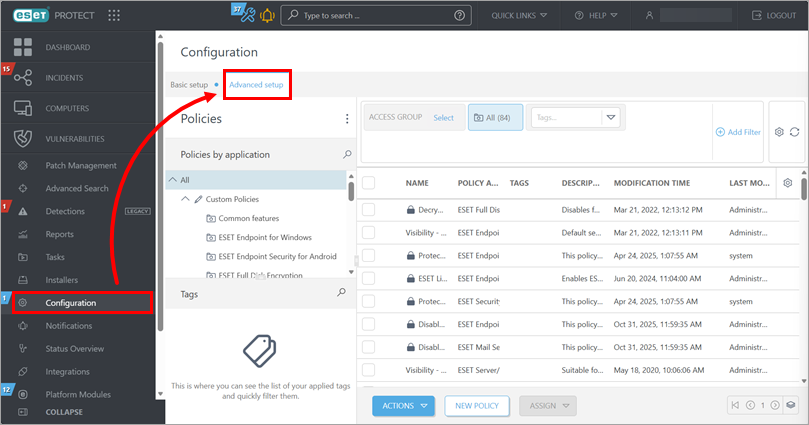
Cliquez sur Configuration → Configuration avancée.
ESET PROTECT On-Prem
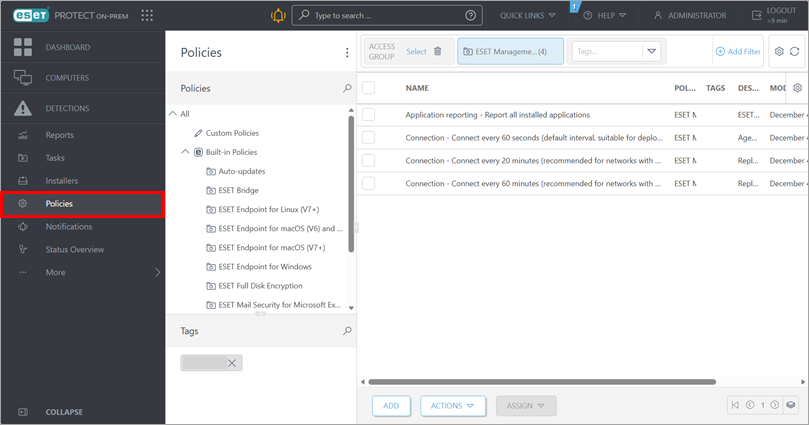
Cliquez sur Politiques.
-
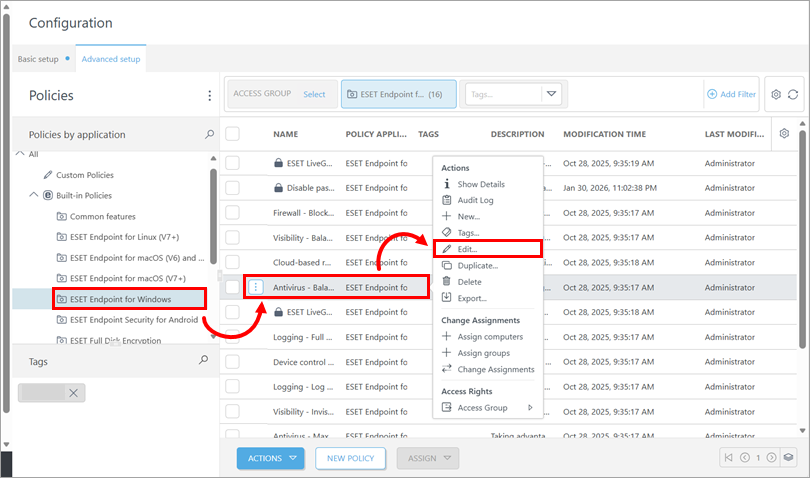
Sélectionnez la politique appliquée aux appareils pour lesquels vous souhaitez créer ou modifier des règles de pare-feu : sous Politiques, cliquez sur la catégorie de politique correspondante, cliquez sur la politique et cliquez sur Modifier.
-
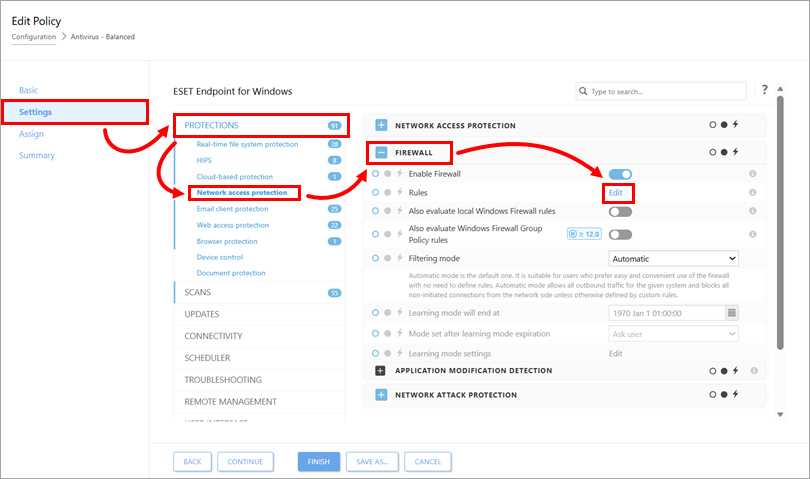
Cliquez sur Paramètres, développez Protections, cliquez sur Protection de l'accès au réseau, développez Pare-feu et cliquez sur Modifier en regard de Règles.
-
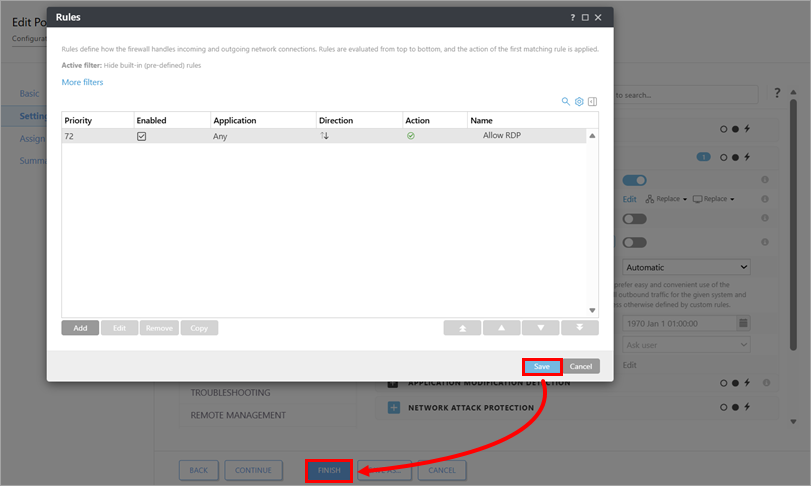
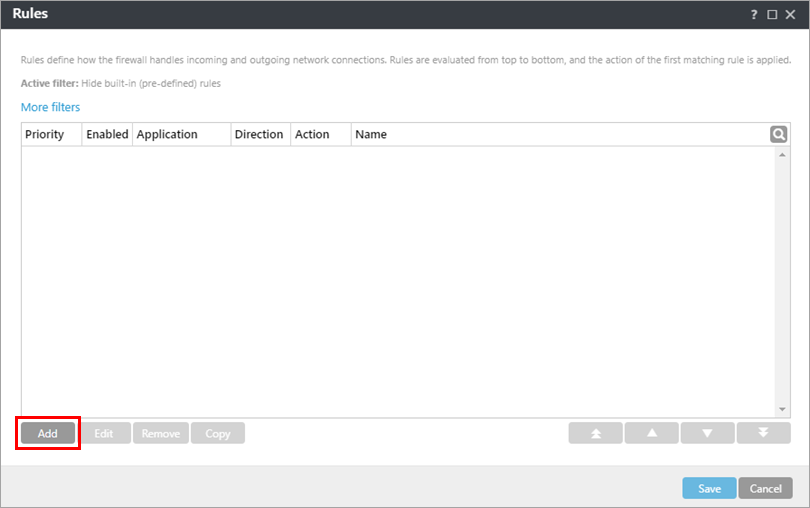
Pour créer une règle, cliquez sur Ajouter. Vous pouvez également sélectionner une règle et cliquer sur Modifier, Supprimer, Copier ou sur les flèches pour effectuer l'action souhaitée.
-
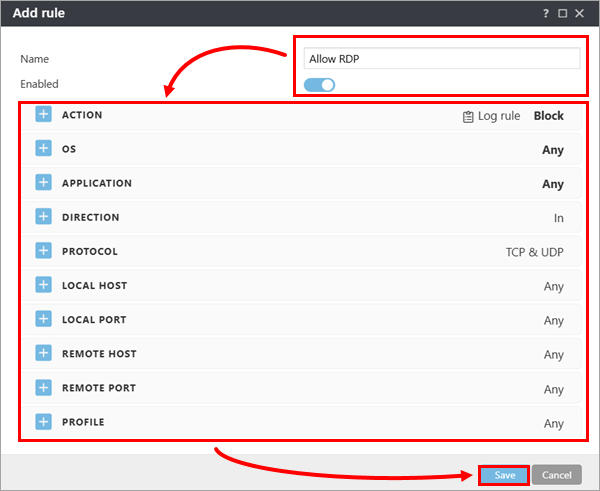
Si nécessaire, modifiez le nom de la règle et assurez-vous que l'option Activé est activée. Configurez les paramètres de la règle si nécessaire et cliquez sur Enregistrer. Pour plus d'informations, voir Ajouter ou modifier des règles de pare-feu.
-
Cliquez sur Enregistrer → Terminer.