Kiadvány
- Tűzfalszabályok létrehozása, szerkesztése vagy eltávolítása ESET PROTECT vagy ESET PROTECT On-Prem segítségével az ESET üzleti alkalmazásokat futtató felügyelt eszközökre vonatkozóan
- Az ESET PROTECT vagy az ESET PROTECT On-Prem rendszeren keresztül ESET üzleti alkalmazásokat futtató felügyelt eszközök tűzfalszabályainak kezelése
Részletek
Kattintson a bővítéshez
Atűzfalszabályok az összes hálózati kapcsolat és a hozzájuk rendelt műveletek tesztelésére használt feltételrendszerek. A tűzfalszabályok segítségével meghatározhatja a különböző típusú hálózati kapcsolatok létrehozásakor végrehajtandó műveleteket.
Megoldás
Kapcsolódó megoldás: Nem felügyelt felhasználók
-
#@##publication_url id='2954' language='' content='Az ESET PROTECT webkonzol megnyitása' target='_blank'#@#.
-
Házirendek áttekintésének megnyitása.
ESET PROTECT
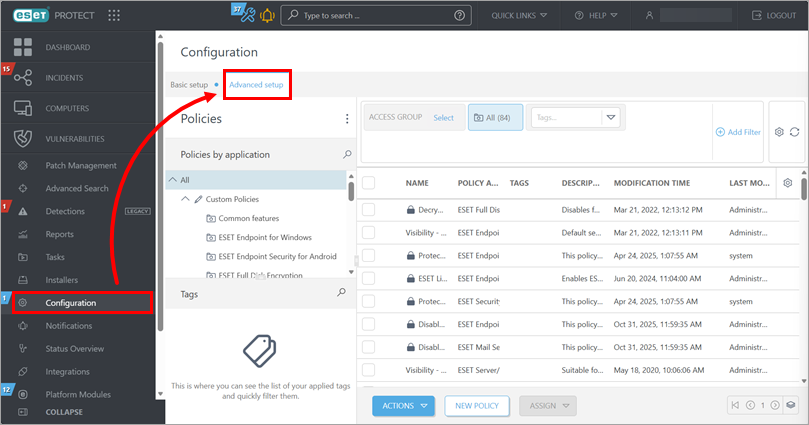
Kattintson a Konfiguráció → Speciális beállítások gombra.
ESET PROTECT On-Prem
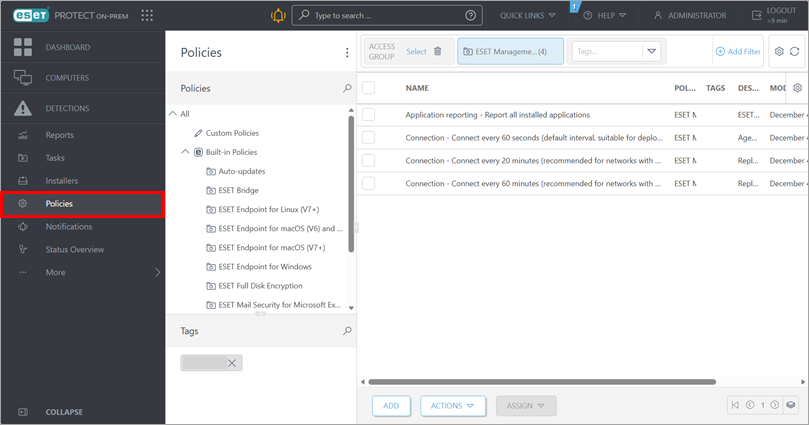
Kattintson a Házirendek gombra.
-
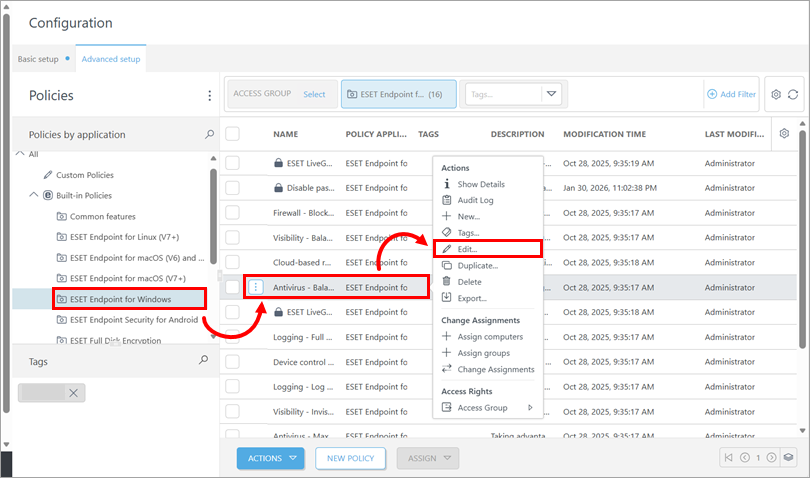
Válassza ki azt a házirendet, amelyet azokra az eszközökre alkalmaznak, amelyeken tűzfalszabályokat szeretne létrehozni vagy szerkeszteni: a Házirendek alatt kattintson a megfelelő házirend-kategóriára, kattintson a házirendre, majd kattintson a Szerkesztés gombra.
-
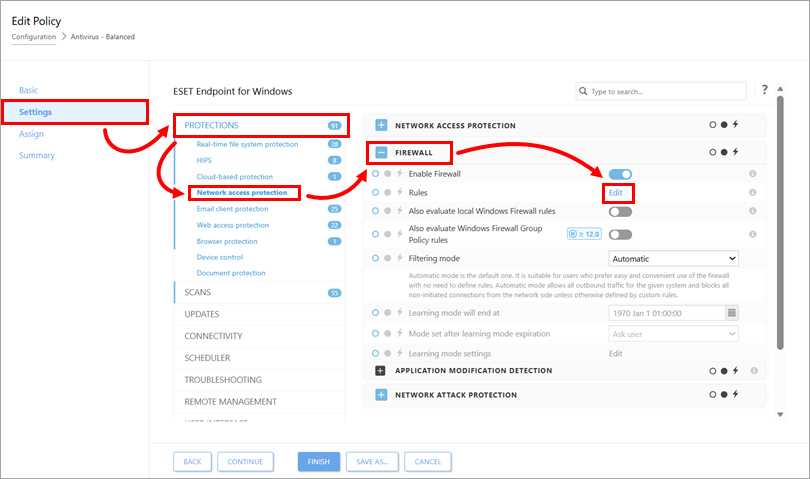
Kattintson a Beállítások gombra, bontsa ki a Védelmek elemet, kattintson a Hálózati hozzáférés védelme elemre, bontsa ki a Tűzfal elemet, majd kattintson a Szabályok mellett a Szerkesztés gombra.
-
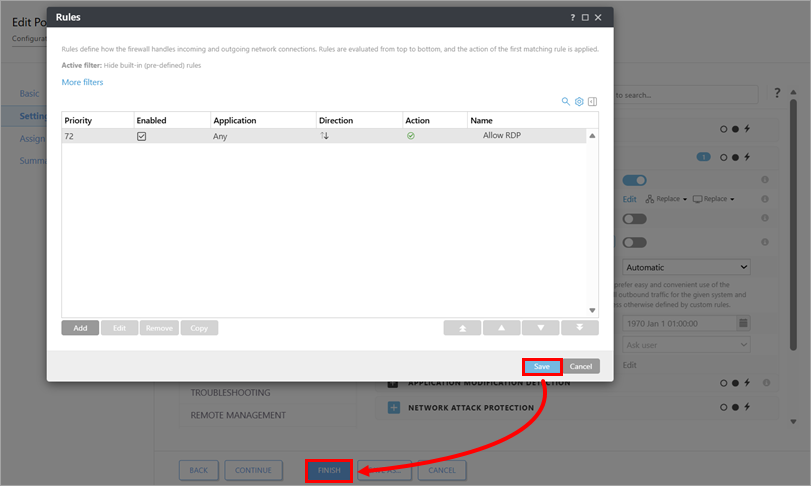
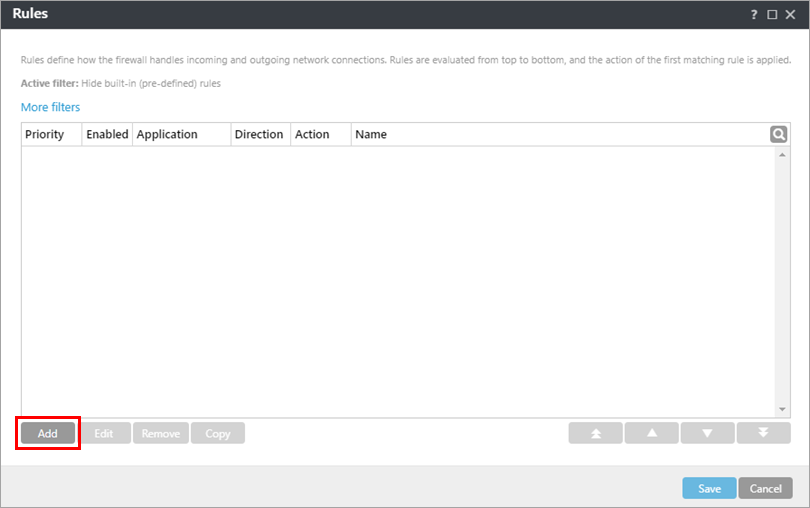
Szabály létrehozásához kattintson a Hozzáadás gombra. Alternatívaként válasszon ki egy szabályt, és kattintson a Szerkesztés, Eltávolítás, Másolás vagy a nyilakra a kívánt művelet végrehajtásához.
-
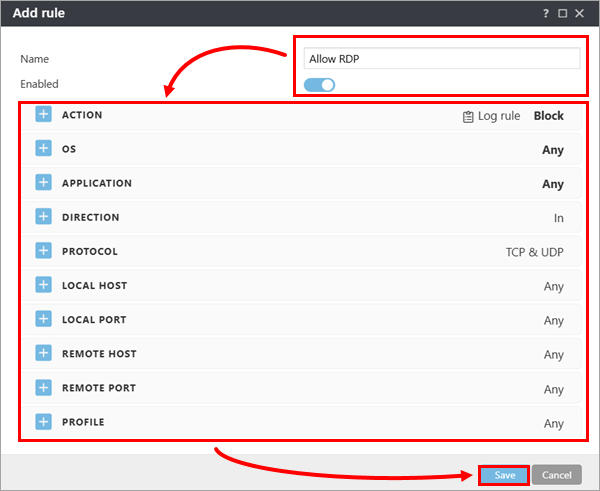
Szükség esetén módosítsa a szabály nevét, és győződjön meg arról, hogy az Engedélyezve kapcsoló be van kapcsolva. Szükség szerint konfigurálja a szabály paramétereit, majd kattintson a Mentés gombra. További információért lásd: Tűzfalszabályok hozzáadása vagy szerkesztése.
-
Kattintson a Mentés → Befejezés gombra.