Problema
- Sukurti, redaguoti ar pašalinti ugniasienės taisykles valdomiems įrenginiams, kuriuose veikia ESET verslo programos per ESET PROTECT arba ESET PROTECT On-Prem
- Valdomų įrenginių, kuriuose veikia ESET verslo programos, ugniasienės taisyklių tvarkymas per ESET PROTECT arba ESET PROTECT On-Prem
Išsami informacija
Spustelėkite, jei norite išplėsti
Ugniasienės taisyklės - tai sąlygų rinkiniai, naudojami visiems tinklo ryšiams ir jiems priskirtiems veiksmams tikrinti. Naudodami užkardos taisykles, galite apibrėžti veiksmus, kurių bus imamasi, kai bus užmegzti skirtingų tipų tinklo ryšiai.
Sprendimas
Susijęs sprendimas: Nevaldomi
-
Atidarykite politikų apžvalgą.
ESET PROTECT
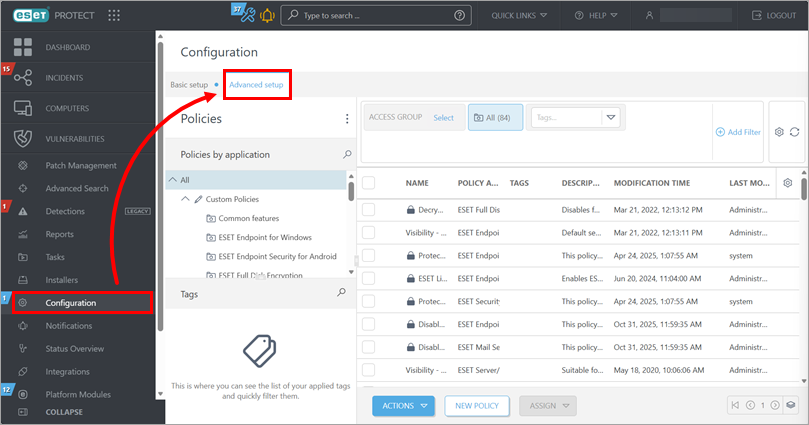
Spustelėkite Konfigūracija → Išplėstinė sąranka.
ESET PROTECT On-Prem
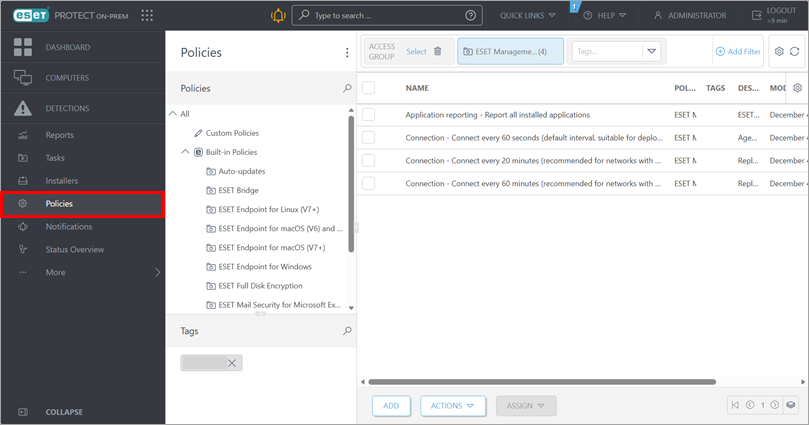
Spustelėkite Politikos.
-
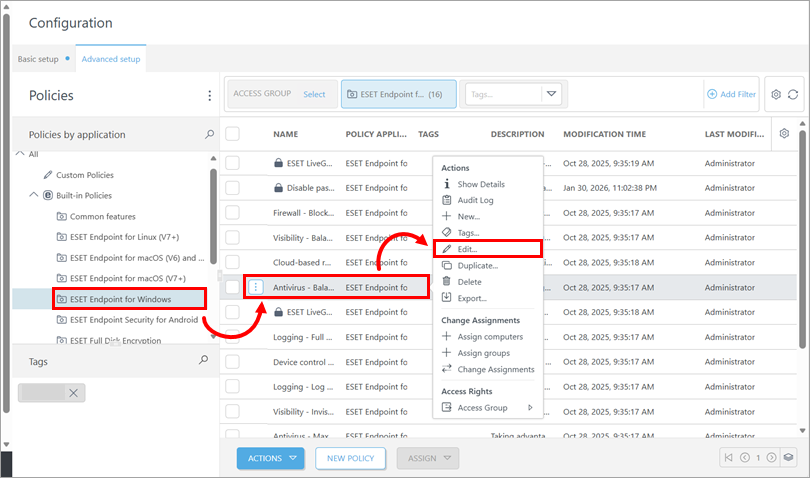
Pasirinkite politiką, kuri taikoma įrenginiams, kuriuose norite kurti arba redaguoti užkardos taisykles: po Policies (Politikos) spustelėkite atitinkamą politikos kategoriją, spustelėkite politiką ir spustelėkite Edit (Redaguoti).
-
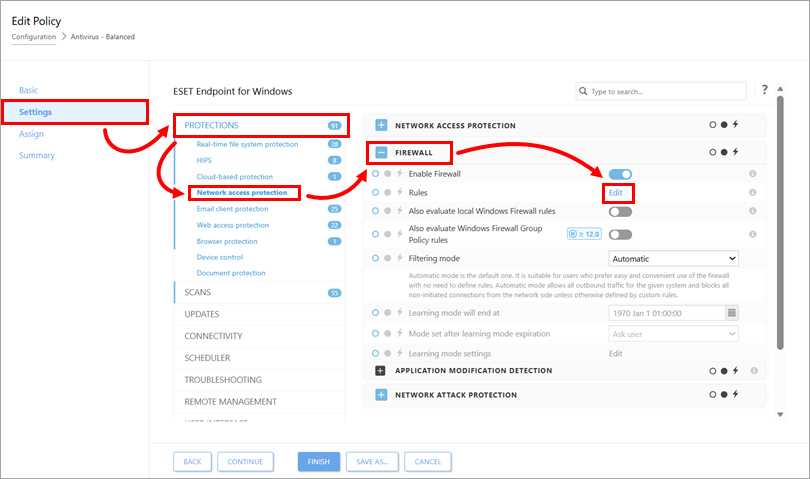
Spustelėkite Nustatymai, išskleiskite Apsaugos, spustelėkite Tinklo prieigos apsauga, išskleiskite Ugniasienė ir šalia Taisyklių spustelėkite Redaguoti .
-
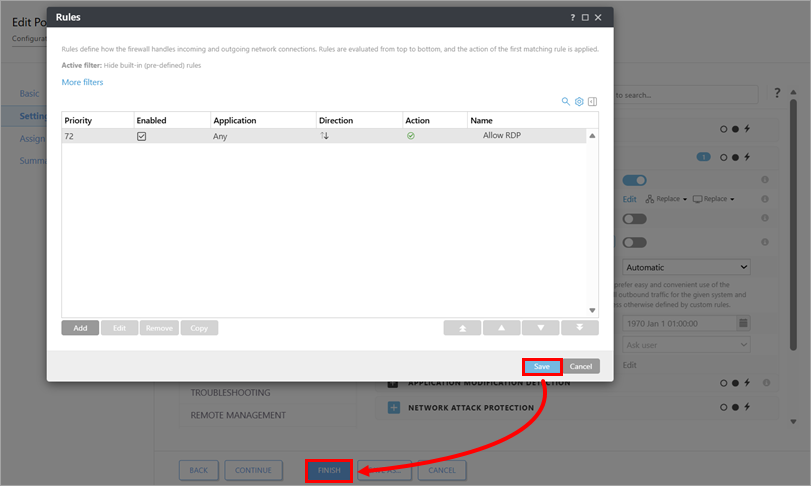
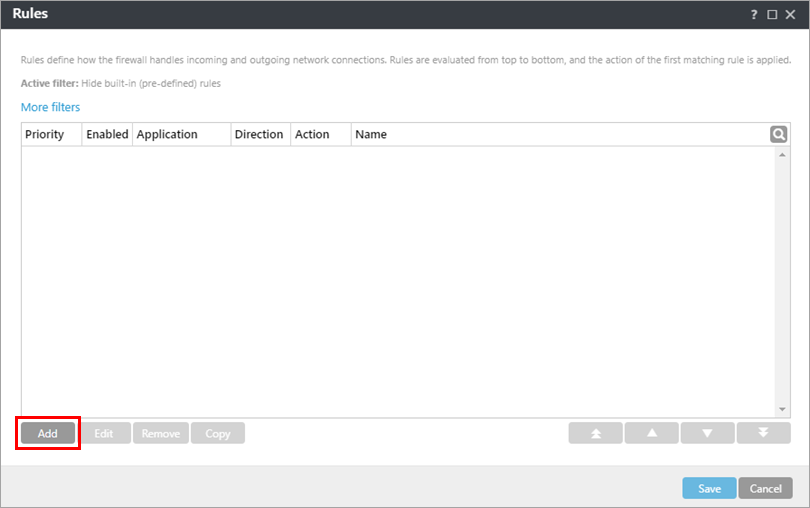
Norėdami sukurti taisyklę, spustelėkite Pridėti. Arba pasirinkite taisyklę ir spustelėkite Redaguoti, Pašalinti, Kopijuoti arba rodykles norimam veiksmui atlikti.
-
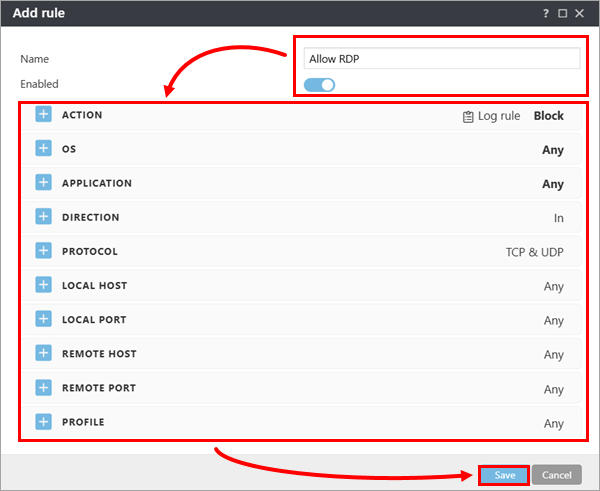
Jei reikia, pakeiskite taisyklės pavadinimą ir įsitikinkite, kad įjungtas perjungiklis Enabled (įjungta). Pagal poreikį sukonfigūruokite taisyklės parametrus ir spustelėkite Išsaugoti. Daugiau informacijos žr. skyriuje Ugniasienės taisyklių pridėjimas arba redagavimas.
-
Spustelėkite Išsaugoti → Baigti.