Problem
- Opret, rediger eller fjern firewall-regler for administrerede enheder, der kører ESET-forretningsapplikationer via ESET PROTECT eller ESET PROTECT On-Prem
- Administrer firewall-regler for administrerede enheder, der kører ESET-forretningsapplikationer via ESET PROTECT eller ESET PROTECT On-Prem
Detaljer - klik
Klik for at udvide
Firewall-regler er sæt af betingelser, der bruges til at teste alle netværksforbindelser og de handlinger, der er tildelt dem. Ved hjælp af firewallregler kan du definere den handling, der udføres, når forskellige typer netværksforbindelser etableres.
Løsning
Relateret løsning: Ikke-administrerede brugere
-
Åbn oversigten over politikker.
ESET PROTECT
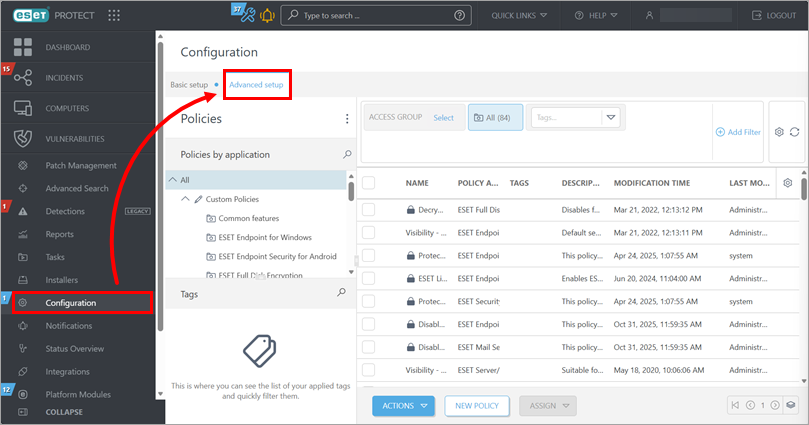
Klik på Konfiguration → Avanceret opsætning.
ESET PROTECT On-Prem
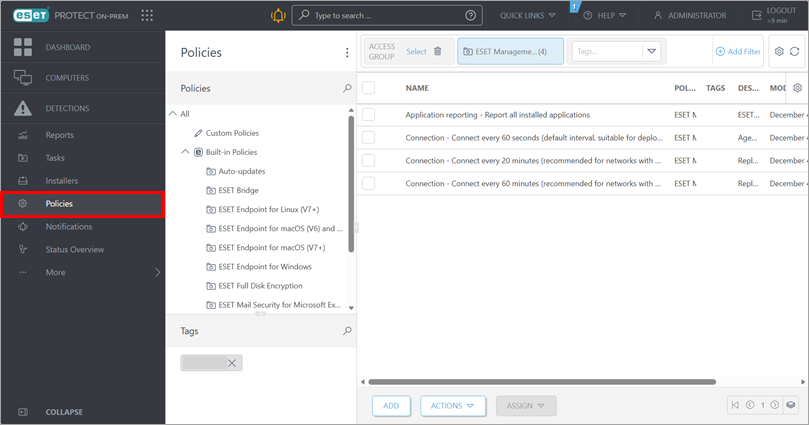
Klik på Politikker.
-
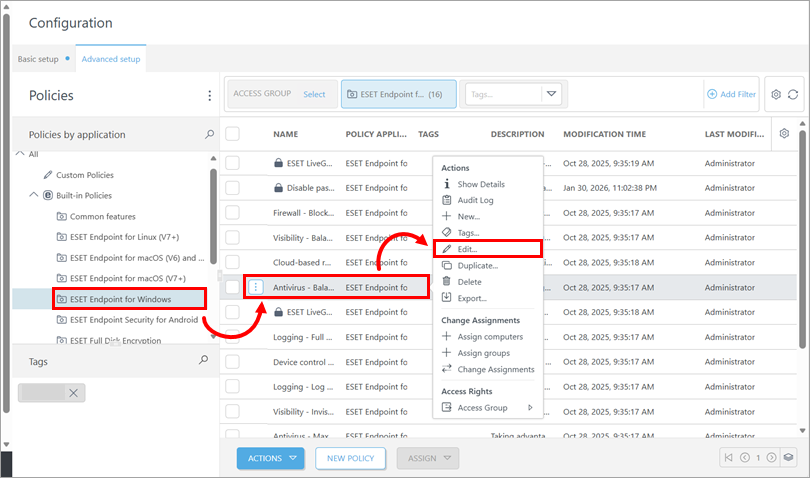
Vælg den politik, der anvendes på de enheder, hvor du vil oprette eller redigere firewall-regler: Klik på den respektive politik-kategori under Politikker, klik på politikken, og klik på Rediger.
-
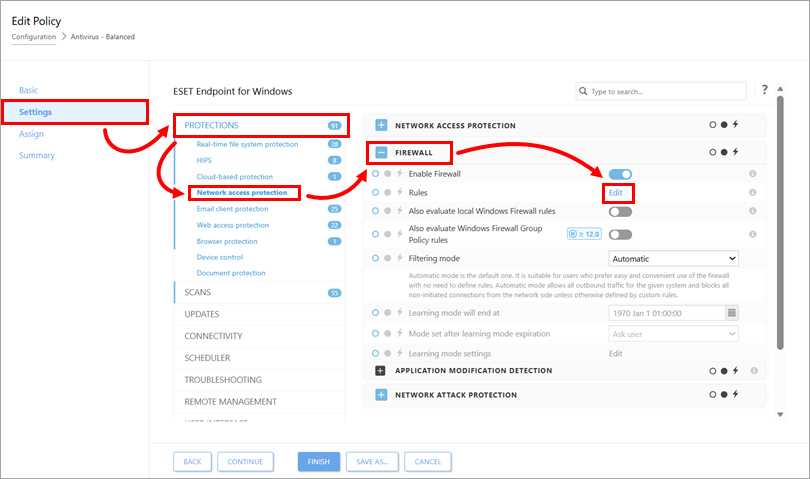
Klik på Indstillinger, udvid Beskyttelse, klik på Beskyttelse af netværksadgang, udvid Firewall, og klik på Rediger ved siden af Regler.
-
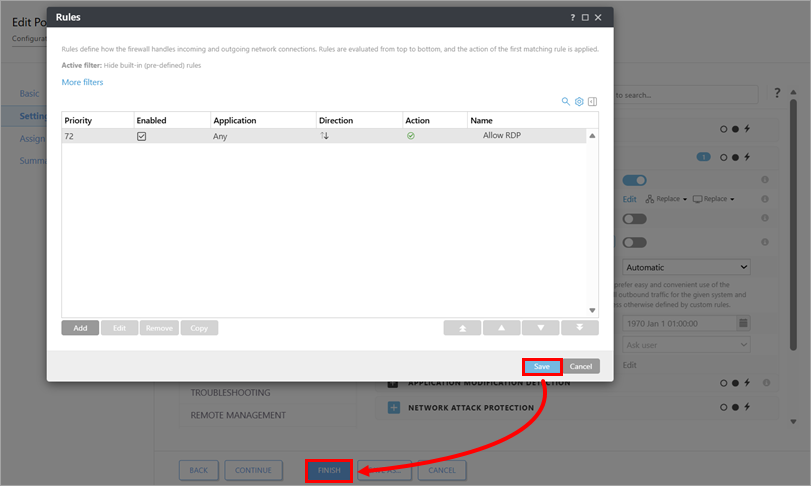
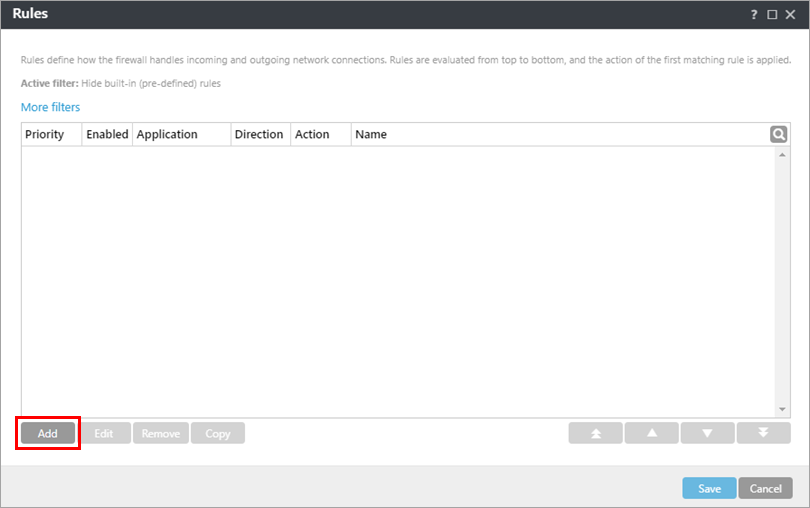
Klik på Tilføj for at oprette en regel. Alternativt kan du vælge en regel og klikke på Rediger, Fjern, Kopier eller pilene for at udføre den ønskede handling.
-
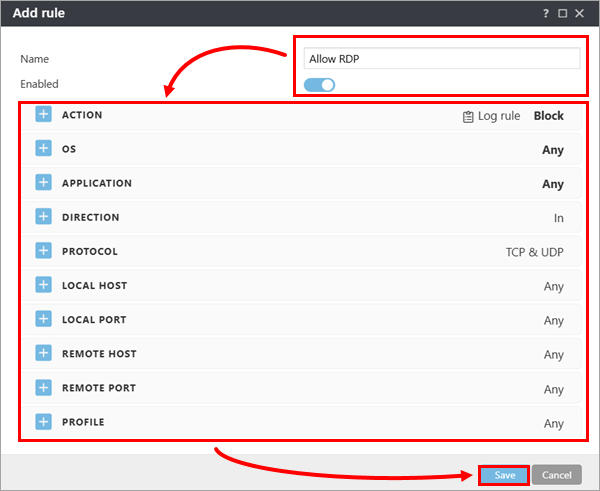
Hvis det er nødvendigt, skal du ændre reglens navn og sikre, at Aktiveret er aktiveret. Konfigurer regelparametrene efter behov, og klik på Gem. For mere information, se Tilføjelse eller redigering af firewall-regler.
-
Klik på Gem → Afslut.