Problem
- Opret, rediger eller slet en firewallregel i ESET Endpoint Security for Windows på en klientenhed
Løsning
Relateret løsning: Administrerede brugere
-
Åbn hovedprogramvinduet i din ESET Windows-slutpunktsapplikation.
-
Tryk på F5 for at få adgang til avanceret opsætning.
-
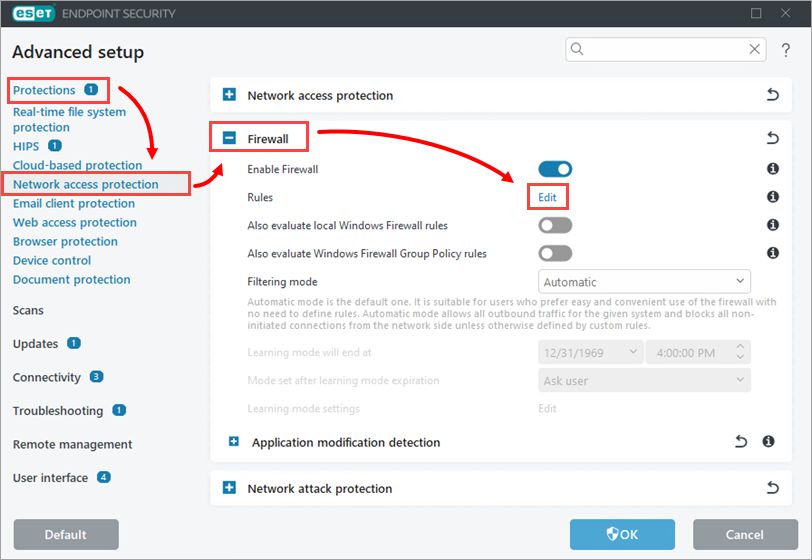
Klik på Beskyttelse → Beskyttelse af netværksadgang, udvid Firewall, og klik på Rediger ved siden af Regler.
-
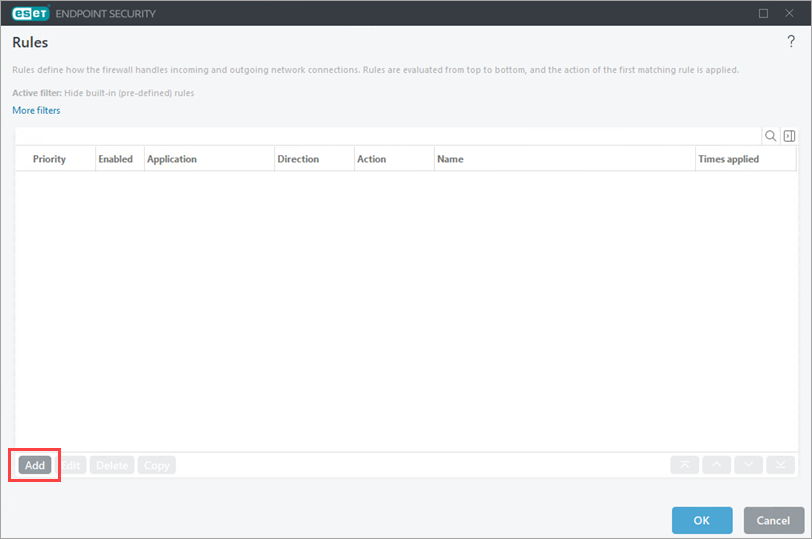
Klik på Tilføj for at oprette en regel. Alternativt kan du vælge en regel og klikke på Rediger, Slet, Kopier eller pilene for at udføre den ønskede handling.
-
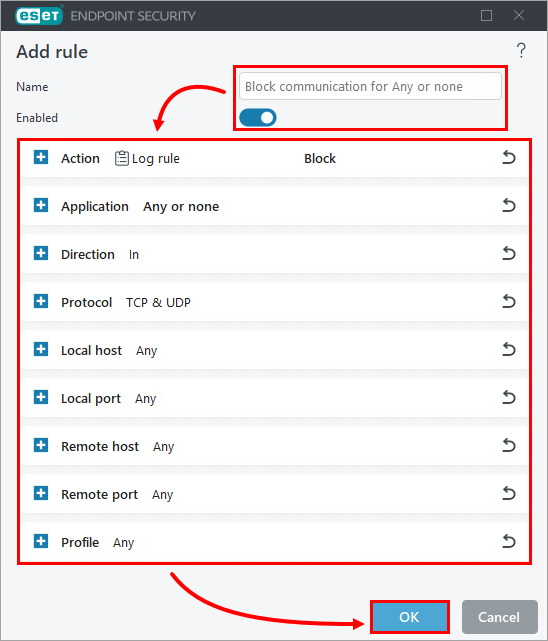
Hvis det er nødvendigt, skal du ændre reglens navn og sikre, at Aktiveret er aktiveret. Konfigurer regelparametrene, og klik på OK. Se Tilføjelse eller redigering af firewall-regler for at få flere oplysninger.
-
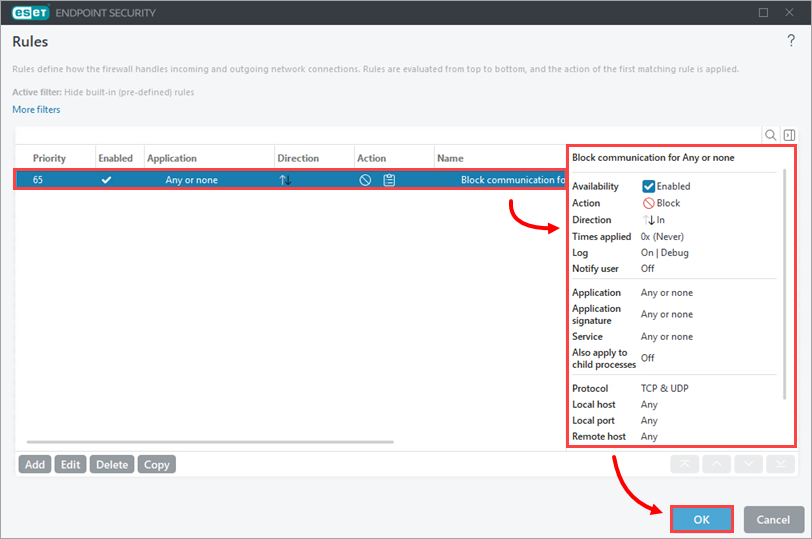
Klik om nødvendigt på reglen for at gennemgå parametrene. Klik på OK.
-
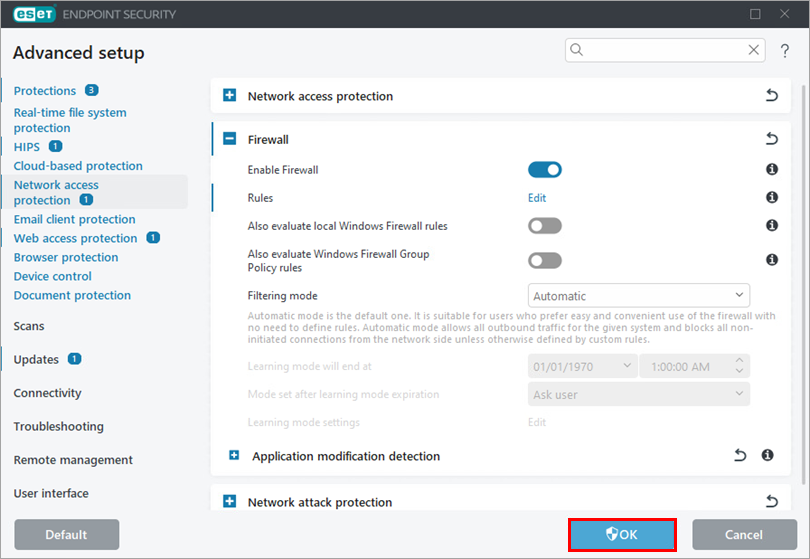
Klik på OK.