Problema
- Cree, edite o elimine una regla de firewall en ESET Endpoint Security para Windows en un dispositivo cliente
Solución
Solución relacionada: Usuarios administrados
-
Abra la ventana del programa principal de su aplicación ESET Windows endpoint.
-
Pulse F5 para acceder a Configuración avanzada.
-
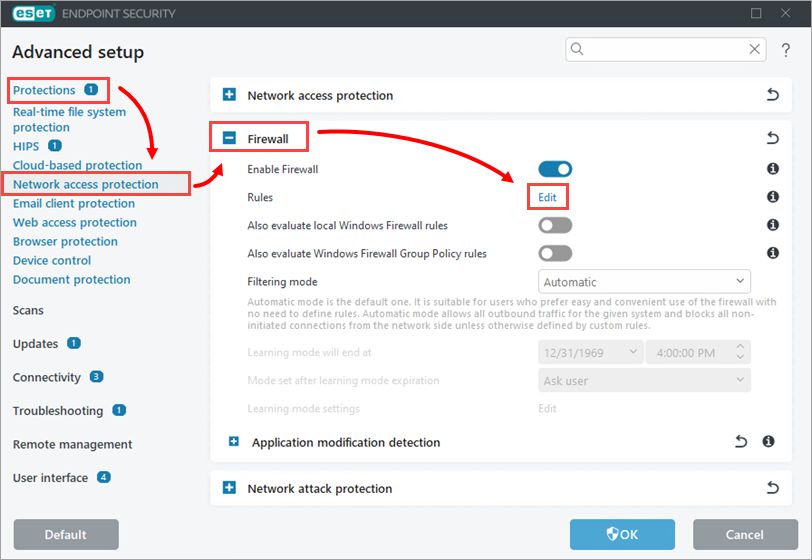
Haga clic en Protecciones → Protección de acceso a la red, expanda Firewall y haga clic en Editar junto a Reglas.
-
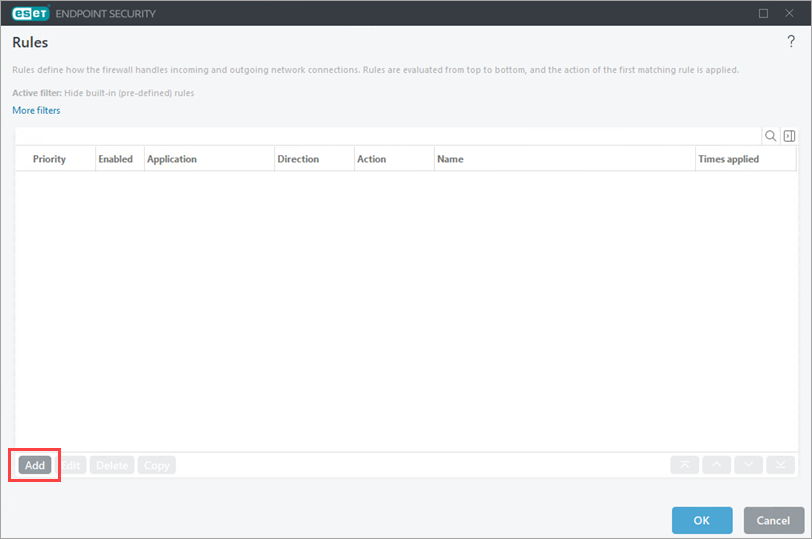
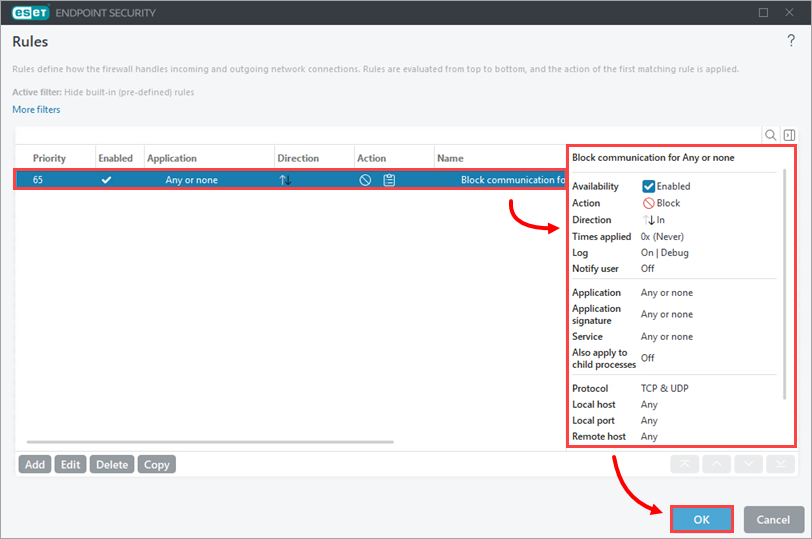
Para crear una regla, haga clic en Añadir. Como alternativa, seleccione una regla y haga clic en Editar, Eliminar, Copiar o en las flechas para realizar la acción que desee.
-
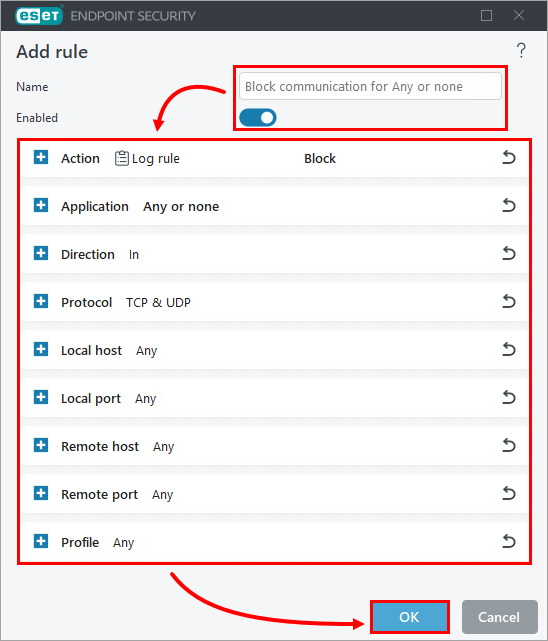
Si es necesario, modifique el nombre de la regla y asegúrese de que el conmutador Activado está activado. Configure los parámetros de la regla y haga clic en Aceptar. Para obtener más información, consulte Adición o edición de reglas de cortafuegos.
-
Si es necesario, haga clic en la regla para revisar los parámetros. Haga clic en Aceptar.
-
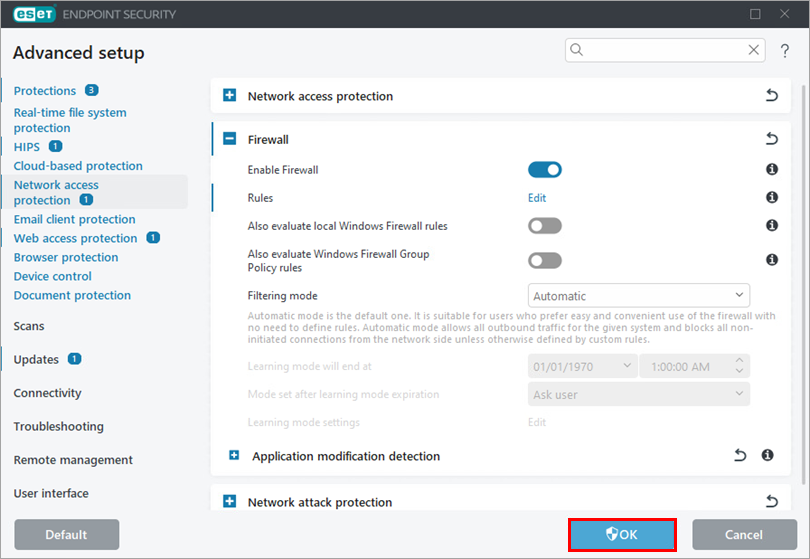
Haga clic en Aceptar.