Problème
- Création, modification ou suppression d'une règle de pare-feu dans ESET Endpoint Security pour Windows sur un périphérique client
Solution
Solution connexe : Managed users
-
Ouvrez la fenêtre du programme principal de votre application ESET Windows endpoint.
-
Appuyez sur F5 pour accéder à la configuration avancée.
-
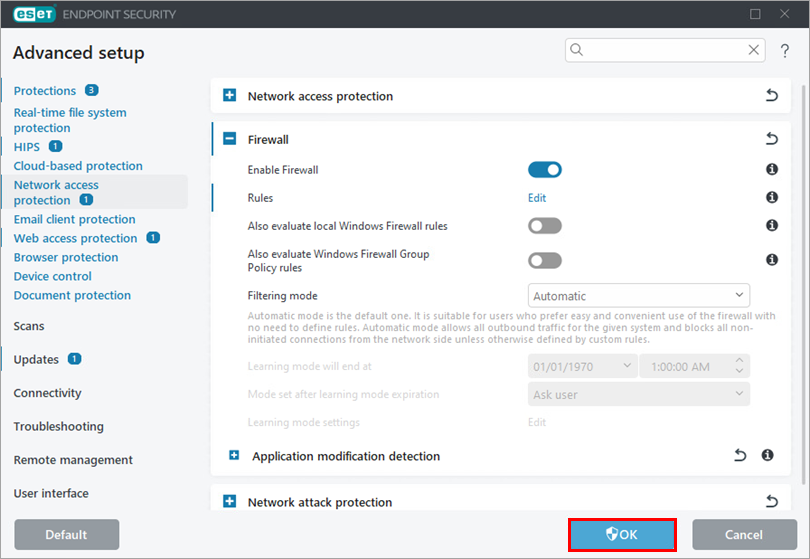
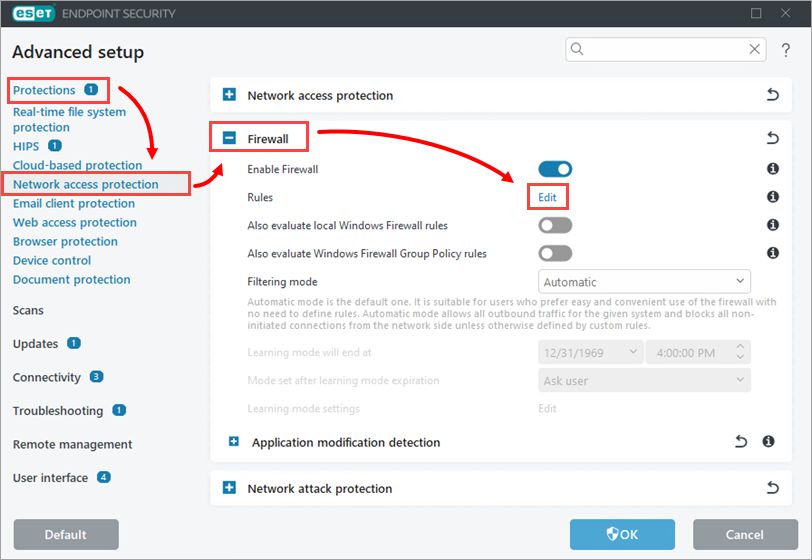
Cliquez sur Protections → Protection de l'accès au réseau, développez Pare-feu et cliquez sur Modifier en regard de Règles.
-
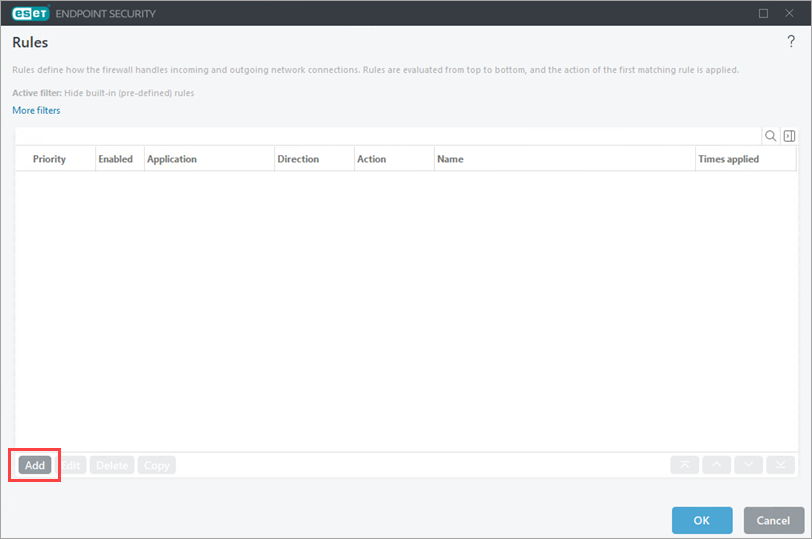
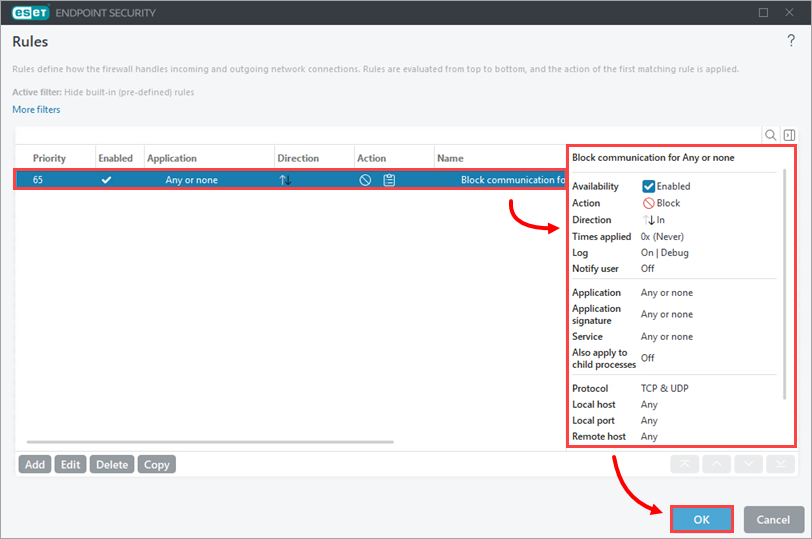
Pour créer une règle, cliquez sur Ajouter. Vous pouvez également sélectionner une règle et cliquer sur Modifier, Supprimer, Copier ou sur les flèches pour effectuer l'action souhaitée.
-
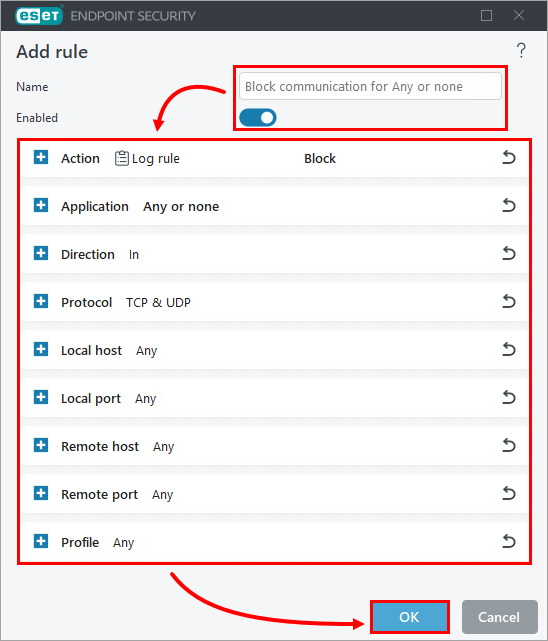
Si nécessaire, modifiez le nom de la règle et assurez-vous que l'option Activé est activée. Configurez les paramètres de la règle et cliquez sur OK. Pour plus d'informations, voir Ajout ou modification de règles de pare-feu.
-
Si nécessaire, cliquez sur la règle pour revoir les paramètres. Cliquez sur OK.
-
Cliquez sur OK.