Издание
- Създаване, редактиране или изтриване на правило за защитна стена в ESET Endpoint Security за Windows на клиентско устройство
Решение
Свързано решение: Managed users
-
Отворете главния програмен прозорец на вашето приложение за защита на крайни точки на ESET Windows.
-
Натиснете F5, за да получите достъп до Разширени настройки.
-
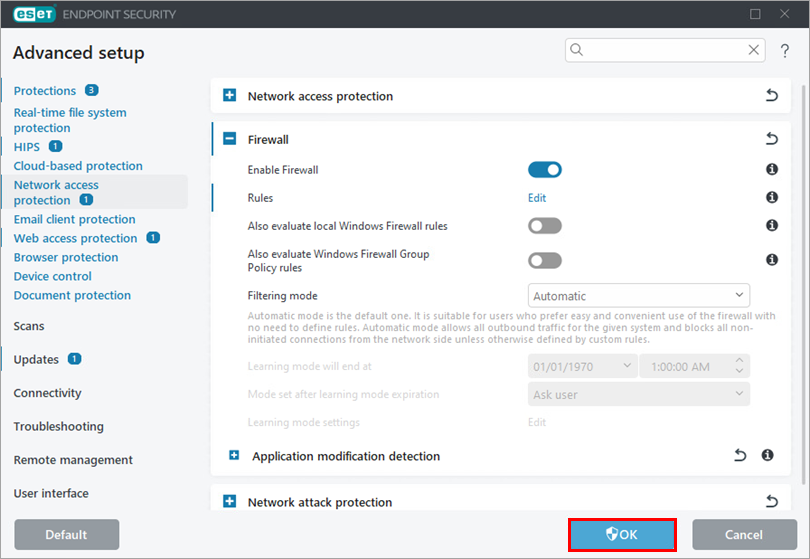
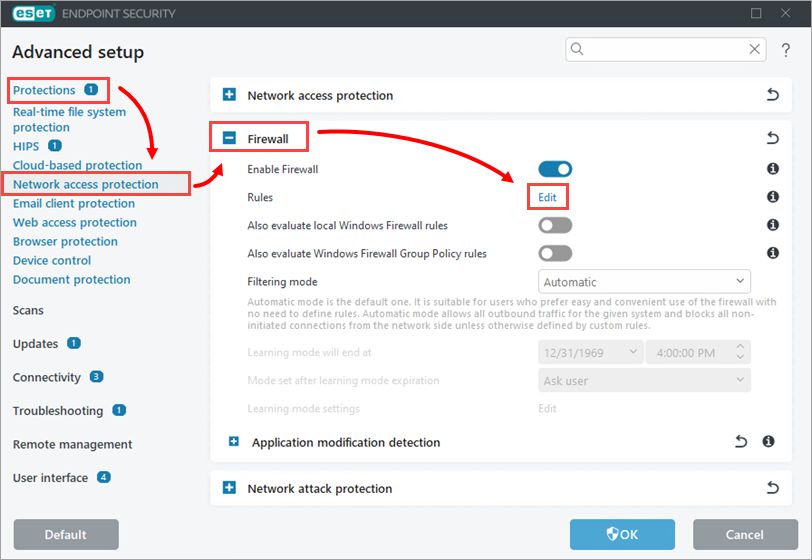
Натиснете Защита → Защита на мрежовия достъп, разширете Защитна стена и натиснете Редактиране до Правилата.
-
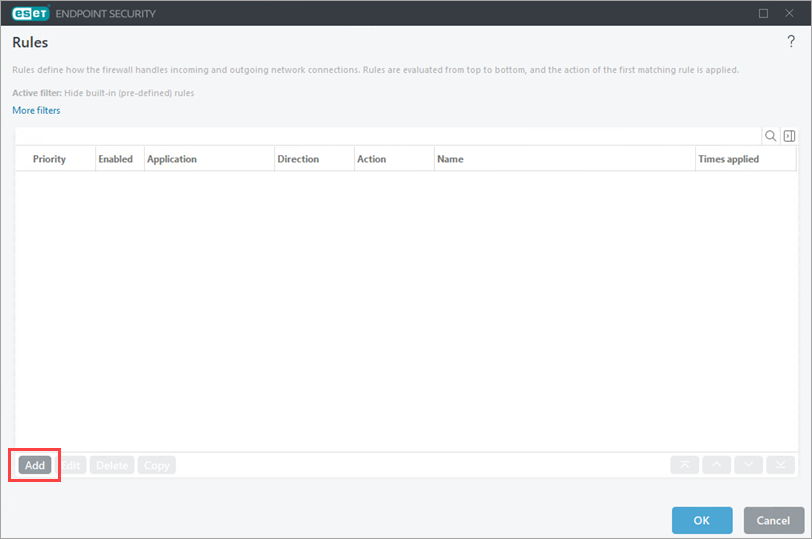
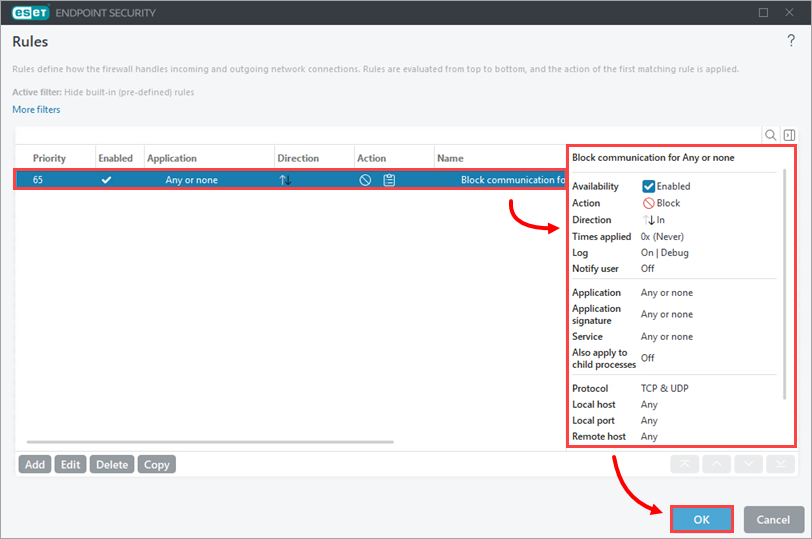
За да създадете правило, щракнете върху Добавяне. Алтернативно, изберете правило и щракнете върху Edit (Редактиране), Delete (Изтриване), Copy (Копиране) или върху стрелките, за да извършите желаното действие.
-
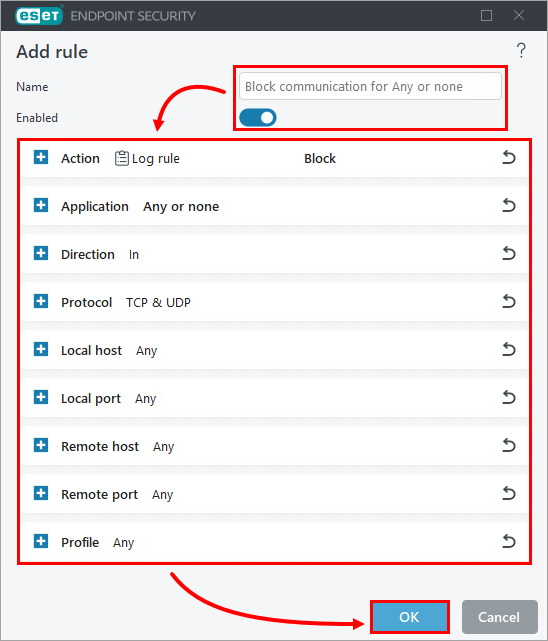
Ако е необходимо, променете името на правилото и се уверете, че превключвателят Enabled (Разрешено) е активиран. Конфигурирайте параметрите на правилото и щракнете върху OK. За повече информация вижте Добавяне или редактиране на правила за защитна стена.
-
Ако е необходимо, щракнете върху правилото, за да прегледате параметрите. Щракнете върху OK.
-
Щракнете върху OK.