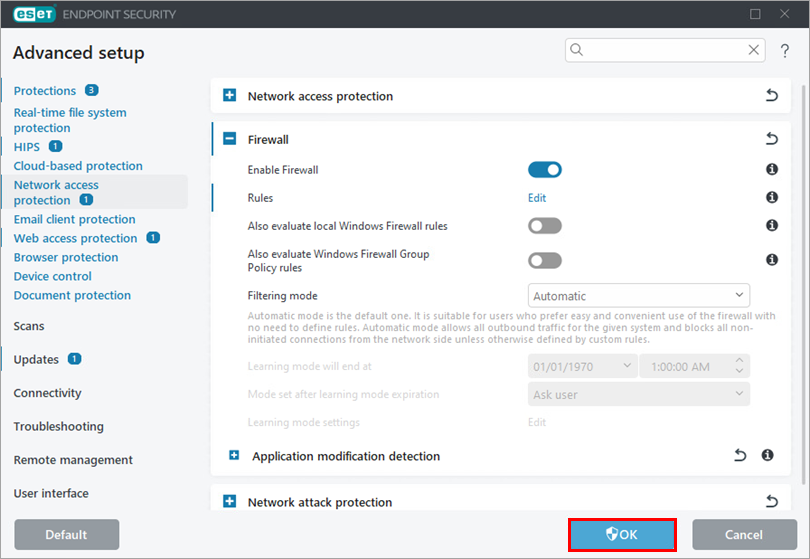
Problema
- Criar, editar ou excluir uma regra de firewall no ESET Endpoint Security para Windows em um dispositivo cliente
Solução
Solução relacionada: Usuários gerenciados
-
Abra a janela principal do programa de seu aplicativo de endpoint ESET Windows.
-
Pressione F5 para acessar a Configuração avançada.
-
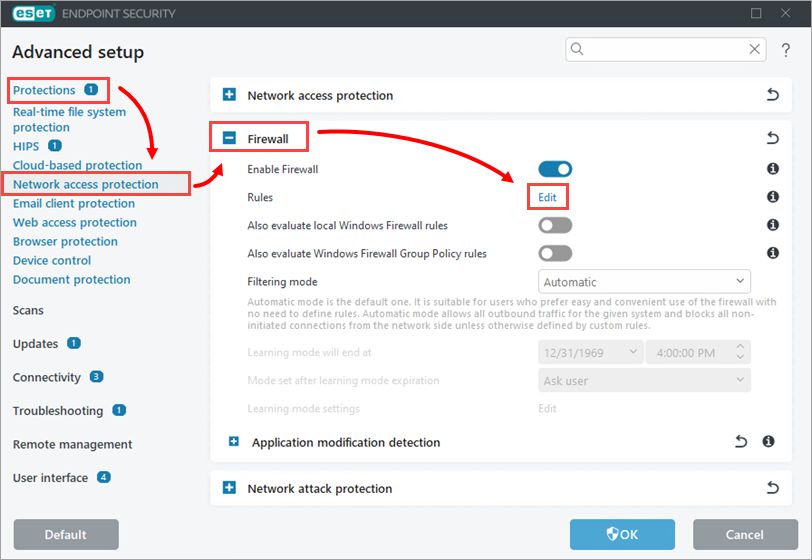
Clique em Proteções → Proteção de acesso à rede, expanda Firewall e clique em Editar ao lado de Regras.
-
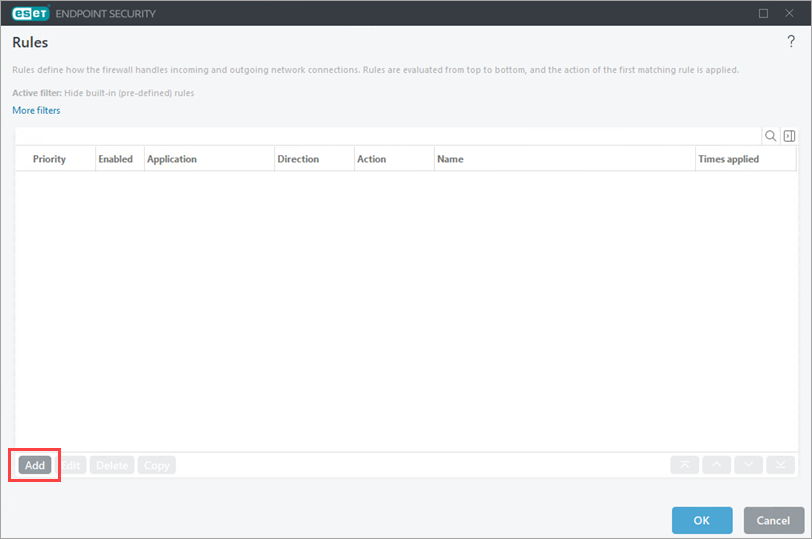
Para criar uma regra, clique em Add (Adicionar). Como alternativa, selecione uma regra e clique em Edit, Delete, Copy ou nas setas para executar a ação desejada.
-
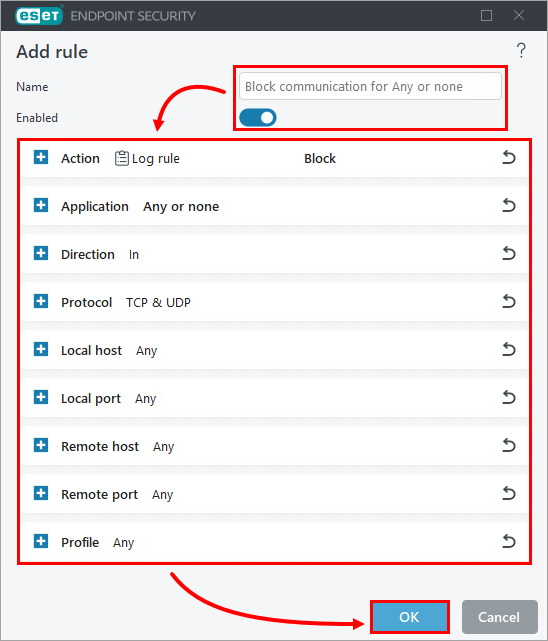
Se necessário, modifique o nome da regra e certifique-se de que a opção Ativado esteja ativada. Configure os parâmetros da regra e clique em OK. Para obter mais informações, consulte Adição ou edição de regras de firewall.
-
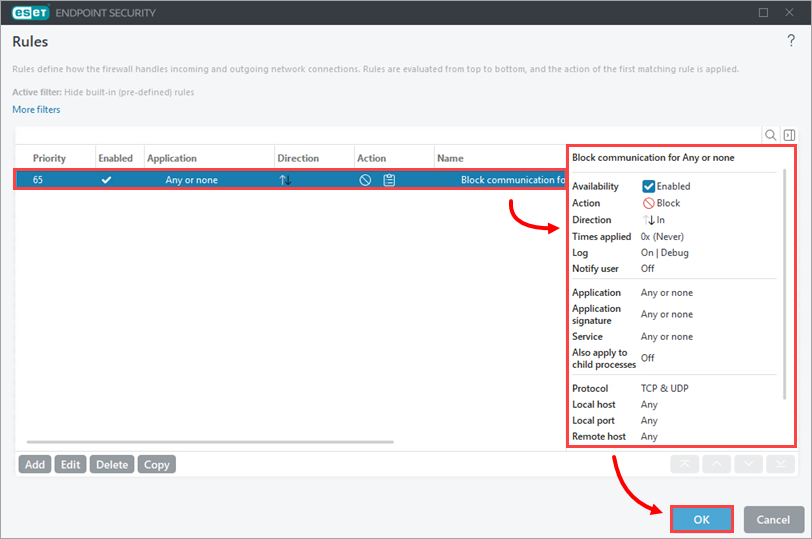
Se necessário, clique na regra para revisar os parâmetros. Clique em OK.
-
Clique em OK.