Problem
- Erstellen, Bearbeiten oder Löschen einer Firewall-Regel in ESET Endpoint Security für Windows auf einem Client-Gerät
Lösung
Verwandte Lösung: Verwaltete Benutzer
-
Öffnen Sie das Hauptprogrammfenster Ihrer ESET Windows Endpoint-Anwendung.
-
Drücken Sie F5, um die erweiterten Einstellungen aufzurufen.
-
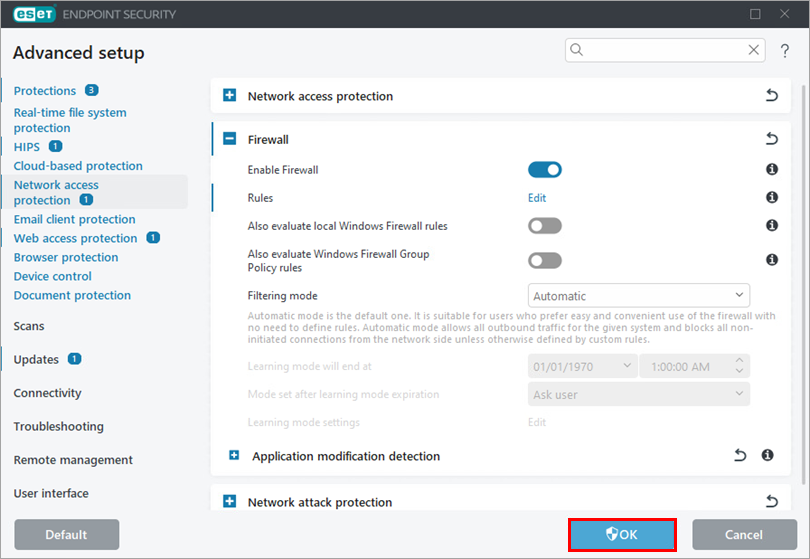
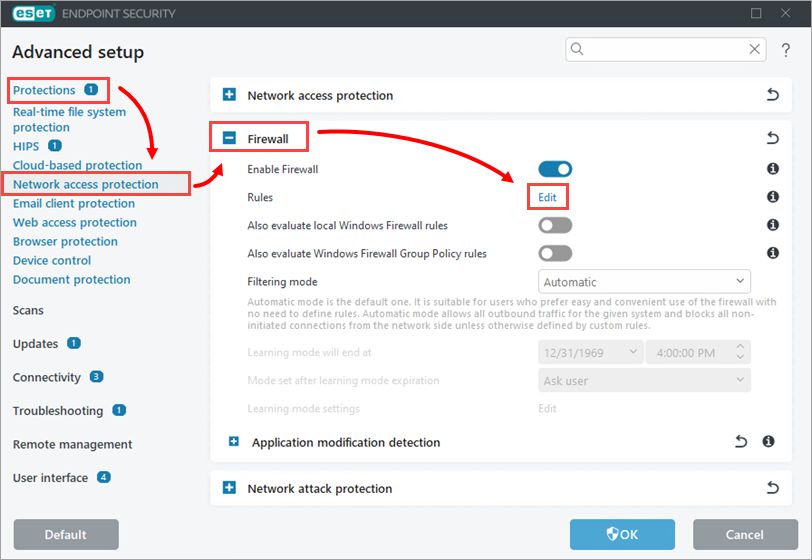
Klicken Sie auf Schutz → Netzwerkzugriffsschutz, erweitern Sie Firewall und klicken Sie neben Regeln auf Bearbeiten.
-
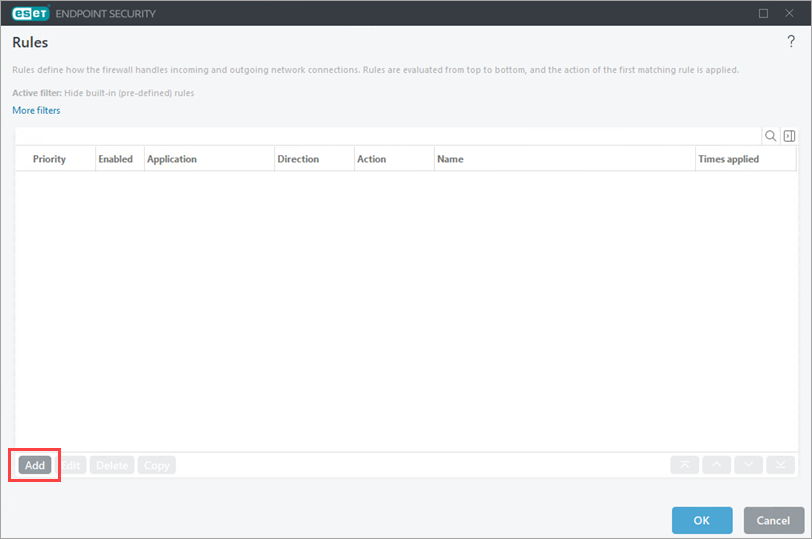
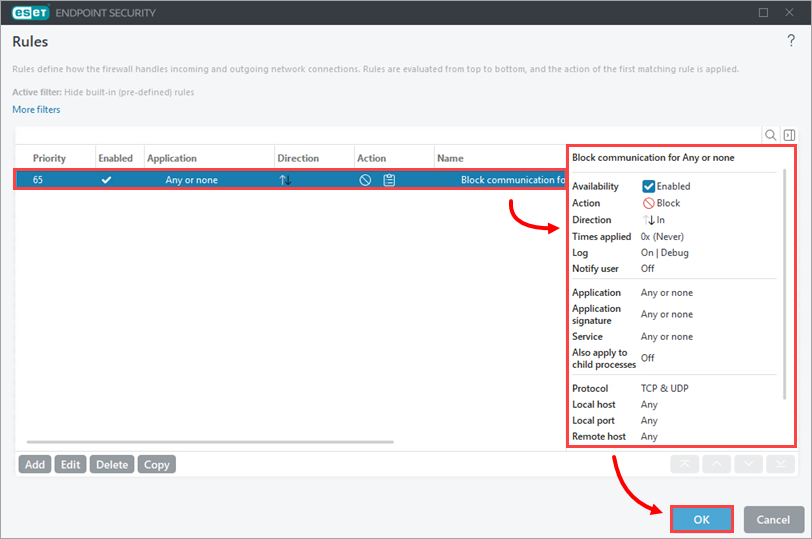
Um eine Regel zu erstellen, klicken Sie auf Hinzufügen. Alternativ können Sie eine Regel auswählen und auf Bearbeiten, Löschen, Kopieren oder die Pfeile klicken, um die gewünschte Aktion auszuführen.
-
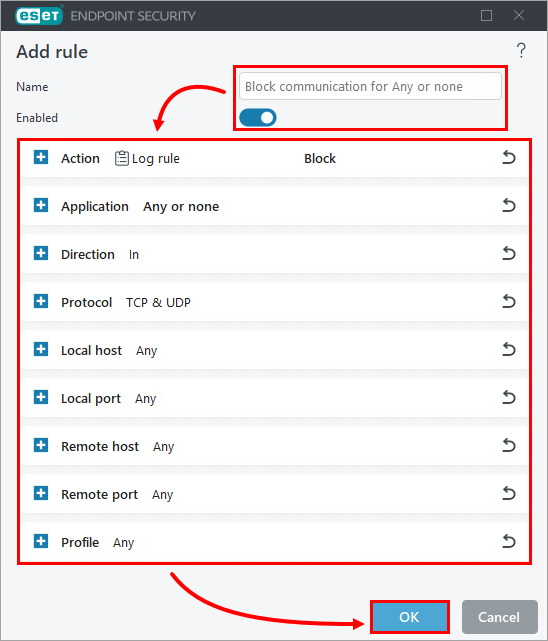
Ändern Sie bei Bedarf den Namen der Regel und vergewissern Sie sich, dass das Kontrollkästchen Aktiviert aktiviert ist. Konfigurieren Sie die Regelparameter und klicken Sie auf OK. Weitere Informationen finden Sie unter Hinzufügen oder Bearbeiten von Firewall-Regeln.
-
Klicken Sie bei Bedarf auf die Regel, um die Parameter zu überprüfen. Klicken Sie auf OK.
-
Klicken Sie auf OK.