Ausgabe
- Erstellen, Bearbeiten oder Löschen von Firewall-Regeln für Client-Workstations, auf denen ESET Endpoint Security über ESET PROTECT oder ESET PROTECT On-Prem läuft
Lösung
 endpunkt-Benutzer: Führen Sie diese Schritte auf einzelnen Client-Workstations durch
-
Klicken Sie auf Richtlinien, wählen Sie die gewünschte integrierte Richtlinie aus und wählen Sie dann die Richtlinie, die Sie ändern möchten. Klicken Sie auf Aktionen → Bearbeiten.
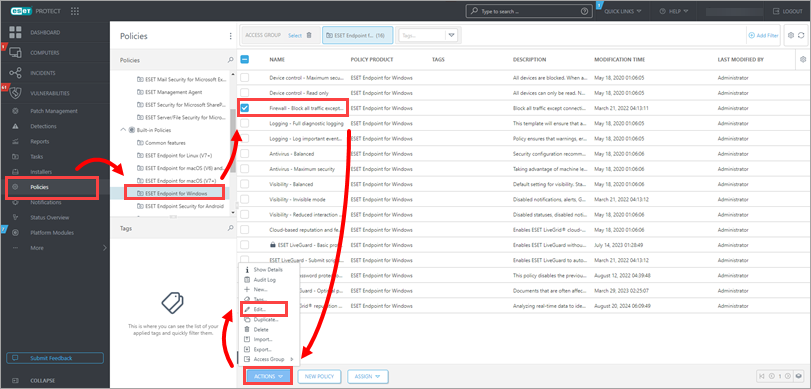
Abbildung 1-1
-
Um eine Regel zu erstellen oder zu bearbeiten, klicken Sie auf Einstellungen → Schutz → Netzwerkzugriffsschutz → Firewall erweitern → und dann auf Bearbeiten neben Regeln.
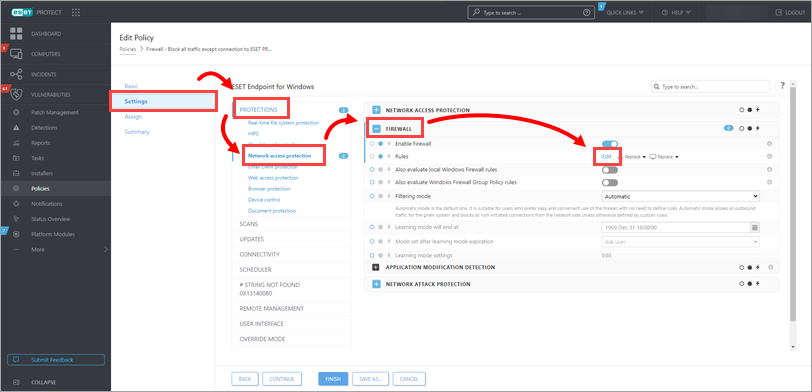
Abbildung 1-2
-
Klicken Sie auf Hinzufügen , um eine Regel hinzuzufügen. Um eine Regel zu bearbeiten, wählen Sie die Regel aus, die Sie ändern möchten, und klicken Sie auf Bearbeiten. Um eine Regel zu entfernen, wählen Sie die zu entfernende Regel aus und klicken Sie auf Entfernen.
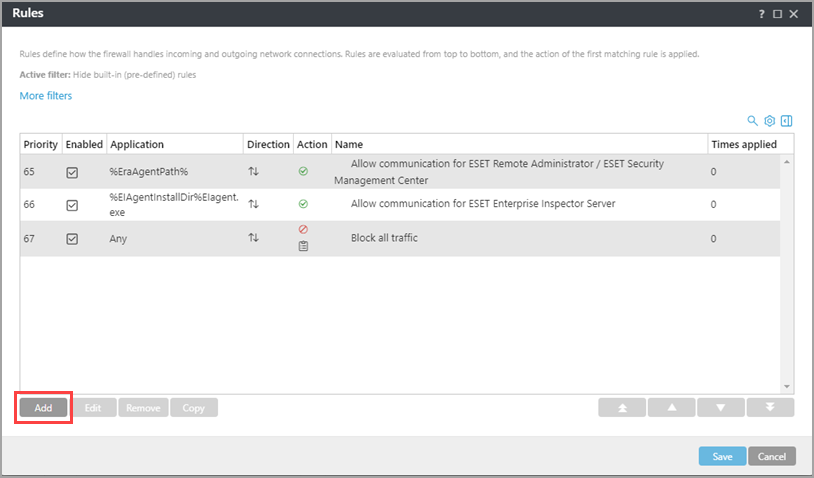
Abbildung 1-3
-
Geben Sie einen Namen für die Regel ein und vergewissern Sie sich, dass das Kontrollkästchen Aktiviert aktiviert ist. Legen Sie die Parameter im Abschnitt Aktion fest und erweitern Sie die übrigen Abschnitte, um die Parameter für Ihre neue Regel festzulegen. Wenn Sie die Parameter für eine Regel festgelegt haben, klicken Sie auf Speichern. Siehe die detaillierte Beschreibung der Parameter für Firewall-Regeln.
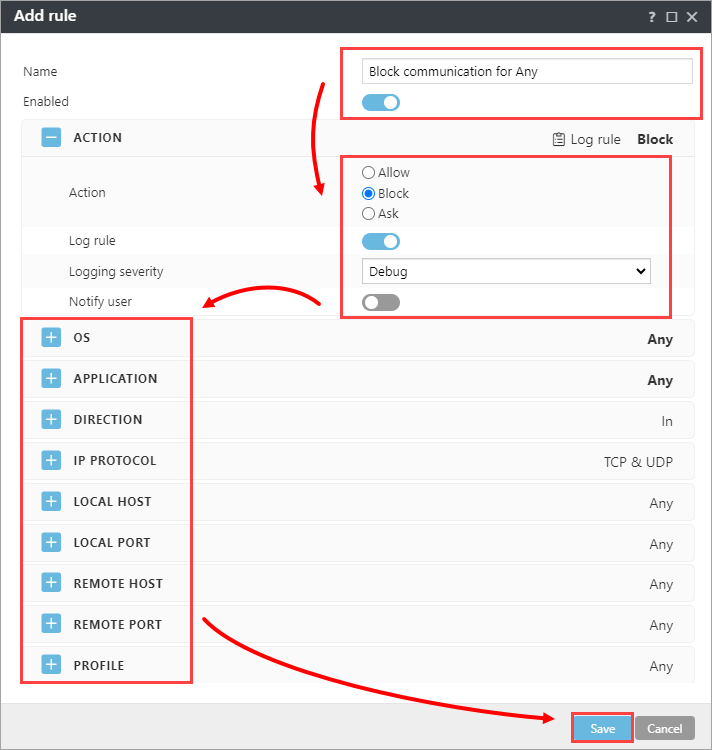
Abbildung 1-4
-
Ihre neue Regel wird im Fenster Regeln angezeigt. Klicken Sie erneut auf Speichern , um das Fenster Regeln zu schließen. Die Client-Arbeitsstationen erhalten Ihre neue Regel, wenn sie sich das nächste Mal bei ESET PROTECT oder ESET PROTECT On-Prem anmelden.
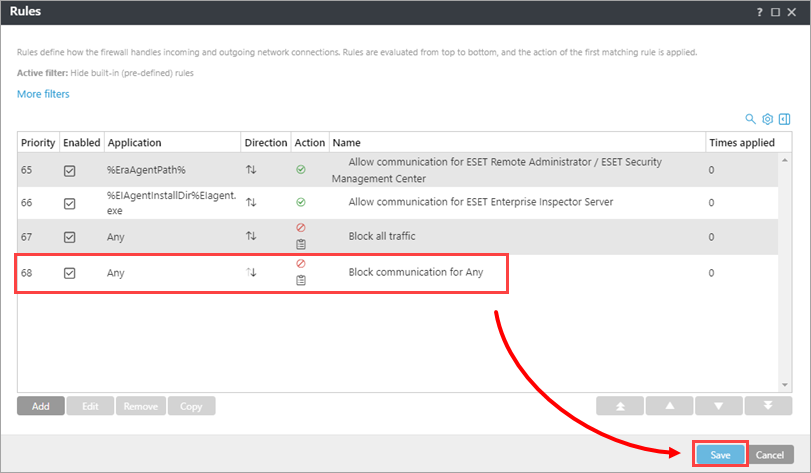
Abbildung 1-5


