Выпуск
- Создание, редактирование или удаление правил брандмауэра для управляемых устройств, на которых работают бизнес-приложения ESET через ESET PROTECT или ESET PROTECT On-Prem
- Управление правилами брандмауэра для управляемых устройств, на которых работают бизнес-приложения ESET через ESET PROTECT или ESET PROTECT On-Prem
Подробности
Нажмите, чтобы развернуть
Правила брандмауэра - это наборы условий, используемые для проверки всех сетевых подключений и назначенных им действий. С помощью правил брандмауэра можно определить действия, которые будут выполняться при установлении сетевых соединений различных типов.
Решение
Связанное решение: Неуправляемые пользователи
-
Откройте обзор политик.
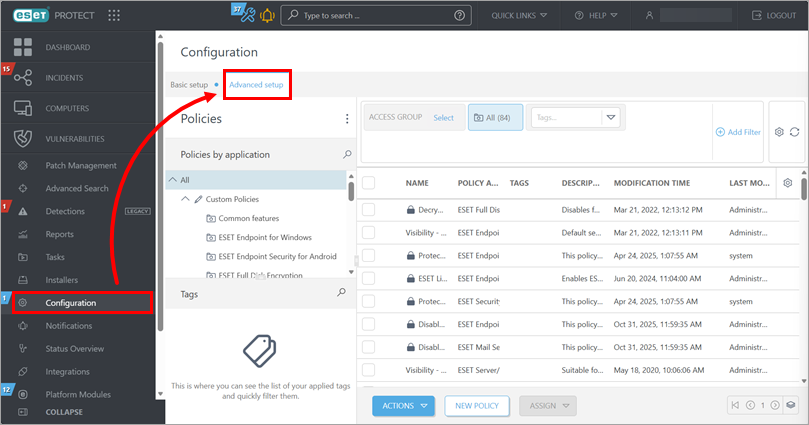
ESET PROTECT
Нажмите Конфигурация → Расширенная настройка.
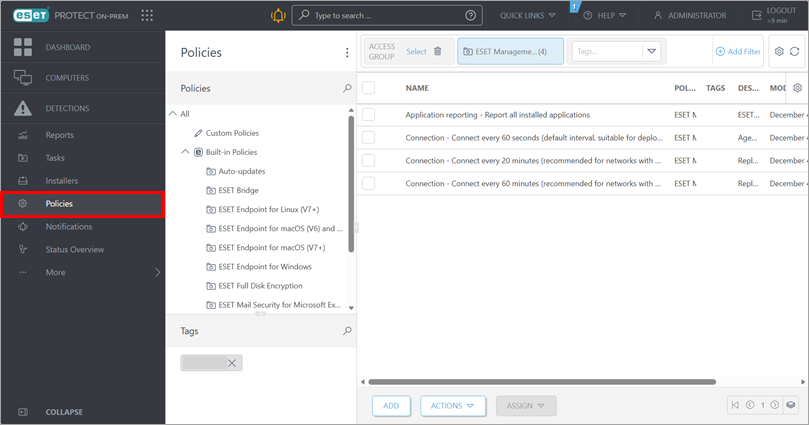
ESET PROTECT On-Prem
Нажмите Политики.
-
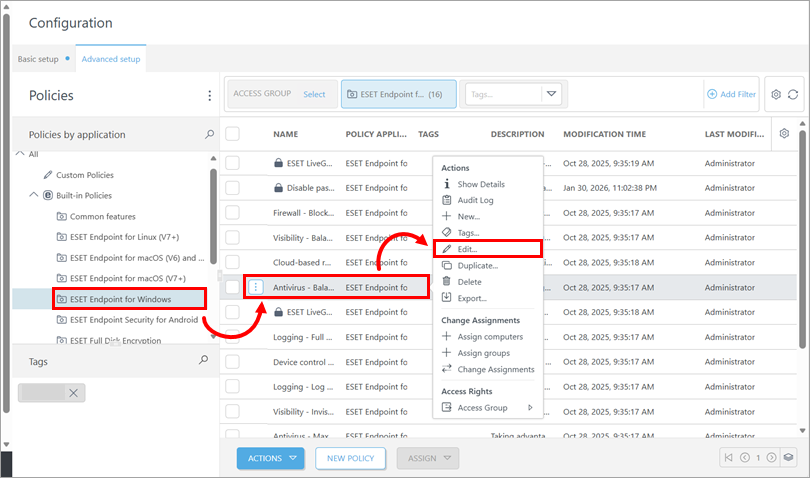
Выберите политику, применяемую к устройствам, на которых необходимо создать или отредактировать правила брандмауэра: под Политиками щелкните соответствующую категорию политики, щелкните политику и нажмите Изменить.
-
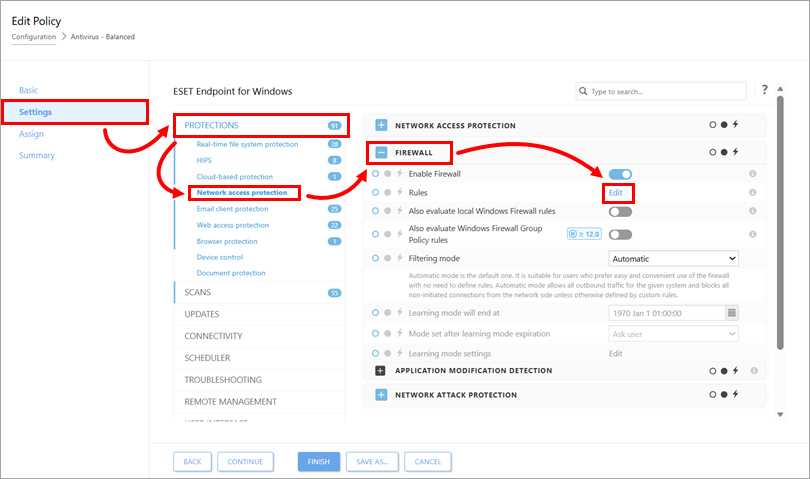
Нажмите Настройки, разверните Защиты, выберите Защита сетевого доступа, разверните Брандмауэр и нажмите Изменить рядом с Правилами.
-
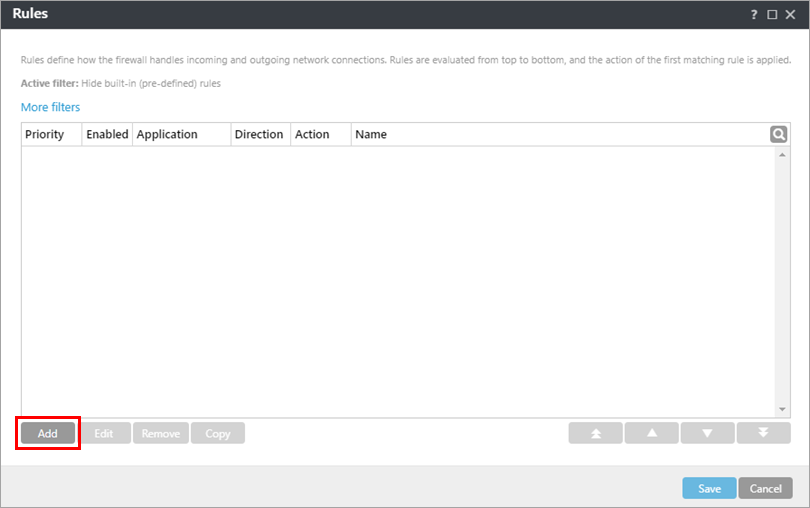
Чтобы создать правило, нажмите Добавить. Кроме того, выберите правило и нажмите Редактировать, Удалить, Копировать или стрелки, чтобы выполнить нужное действие.
-
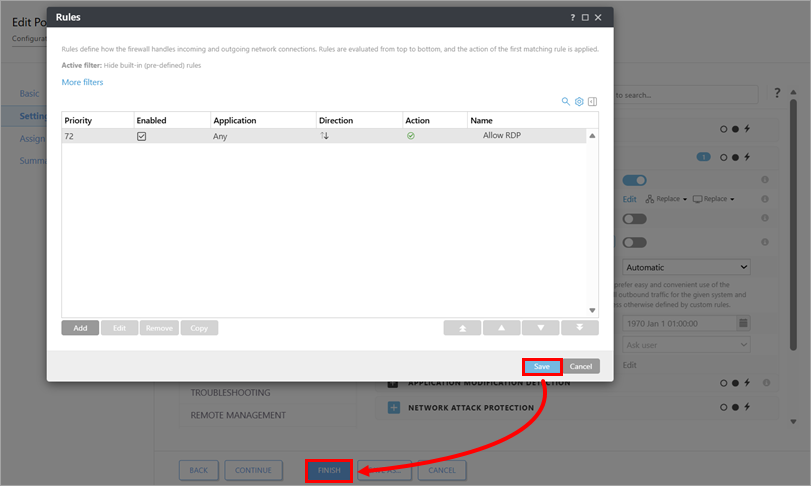
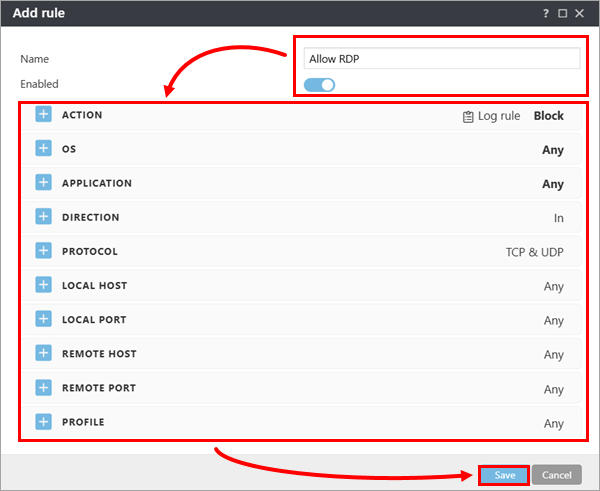
При необходимости измените название правила и убедитесь, что переключатель Enabled включен. При необходимости настройте параметры правила и нажмите кнопку Сохранить. Дополнительные сведения см. в разделе Добавление или редактирование правил брандмауэра.
-
Нажмите Сохранить → Готово.