Problema
- Crearea, editarea sau eliminarea regulilor firewall pentru dispozitivele gestionate care rulează aplicații de afaceri ESET prin ESET PROTECT sau ESET PROTECT On-Prem
- Gestionați regulile de firewall pentru dispozitivele gestionate care rulează aplicații de afaceri ESET prin ESET PROTECT sau ESET PROTECT On-Prem
Detalii
Faceți clic pentru a extinde
Regulile firewall sunt seturi de condiții utilizate pentru a testa toate conexiunile de rețea și acțiunile atribuite acestora. Cu ajutorul regulilor Firewall, puteți defini acțiunea care este luată atunci când sunt stabilite diferite tipuri de conexiuni de rețea.
Soluție
Soluție conexă: Non-managed users
-
#@#publication_url id='2954' language=''' content='Deschideți Consola Web ESET PROTECT' target='_blank'#@#.
-
Deschideți prezentarea generală a politicilor.
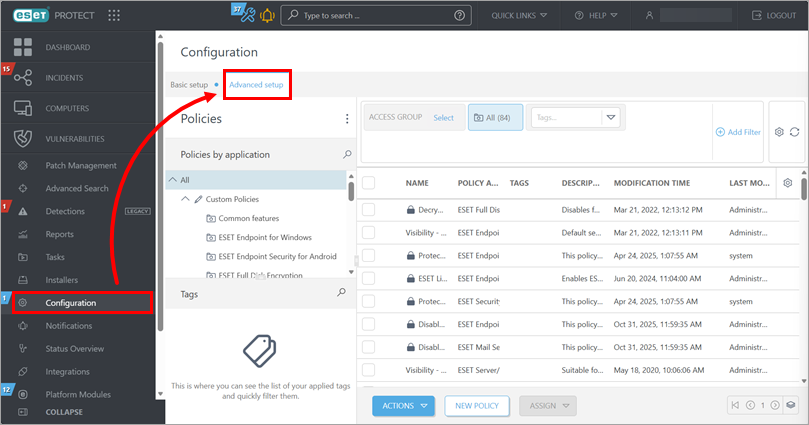
ESET PROTECT
Faceți clic pe Configurare → Configurare avansată.
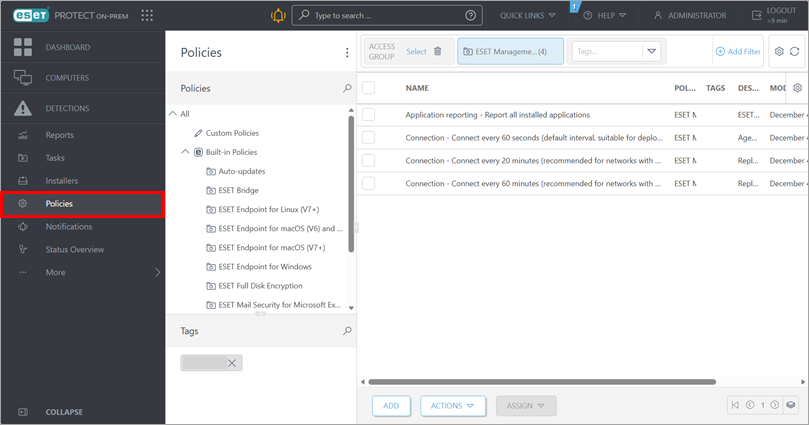
ESET PROTECT On-Prem
Faceți clic pe Politici.
-
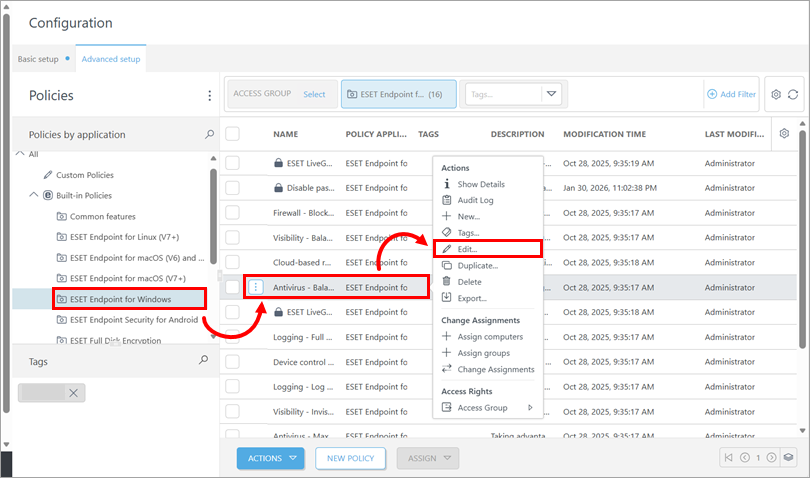
Selectați politica care se aplică dispozitivelor pe care doriți să creați sau să editați regulile firewall: Sub Politici, faceți clic pe categoria de politici respectivă, faceți clic pe politică și faceți clic pe Editare.
-
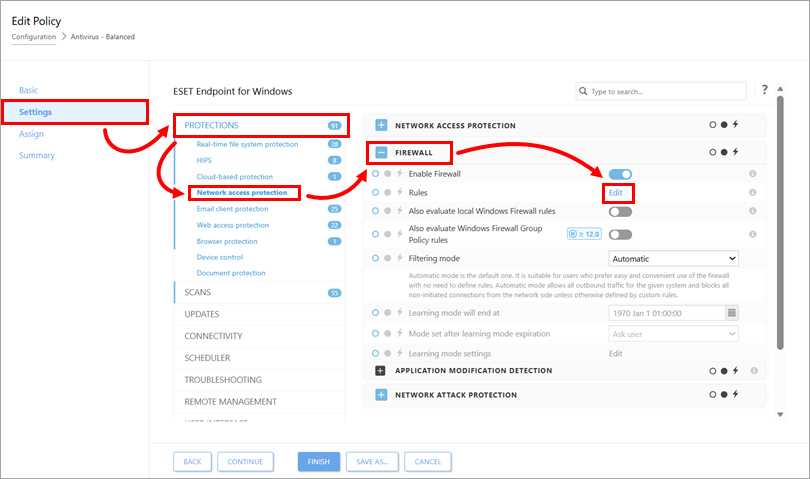
Faceți clic pe Setări, extindeți Protecții, faceți clic pe Protecție acces rețea, extindeți Firewall și faceți clic pe Editare lângă Reguli.
-
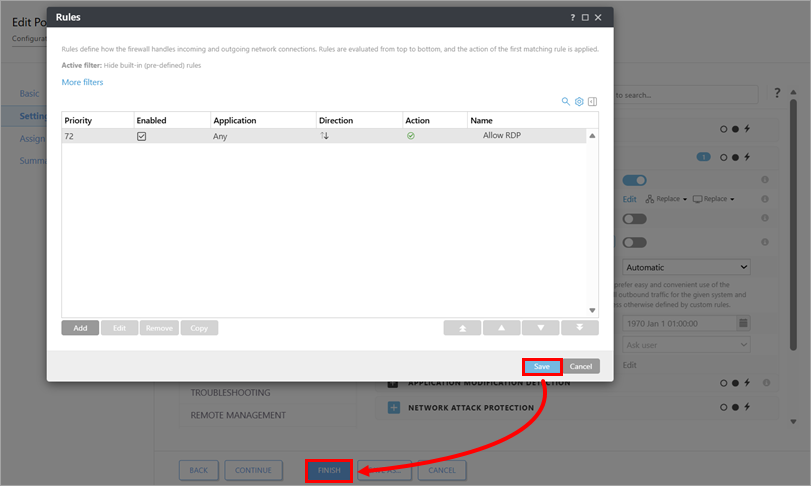
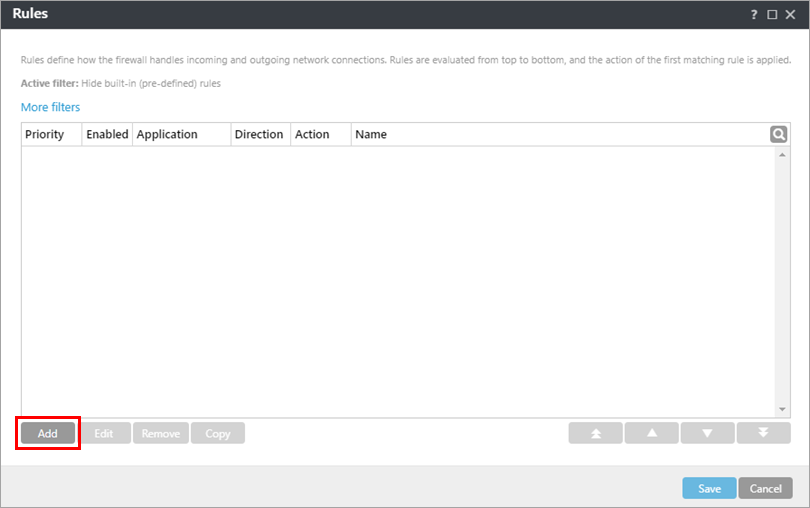
Pentru a crea o regulă, faceți clic pe Adăugare. Alternativ, selectați o regulă și faceți clic pe Editare, Eliminare, Copiere sau pe săgeți pentru a efectua acțiunea dorită.
-
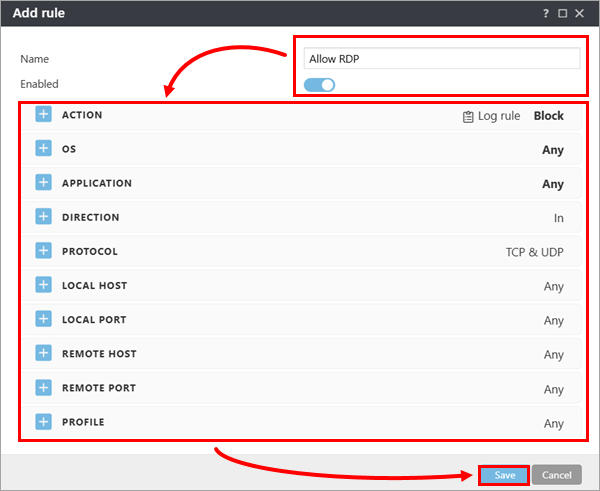
Dacă este necesar, modificați numele regulii și asigurați-vă că comutatorul Enabled (Activat ) este activat. Configurați parametrii regulii după cum este necesar și faceți clic pe Save (Salvare). Pentru mai multe informații, consultați Adăugarea sau editarea regulilor Firewall.
-
Faceți clic pe Save → Finish.