Издание
- Създаване, редактиране или премахване на правила за защитна стена за управлявани устройства, работещи с бизнес приложения на ESET чрез ESET PROTECT или ESET PROTECT On-Prem
- Управление на правила за защитна стена за управлявани устройства, работещи с бизнес приложения на ESET чрез ESET PROTECT или ESET PROTECT On-Prem
Подробности
Натиснете, за да разширите
Правилата за защитна стена са набори от условия, използвани за тестване на всички мрежови връзки и действията, назначени към тях. С помощта на правилата за защитна стена можете да определите действието, което се предприема при установяване на различни типове мрежови връзки.
Решение
Свързано решение: Неуправляеми
-
Отворете преглед на политиките.
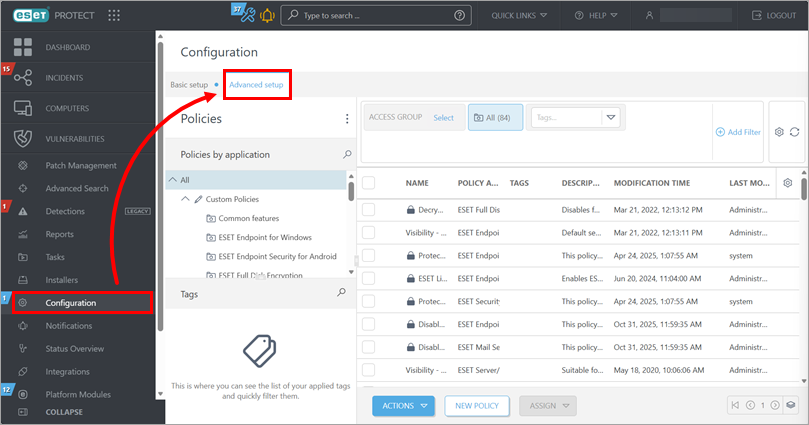
ESET PROTECT
Щракнете върху Конфигурация → Разширена настройка.
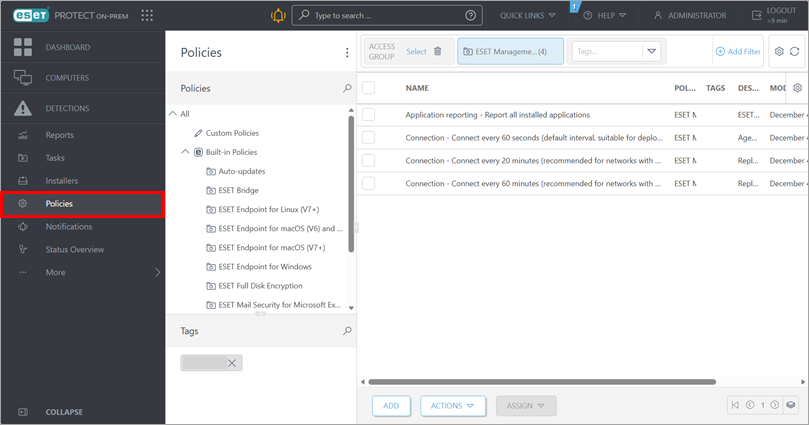
ESET PROTECT On-Prem
Щракнете върху Политики.
-
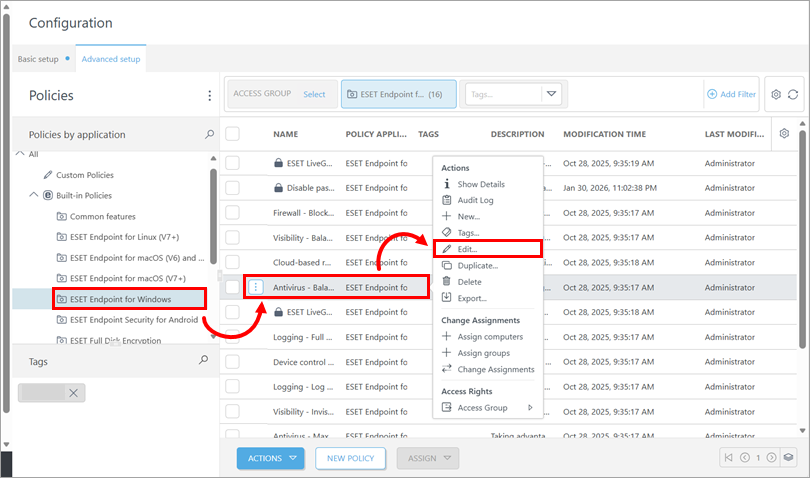
Изберете политиката, която се прилага към устройствата, на които искате да създадете или редактирате правила за защитна стена: под Политики щракнете върху съответната категория политики, щракнете върху политиката и щракнете върху Редактиране.
-
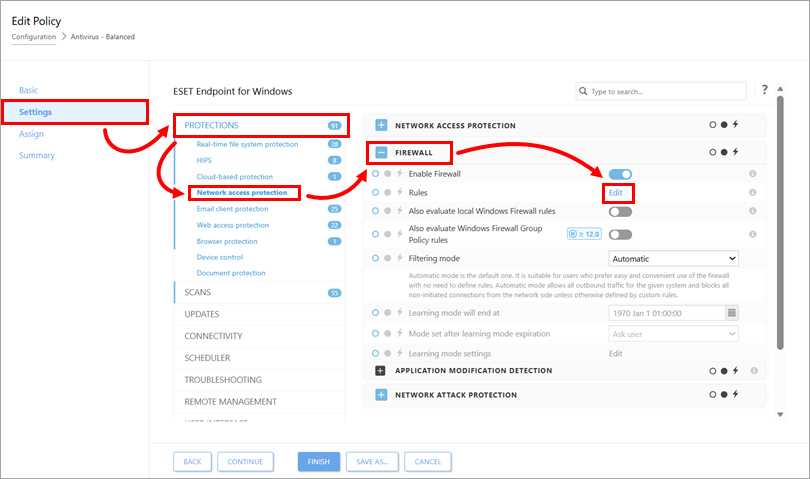
Щракнете върху Настройки, разширете Защити, щракнете върху Защита на мрежовия достъп, разширете Защитна стена и щракнете върху Редактиране до Правила.
-
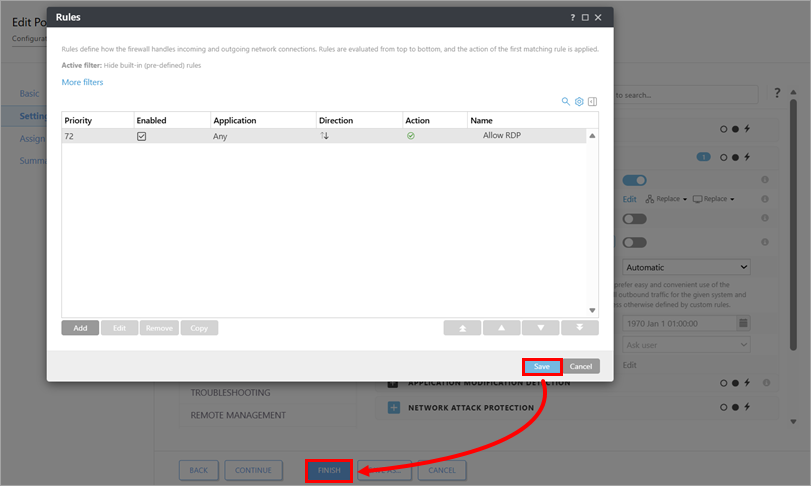
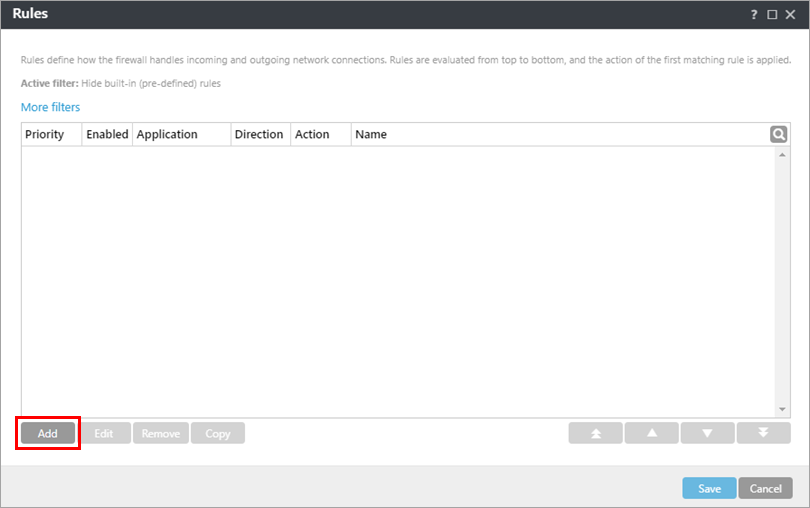
За да създадете правило, щракнете върху Добавяне. Алтернативно, изберете правило и щракнете върху Редактиране, Премахване, Копиране или върху стрелките, за да извършите желаното действие.
-
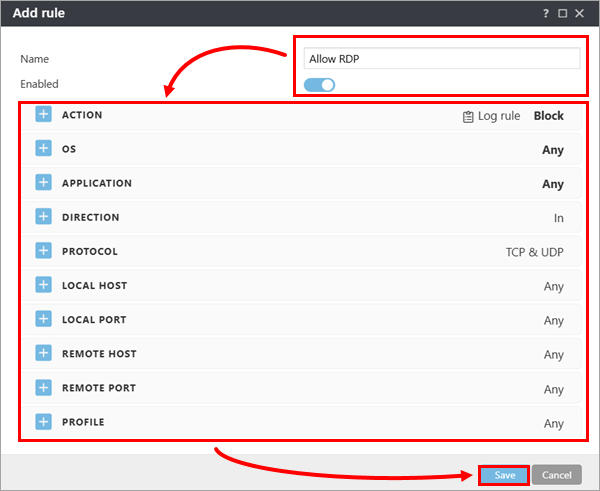
Ако е необходимо, променете името на правилото и се уверете, че превключвателят Enabled (Разрешено) е активиран. Конфигурирайте параметрите на правилото, както е необходимо, и щракнете върху Запис. За повече информация вижте Добавяне или редактиране на правила за защитна стена.
-
Щракнете върху Запазване → Завършване.