Uitgave
- Firewallregels aanmaken, bewerken of verwijderen voor beheerde apparaten waarop ESET zakelijke toepassingen worden uitgevoerd via ESET PROTECT of ESET PROTECT On-Prem
- Beheer firewallregels voor beheerde apparaten waarop ESET zakelijke toepassingen worden uitgevoerd via ESET PROTECT of ESET PROTECT On-Prem
Details
Klik om uit te breiden
Firewallregels zijn sets van voorwaarden die worden gebruikt om alle netwerkverbindingen en de acties die eraan zijn toegewezen te testen. Met behulp van firewallregels kunt u de actie definiëren die wordt ondernomen wanneer verschillende soorten netwerkverbindingen tot stand worden gebracht.
Oplossing
Verwante oplossing: Niet-beheerde gebruikers
-
Overzicht van beleidsregels openen.
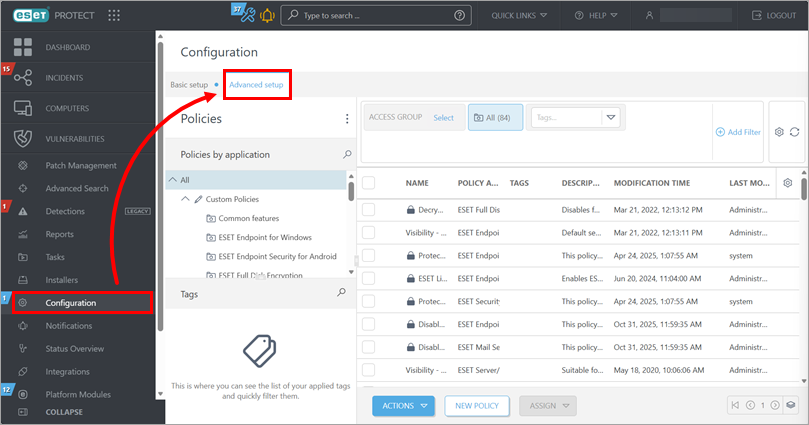
ESET PROTECT
Klik op Configuratie → Geavanceerde instelling.
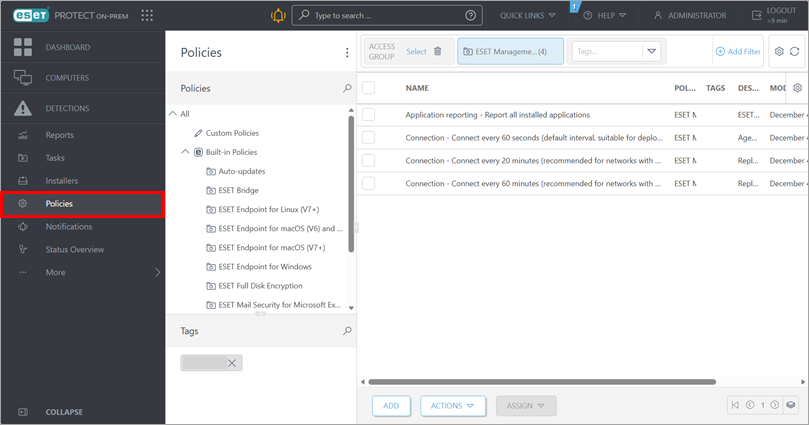
ESET PROTECT On-Prem
Klik op Beleid.
-
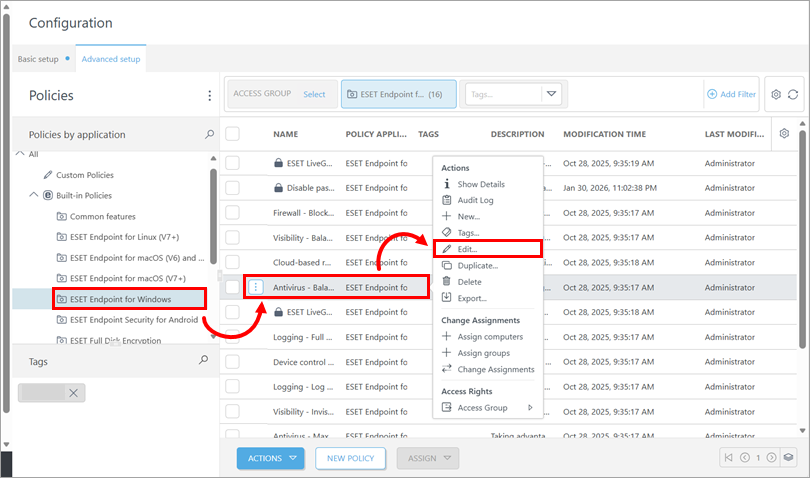
Selecteer het beleid dat wordt toegepast op de apparaten waarvoor u firewallregels wilt maken of bewerken: klik onder Beleid op de betreffende beleidscategorie, klik op het beleid en klik op Bewerken.
-
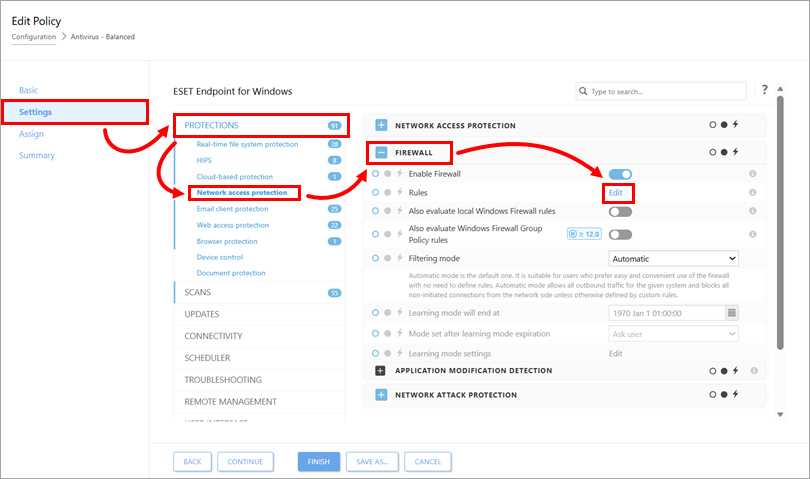
Klik op Instellingen, vouw Beveiligingen uit, klik op Bescherming van netwerktoegang, vouw Firewall uit en klik op Bewerken naast Regels.
-
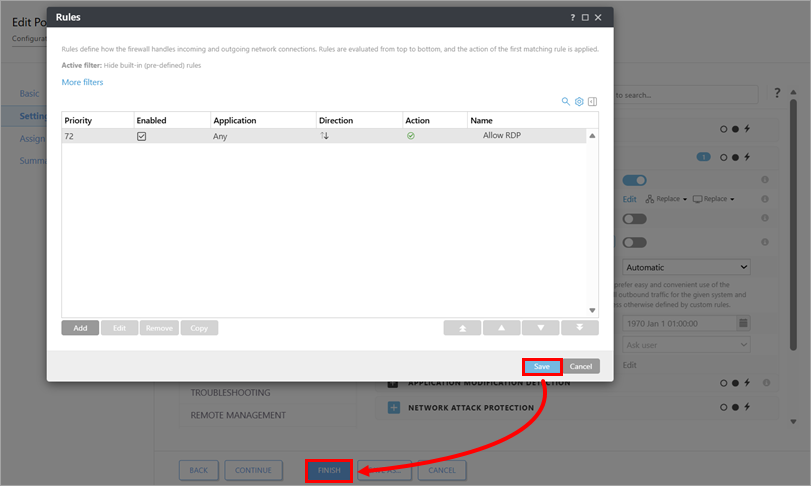
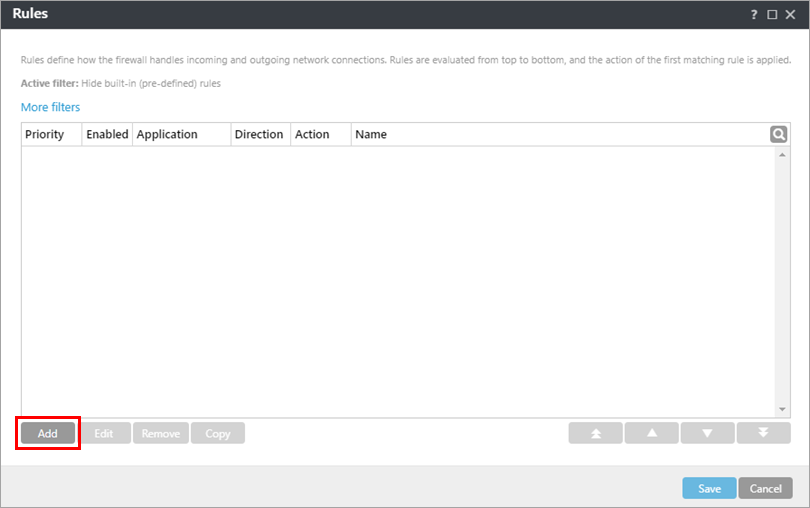
Klik op Toevoegen om een regel te maken. U kunt ook een regel selecteren en op Bewerken, Verwijderen, Kopiëren of de pijlen klikken om de gewenste actie uit te voeren.
-
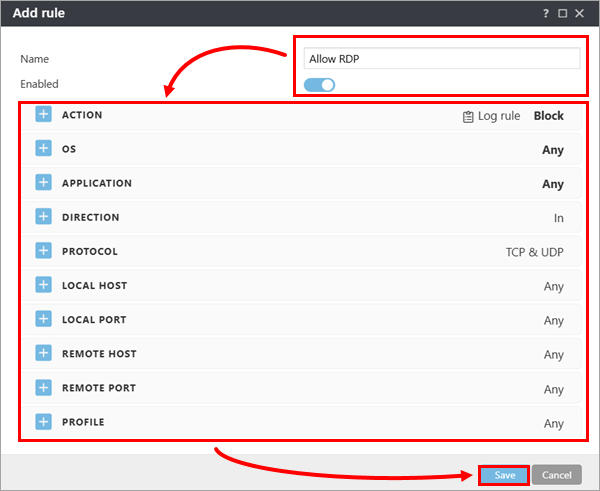
Wijzig indien nodig de regelnaam en zorg ervoor dat het schakelvlak Ingeschakeld is ingeschakeld. Configureer de regelparameters zoals nodig en klik op Opslaan. Zie Firewallregels toevoegen of bewerken voor meer informatie.
-
Klik op Opslaan → Voltooien.